
Audit-Navigation & Übersicht
Dieser Abschnitt erklärt, wie Sie als Facility Manager / Dienstleister (FM/DL) auf das Audit-Modul zugreifen und sich innerhalb der verschiedenen Ansichten orientieren.
Zugriff auf das Audit-Modul
Als Facility Manager haben Sie einen eingeschränkten, aber gezielten Zugriff auf das Audit-Modul. Ihr Zugang hängt vom aktuellen Audit-Status und den vom Auditor festgelegten Berechtigungen ab.
Ihre drei Zugriffszustände
Im Gegensatz zu Auditoren ist Ihr Zugriff auf Audits variabel. Das System unterscheidet drei Zustände:
| Zustand | Anzeige | Beschreibung |
|---|---|---|
| Kein Zugriff | "Schreibrechte: Inaktiv" (grau) | Sie können das Audit nicht einsehen |
| Lesezugriff | "Leserechte: Aktiv" (blau) | Sie können das Audit einsehen, aber nicht kommentieren |
| Schreibzugriff | "Schreibrechte: Aktiv" (grün) | Sie können das Audit einsehen UND Kommentare hinzufügen |
Hinweis
Ihr Zugriffsrecht wird vom Auditor gesteuert. Der Lesezugriff wird über die Option "Leserechte FM während Audit" in den Grunddaten aktiviert. Der Schreibzugriff wird automatisch während eines aktiven Freigabezeitraums gewährt.
Wann erhalten Sie Zugriff?
| Situation | Ihr Zugriff |
|---|---|
| Korrekturperiode (vor Audit-Start) | Kein Zugriff auf Audit-Modul (Arbeit findet im Living Contract / CAFM statt) |
| Audit läuft – ohne Leserechte | Kein Zugriff |
| Audit läuft – mit Leserechte | Lesezugriff |
| Freigabezeitraum – aktive Revision an Sie | Schreibzugriff (Kommentierung) |
| Nach Freigabezeitraum | Zurück zu Lesezugriff (falls aktiviert) oder kein Zugriff |
| Audit abgeschlossen | Lesezugriff auf Ergebnisse |
Liegenschaftsübersicht
Wenn Sie Zugriff auf das Audit-Modul haben, sehen Sie eine Übersicht der Liegenschaften, bei denen Sie als Dienstleister hinterlegt sind.
Funktionen: Sie können die Liste durchsuchen, sortieren und filtern, um die gewünschte Liegenschaft zu finden.
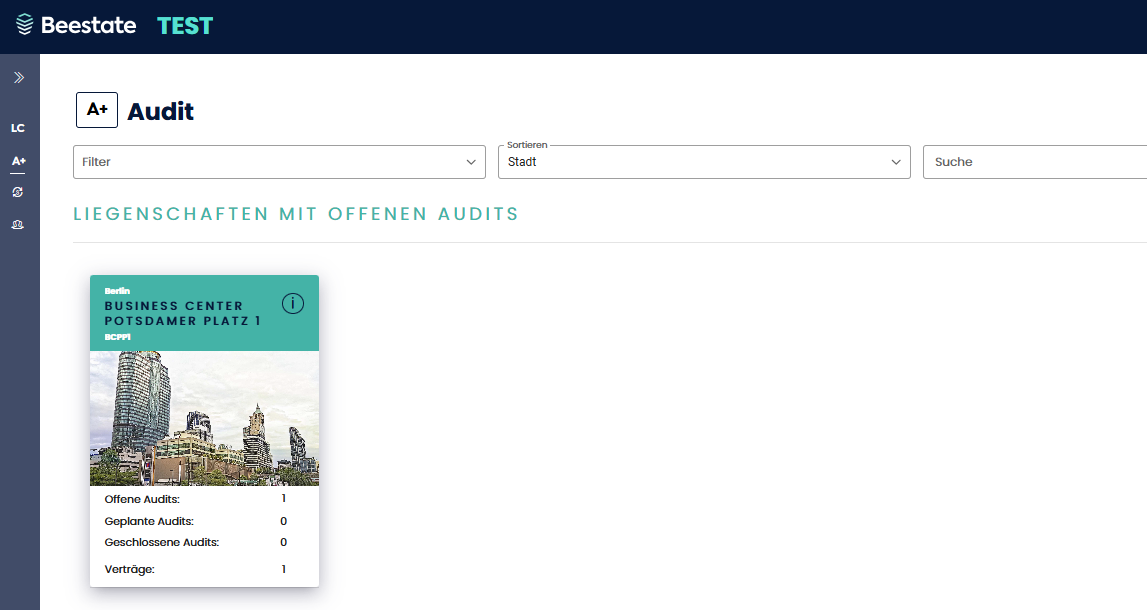
Vertragsübersicht pro Liegenschaft
Durch Klicken auf eine Liegenschaftskarte gelangen Sie zur Übersicht aller Verträge dieser Liegenschaft, bei denen Sie Vertragspartner sind.
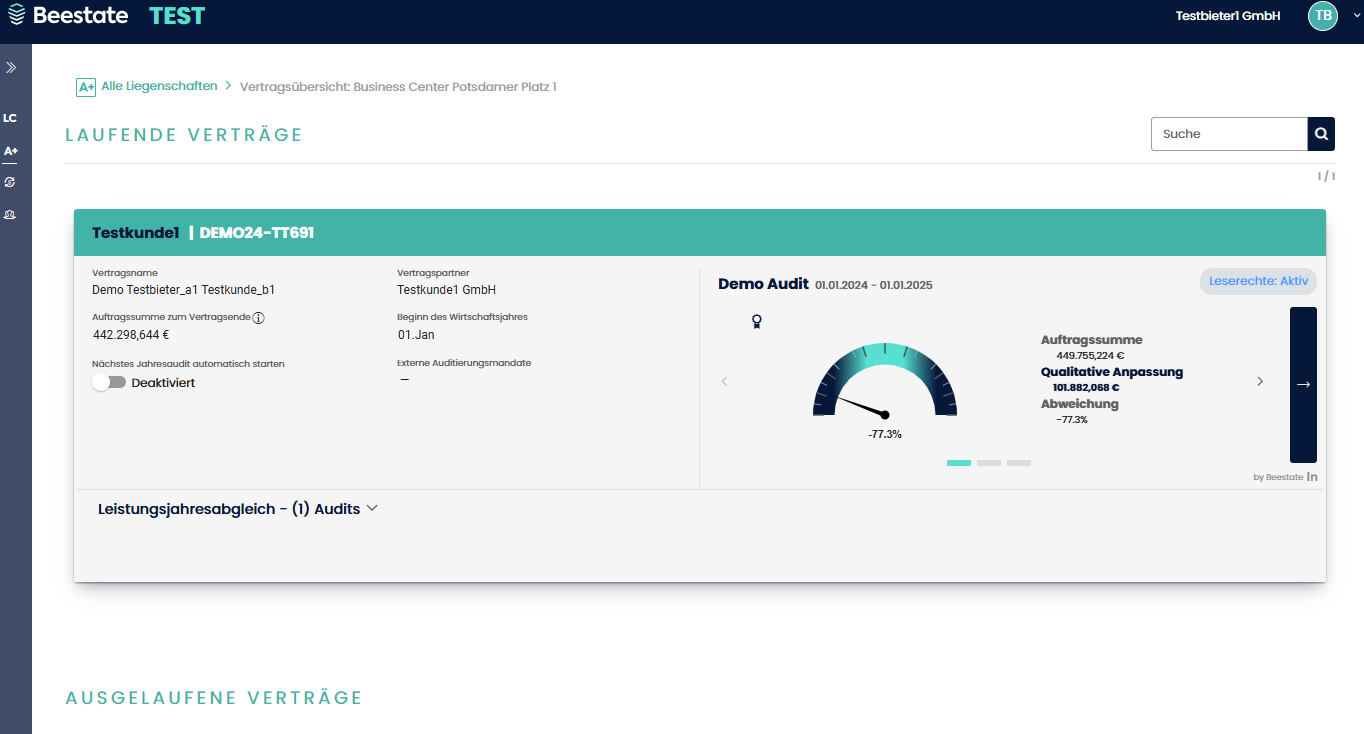
Die Vertragskarte aus FM-Sicht
Jede Vertragskarte zeigt Ihnen die relevanten Vertragsinformationen sowie den aktuellen Audit-Status.
Kopfzeile

Die Kopfzeile der Vertragskarte zeigt das Mandanten-Kürzel gefolgt von der Vertragsnummer.
Vertragsinformationen (linke Seite)
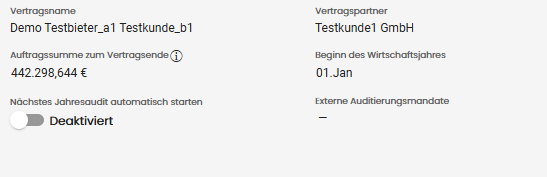
| Feld | Beschreibung |
|---|---|
| Vertragsname | Der vollständige Name des Vertrags |
| Vertragspartner | Name des Auftraggebers (Mandant) |
| Auftragssumme | Gesamtsumme des Leistungsverzeichnisses |
| Beginn des Wirtschaftsjahres | Start des Wirtschaftsjahres |
Achtung
Sie haben keine Bearbeitungsrechte für Vertragsdaten. Diese werden vom Property Manager gepflegt.
Audit-Statusbereich (rechte Seite)
Der rechte Bereich zeigt den aktuellen Audit-Status. Für Sie sind besonders relevant:
Geplantes Audit (Korrekturperiode)
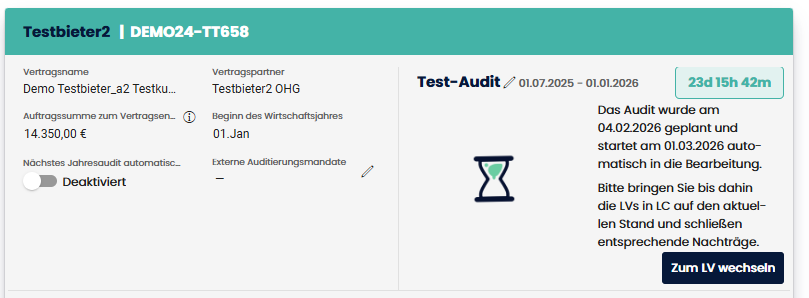
Während der Korrekturperiode sehen Sie:
- Audit-Titel und Prüfzeitraum
- Countdown-Timer bis zum Audit-Start
- Hinweistext: Wann das Audit startet
- Button: "Zum LV wechseln" – Navigiert zum Living Contract
Empfehlung
Nutzen Sie die Korrekturperiode, um alle Belege und Nachweise rechtzeitig hochzuladen und den Living Contract auf den aktuellen Stand zu bringen.
Aktives Audit
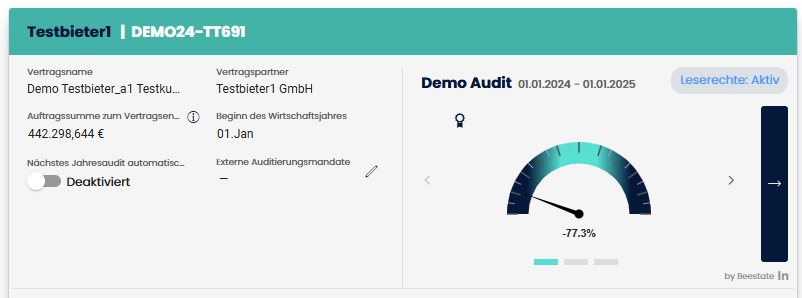
Wenn ein Audit aktiv ist und Sie Lesezugriff haben:
- Audit-Titel und Prüfzeitraum
- Zugriffsrechte-Chip: Zeigt Ihren aktuellen Status (Lese-/Schreibrechte)
- Kennzahlen: Qualitative/Quantitative Anpassungen (falls sichtbar)
- Navigations-Button: Öffnet die Audit-Detailansicht
Ohne Lesezugriff sehen Sie nur grundlegende Statusinformationen.
Zugriffsrechte-Chip verstehen
Im Kopfbereich des Audits zeigt ein farbiger Chip Ihren aktuellen Zugriffsstatus:
| Chip-Farbe | Text | Bedeutung |
|---|---|---|
| 🟢 Grün | "Schreibrechte: Aktiv" | Aktiver Freigabezeitraum – Sie können kommentieren |
| 🔵 Blau | "Leserechte: Aktiv" | Sie können das Audit einsehen |
| ⚫ Grau | "Schreibrechte: Inaktiv" | Kein aktiver Zugriff |

Navigation innerhalb eines Audits
Wenn Sie ein Audit geöffnet haben (mit entsprechenden Zugriffsrechten), stehen Ihnen folgende Navigationselemente zur Verfügung:
Breadcrumb-Navigation

Oben auf der Seite finden Sie eine Navigationsleiste (z. B. Alle Liegenschaften > Vertragsübersicht: [Liegenschaft] > Audit: [Audit-Titel]). Diese zeigt Ihren aktuellen Kontext und ermöglicht schnelles Zurücknavigieren.
Hauptansichten wechseln

| Ansicht | Beschreibung | Ihr Zugriff |
|---|---|---|
| Grunddaten | Allgemeine Informationen, Freigabe-Workflow | Lesen |
| Leistungsverzeichnis (LV) | Detaillierte Positionen mit Bewertungen | Lesen (+ Kommentieren während Freigabe) |
| Dokumente | Projektbezogener Datenraum | Lesen |
Sie wechseln zwischen diesen Ansichten über die Reiter unterhalb der Breadcrumb-Navigation.
Hinweis
Die Bearbeitung der Leistungspositionen und Bewertungen bleibt dem Auditor vorbehalten. Sie können während des Freigabezeitraums Ihre Sichtweise über Kommentare einbringen.
Revisionstabelle (Freigabe-Workflow)
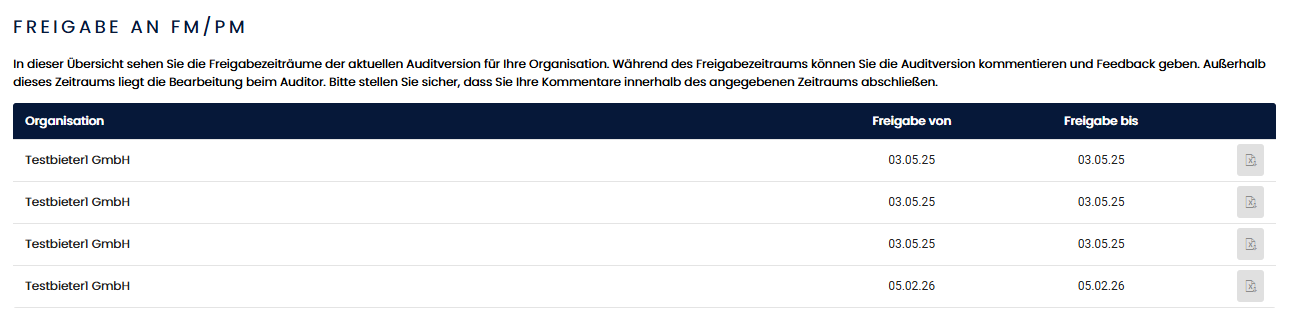
In den Grunddaten finden Sie die Revisionstabelle, die alle Freigabezeiträume dokumentiert:
| Spalte | Beschreibung |
|---|---|
| Empfänger | An wen die Freigabe gerichtet ist (PM oder FM) |
| Zeitraum | Start- und Enddatum des Freigabezeitraums |
| Status | "Aktiv", "Abgeschlossen" oder "Ausstehend" |
Wenn für Sie ein aktiver Freigabezeitraum läuft, sehen Sie:
- Eine "Aktiv"-Markierung in der Tabelle
- Den Button "Freigabe zurückgeben" unterhalb der Tabelle
Der Datenraum (Dokumente-Tab)
Über den Reiter Dokumente gelangen Sie in den vertragsbezogenen Datenraum. Hier finden Sie alle Belege und Nachweise, die Sie im Living Contract hochgeladen haben.
Aufbau des Datenraums
Der Datenraum gliedert sich in drei Bereiche:
| Bereich | Beschreibung |
|---|---|
| Speicherplatz | Zeigt den verfügbaren und belegten Speicher des Datenraums an. Sie können zwischen einer prozentualen und einer absoluten Anzeige (MB/GB) wechseln. |
| Information & Struktur | Listet die vordefinierte Ordnerstruktur des Vertrags auf (z. B. "1.1.1 Berichtswesen & Reporting", "1.1.2 Regelkommunikation"). Bei Auswahl eines Ordners werden die erlaubten Dateitypen und Dokumenttypen angezeigt. |
| Ordner- und Dateiansicht | Zeigt die tatsächlichen Ordner und Dateien des Datenraums. Sie können Ordner öffnen, Dateien einsehen und nach Name, Typ, Größe oder Änderungsdatum sortieren. |
Ihre Dokumente im Audit-Kontext
Die Dokumente, die Sie während der Korrekturperiode im Living Contract hochgeladen haben, sind hier für den Auditor einsehbar. Diese Belege dienen als Nachweise für die Leistungserbringung und werden vom Auditor zur Bewertung der LV-Positionen herangezogen.
Hinweis
Im Audit-Modul haben Sie Lesezugriff auf den Datenraum. Der Upload neuer Dokumente erfolgt ausschließlich im Living Contract. Achten Sie darauf, alle relevanten Belege vor dem Audit-Start hochzuladen.
Zusammenfassung: Ihre Interaktionspunkte
| Phase | Wo Sie aktiv werden | Was Sie tun |
|---|---|---|
| Korrekturperiode | Living Contract / CAFM | Nachträge einpflegen, Belege hochladen |
| Freigabezeitraum | Audit-Modul (LV + Grunddaten) | Kommentare zu Feststellungen hinzufügen |
| Nach Freigabe | – | Abwarten (Auditor bearbeitet Feedback) |
| Audit abgeschlossen | Audit-Modul | Ergebnisse einsehen |