# Audit-Navigation & Übersicht
Dieser Abschnitt erklärt, wie Sie als Facility Manager / Dienstleister (FM/DL) auf das Audit-Modul zugreifen und sich innerhalb der verschiedenen Ansichten orientieren.
## Zugriff auf das Audit-Modul
Als Facility Manager haben Sie einen **eingeschränkten, aber gezielten Zugriff** auf das Audit-Modul. Ihr Zugang hängt vom aktuellen Audit-Status und den vom Auditor festgelegten Berechtigungen ab.
**Einstiegspunkt:** Navigieren Sie zu **Navigation: Audit (A+)** in der Hauptnavigation der Beestate-Plattform.
---
## Ihre drei Zugriffszustände
Im Gegensatz zu Auditoren ist Ihr Zugriff auf Audits variabel. Das System unterscheidet drei Zustände:
| Zustand | Anzeige | Beschreibung |
|---------|---------|--------------|
| **Kein Zugriff** | "Schreibrechte: Inaktiv" (grau) | Sie können das Audit nicht einsehen |
| **Lesezugriff** | "Leserechte: Aktiv" (blau) | Sie können das Audit einsehen, aber nicht kommentieren |
| **Schreibzugriff** | "Schreibrechte: Aktiv" (grün) | Sie können das Audit einsehen UND Kommentare hinzufügen |
Hinweis
Ihr Zugriffsrecht wird vom Auditor gesteuert. Der Lesezugriff wird über die Option "Leserechte FM während Audit" in den Grunddaten aktiviert. Der Schreibzugriff wird automatisch während eines aktiven Freigabezeitraums gewährt.
### Wann erhalten Sie Zugriff?
| Situation | Ihr Zugriff |
|-----------|-------------|
| **Korrekturperiode** (vor Audit-Start) | Kein Zugriff auf Audit-Modul (Arbeit findet im Living Contract / CAFM statt) |
| **Audit läuft** – ohne Leserechte | Kein Zugriff |
| **Audit läuft** – mit Leserechte | Lesezugriff |
| **Freigabezeitraum** – aktive Revision an Sie | Schreibzugriff (Kommentierung) |
| **Nach Freigabezeitraum** | Zurück zu Lesezugriff (falls aktiviert) oder kein Zugriff |
| **Audit abgeschlossen** | Lesezugriff auf Ergebnisse |
---
## Liegenschaftsübersicht
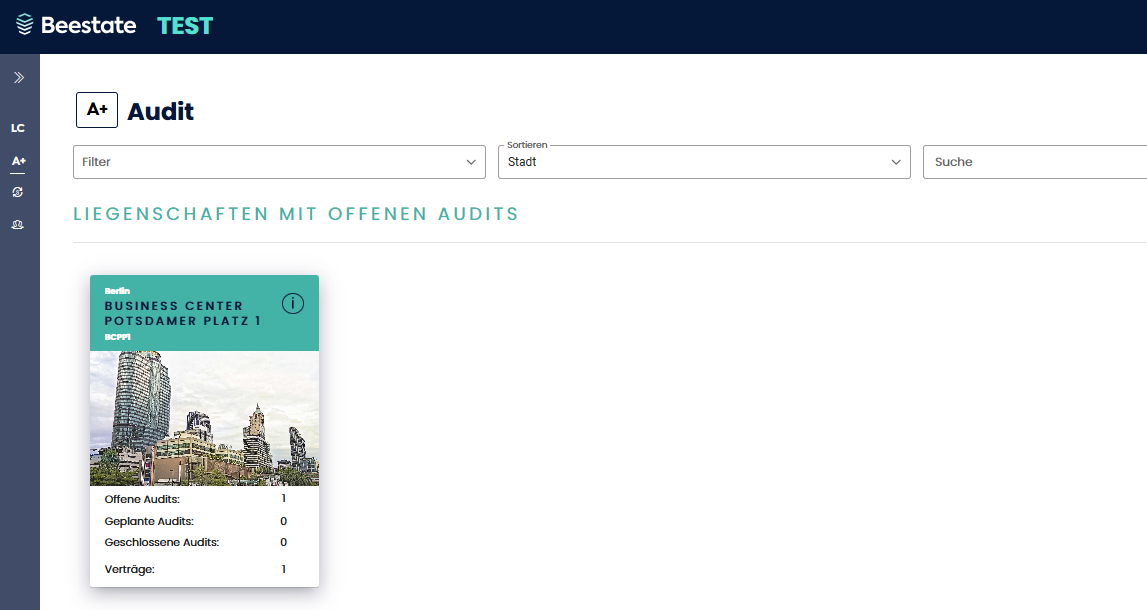
Wenn Sie Zugriff auf das Audit-Modul haben, sehen Sie eine Übersicht der Liegenschaften, bei denen Sie als Dienstleister hinterlegt sind.
**Funktionen:** Sie können die Liste durchsuchen, sortieren und filtern, um die gewünschte Liegenschaft zu finden.
[](https://wiki.serthoro.de/uploads/images/gallery/2026-02/ybZvHGRVrMGSxZgZ-image-1770302859503.png)
### Vertragsübersicht pro Liegenschaft
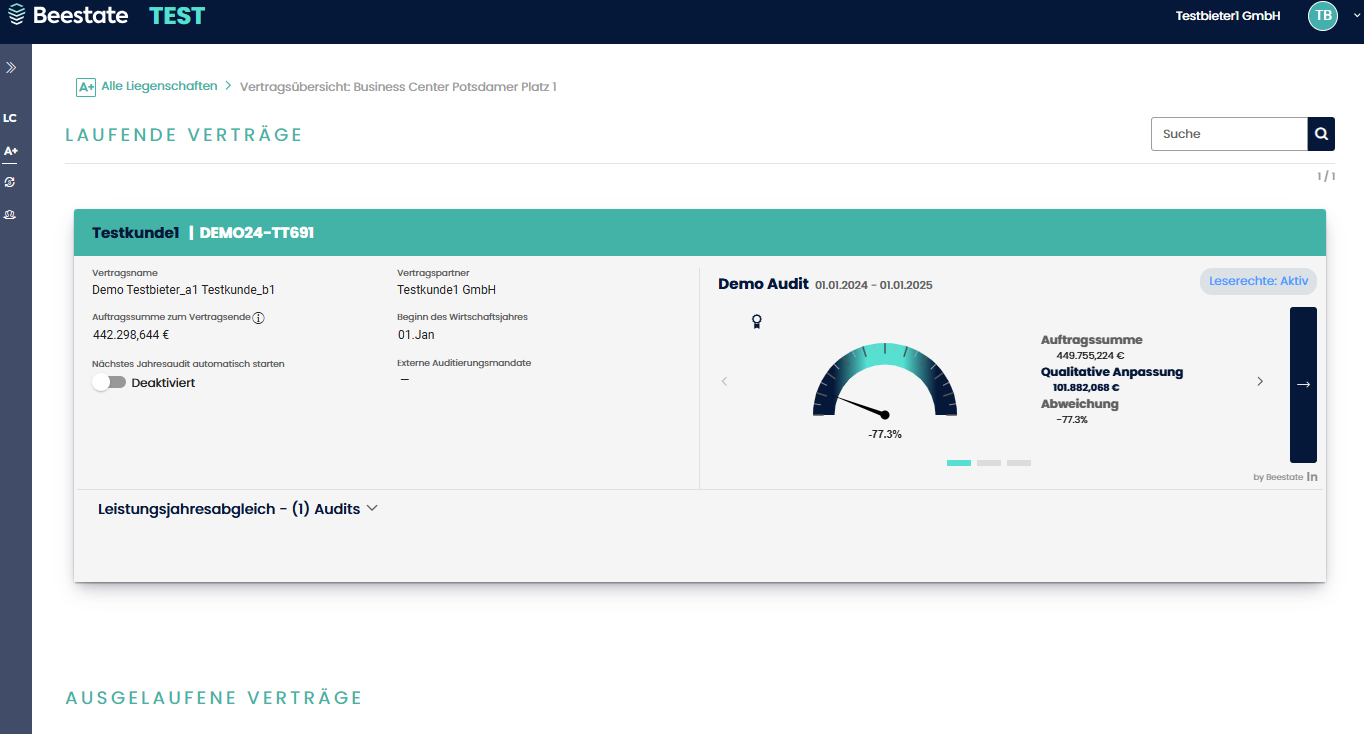
Durch Klicken auf eine Liegenschaftskarte gelangen Sie zur Übersicht aller Verträge dieser Liegenschaft, bei denen Sie Vertragspartner sind.
[](https://wiki.serthoro.de/uploads/images/gallery/2026-02/JYN82XJgdko2AObU-image-1770302899729.png)
## Die Vertragskarte aus FM-Sicht
Jede Vertragskarte zeigt Ihnen die relevanten Vertragsinformationen sowie den aktuellen Audit-Status.
### Kopfzeile
[](https://wiki.serthoro.de/uploads/images/gallery/2026-02/tYSNbVqVi58lKq58-image-1770303053862.png)
Die Kopfzeile der Vertragskarte zeigt das **Mandanten-Kürzel** gefolgt von der **Vertragsnummer**.
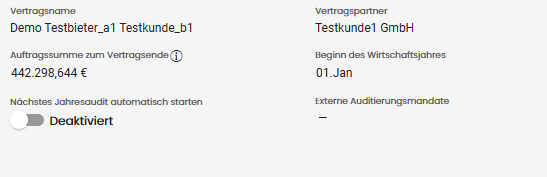
### Vertragsinformationen (linke Seite)
[](https://wiki.serthoro.de/uploads/images/gallery/2026-02/gcCwpwfxp7csvl4h-image-1770303082918.png)
| Feld | Beschreibung |
|------|--------------|
| **Vertragsname** | Der vollständige Name des Vertrags |
| **Vertragspartner** | Name des Auftraggebers (Mandant) |
| **Auftragssumme** | Gesamtsumme des Leistungsverzeichnisses |
| **Beginn des Wirtschaftsjahres** | Start des Wirtschaftsjahres |
Achtung
Sie haben keine Bearbeitungsrechte für Vertragsdaten. Diese werden vom Property Manager gepflegt.
### Audit-Statusbereich (rechte Seite)
Der rechte Bereich zeigt den aktuellen Audit-Status. Für Sie sind besonders relevant:
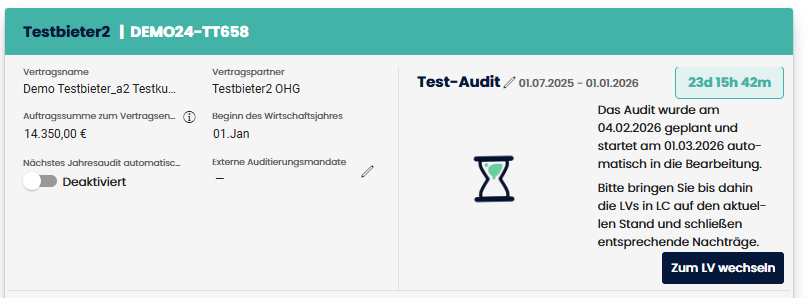
**Geplantes Audit (Korrekturperiode)**
[](https://wiki.serthoro.de/uploads/images/gallery/2026-02/3LfoxUeZ3oObq3kN-image-1770303177625.png)
Während der Korrekturperiode sehen Sie:
- **Audit-Titel und Prüfzeitraum**
- **Countdown-Timer** bis zum Audit-Start
- **Hinweistext:** Wann das Audit startet
- **Button: "Zum LV wechseln"** – Navigiert zum Living Contract
Empfehlung
Nutzen Sie die Korrekturperiode, um alle Belege und Nachweise rechtzeitig hochzuladen und den Living Contract auf den aktuellen Stand zu bringen.
---
**Aktives Audit**
[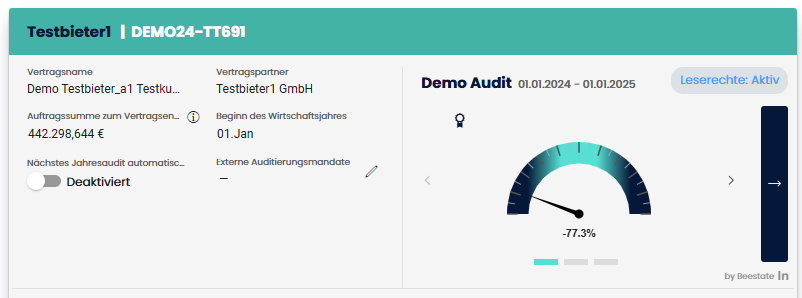](https://wiki.serthoro.de/uploads/images/gallery/2026-02/Bg64M8N2WfGreP9g-image-1770303204928.png)
Wenn ein Audit aktiv ist und Sie Lesezugriff haben:
- **Audit-Titel und Prüfzeitraum**
- **Zugriffsrechte-Chip:** Zeigt Ihren aktuellen Status (Lese-/Schreibrechte)
- **Kennzahlen:** Qualitative/Quantitative Anpassungen (falls sichtbar)
- **Navigations-Button:** Öffnet die Audit-Detailansicht
Ohne Lesezugriff sehen Sie nur grundlegende Statusinformationen.
---
## Zugriffsrechte-Chip verstehen
Im Kopfbereich des Audits zeigt ein farbiger Chip Ihren aktuellen Zugriffsstatus:
| Chip-Farbe | Text | Bedeutung |
|------------|------|-----------|
| 🟢 Grün | "Schreibrechte: Aktiv" | Aktiver Freigabezeitraum – Sie können kommentieren |
| 🔵 Blau | "Leserechte: Aktiv" | Sie können das Audit einsehen |
| ⚫ Grau | "Schreibrechte: Inaktiv" | Kein aktiver Zugriff |
[](https://wiki.serthoro.de/uploads/images/gallery/2026-02/E5K6vnmS3LRJ9e02-image-1770303236507.png)
---
## Navigation innerhalb eines Audits
Wenn Sie ein Audit geöffnet haben (mit entsprechenden Zugriffsrechten), stehen Ihnen folgende Navigationselemente zur Verfügung:
### Breadcrumb-Navigation
[](https://wiki.serthoro.de/uploads/images/gallery/2026-02/8kjVp7uU9MQwkoPb-image-1770303260013.png)
Oben auf der Seite finden Sie eine Navigationsleiste (z. B. **Alle Liegenschaften > Vertragsübersicht: [Liegenschaft] > Audit: [Audit-Titel]**). Diese zeigt Ihren aktuellen Kontext und ermöglicht schnelles Zurücknavigieren.
### Hauptansichten wechseln
[](https://wiki.serthoro.de/uploads/images/gallery/2026-02/TkbSkGHPSz7B0b6G-image-1770303289396.png)
| Ansicht | Beschreibung | Ihr Zugriff |
|---------|--------------|-------------|
| **Grunddaten** | Allgemeine Informationen, Freigabe-Workflow | Lesen |
| **Leistungsverzeichnis (LV)** | Detaillierte Positionen mit Bewertungen | Lesen (+ Kommentieren während Freigabe) |
| **Dokumente** | Projektbezogener Datenraum | Lesen |
Sie wechseln zwischen diesen Ansichten über die Reiter unterhalb der Breadcrumb-Navigation.
Hinweis
Die Bearbeitung der Leistungspositionen und Bewertungen bleibt dem Auditor vorbehalten. Sie können während des Freigabezeitraums Ihre Sichtweise über Kommentare einbringen.
---
## Revisionstabelle (Freigabe-Workflow)
[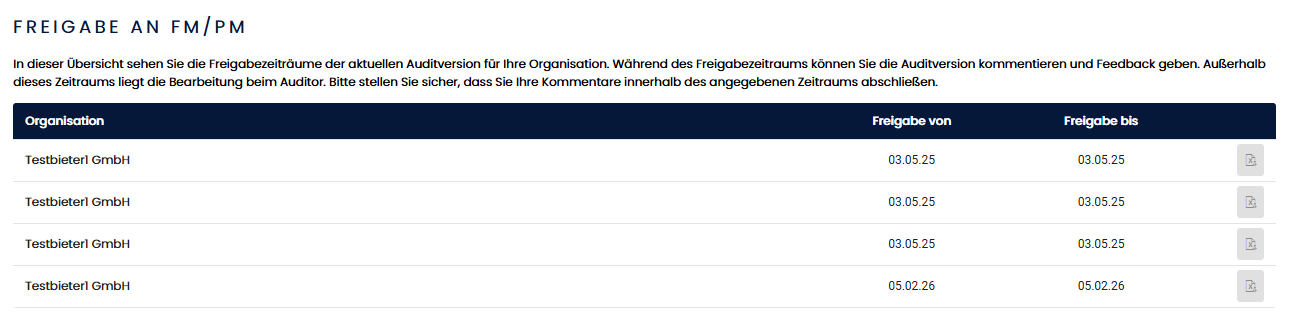](https://wiki.serthoro.de/uploads/images/gallery/2026-02/jZR8AaPtgpMXEw1A-image-1770303374435.png)
In den **Grunddaten** finden Sie die Revisionstabelle, die alle Freigabezeiträume dokumentiert:
| Spalte | Beschreibung |
|--------|--------------|
| **Empfänger** | An wen die Freigabe gerichtet ist (PM oder FM) |
| **Zeitraum** | Start- und Enddatum des Freigabezeitraums |
| **Status** | "Aktiv", "Abgeschlossen" oder "Ausstehend" |
Wenn für Sie ein **aktiver Freigabezeitraum** läuft, sehen Sie:
- Eine **"Aktiv"-Markierung** in der Tabelle
- Den Button **"Freigabe zurückgeben"** unterhalb der Tabelle
---
## Der Datenraum (Dokumente-Tab)
Über den Reiter **Dokumente** gelangen Sie in den vertragsbezogenen Datenraum. Hier finden Sie alle Belege und Nachweise, die Sie im Living Contract hochgeladen haben.
### Aufbau des Datenraums
Der Datenraum gliedert sich in drei Bereiche:
| Bereich | Beschreibung |
|---------|--------------|
| **Speicherplatz** | Zeigt den verfügbaren und belegten Speicher des Datenraums an. Sie können zwischen einer prozentualen und einer absoluten Anzeige (MB/GB) wechseln. |
| **Information & Struktur** | Listet die vordefinierte Ordnerstruktur des Vertrags auf (z. B. "1.1.1 Berichtswesen & Reporting", "1.1.2 Regelkommunikation"). Bei Auswahl eines Ordners werden die erlaubten Dateitypen und Dokumenttypen angezeigt. |
| **Ordner- und Dateiansicht** | Zeigt die tatsächlichen Ordner und Dateien des Datenraums. Sie können Ordner öffnen, Dateien einsehen und nach Name, Typ, Größe oder Änderungsdatum sortieren. |
### Ihre Dokumente im Audit-Kontext
Die Dokumente, die Sie während der Korrekturperiode im **Living Contract** hochgeladen haben, sind hier für den Auditor einsehbar. Diese Belege dienen als Nachweise für die Leistungserbringung und werden vom Auditor zur Bewertung der LV-Positionen herangezogen.
Hinweis
Im Audit-Modul haben Sie Lesezugriff auf den Datenraum. Der Upload neuer Dokumente erfolgt ausschließlich im Living Contract. Achten Sie darauf, alle relevanten Belege vor dem Audit-Start hochzuladen.
---
## Zusammenfassung: Ihre Interaktionspunkte
| Phase | Wo Sie aktiv werden | Was Sie tun |
|-------|---------------------|-------------|
| **Korrekturperiode** | Living Contract / CAFM | Nachträge einpflegen, Belege hochladen |
| **Freigabezeitraum** | Audit-Modul (LV + Grunddaten) | Kommentare zu Feststellungen hinzufügen |
| **Nach Freigabe** | – | Abwarten (Auditor bearbeitet Feedback) |
| **Audit abgeschlossen** | Audit-Modul | Ergebnisse einsehen |