
Audit-Initiierung & Korrekturperiode
Als Property Manager spielen Sie eine Schlüsselrolle bei der Initiierung von Audits und während der darauffolgenden Korrekturperiode. Dieser Abschnitt erklärt die verschiedenen Wege, wie ein Audit gestartet wird, und Ihre Aufgaben in der Vorbereitungsphase.
Hinweis
Für einen Überblick über die Navigation im Audit-Modul und die verschiedenen Statusanzeigen auf der Vertragskarte, lesen Sie zunächst Audit-Navigation & Übersicht.
Audit-Initiierung
Ein Audit bezieht sich immer auf einen abgeschlossenen Zeitraum (den auditierten Zeitraum). Es gibt zwei Hauptwege, wie ein Audit gestartet werden kann:
1. Automatische Initiierung
Das System kann so konfiguriert werden, dass Leistungsjahresabgleiche automatisch gestartet werden.
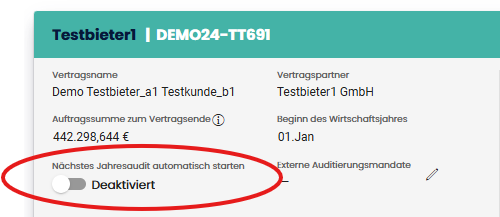
Einstellung: In den Vertragseinstellungen finden Sie die Option "Nächstes Jahresaudit automatisch starten". Ist diese aktiviert, zeigt das System das geplante Startdatum an.
Anzeige im System: Solange kein manuell geplantes Audit vorliegt und der Automatismus aktiviert ist, erscheint eine Karte mit der Überschrift "Nächster Audit-Start" sowie einem Countdown-Timer. Hier sehen Sie auch, welcher Auditor hinterlegt wurde.
Überfällige Audits: Falls der Automatismus deaktiviert ist und das Wirtschaftsjahr bereits abgelaufen ist, zeigt das System eine Warnung "Auditierung überfällig" an. In diesem Fall sollten Sie zeitnah ein Audit manuell planen.
Hinweis
Sie können den hinterlegten Auditor über den Button "Auditor ändern" anpassen, ohne den gesamten Automatismus zu deaktivieren.
2. Manuelle Initiierung
Sie können als PM ein Audit jederzeit auch manuell anstoßen. Dies kann für reguläre Audits (falls der Automatismus deaktiviert wurde), spezielle Qualitätsprüfungen oder außerplanmäßige Audits notwendig sein.
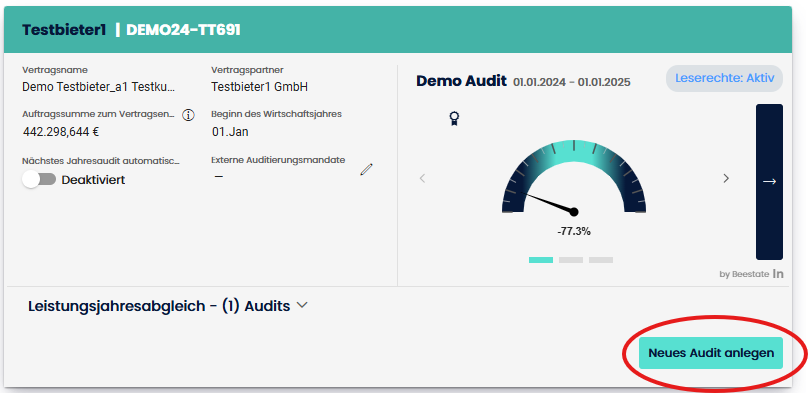
Vorgehen:
Der Dialog "Neues Audit anlegen"
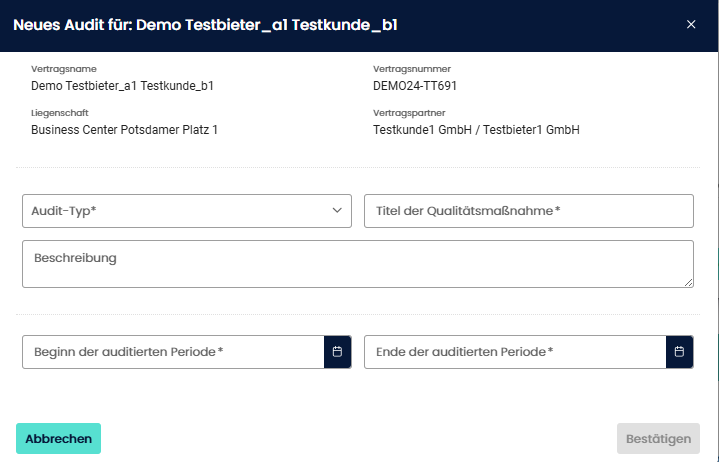
Das Dialogfenster zeigt zunächst die Vertragsinformationen als Referenz an:
| Feld | Beschreibung |
|---|---|
| Vertragsname | Name des ausgewählten Vertrags |
| Vertragsnummer | Vertragsnummer |
| Liegenschaft | Zugehörige Liegenschaft |
| Vertragspartner | Auftraggeber / Dienstleister |
Füllen Sie die folgenden Pflichtfelder aus:
| Feld | Beschreibung | Pflichtfeld |
|---|---|---|
| Audit-Typ | Wählen Sie "Leistungsjahresabgleich" | Ja |
| Titel der Qualitätsmaßnahme | Geben Sie einen aussagekräftigen Titel ein | Ja |
| Beschreibung | Fügen Sie bei Bedarf weitere Details hinzu | Nein |
| Beginn der auditierten Periode | Startdatum des zu prüfenden Zeitraums | Ja |
| Ende der auditierten Periode | Enddatum des zu prüfenden Zeitraums | Ja |
| Start der Bearbeitung | Datum, an dem die Auditierung beginnt (Ende der Korrekturperiode) | Ja |
| Initialer Abschlusstyp | Vorbelegung der Positionsbewertungen (siehe unten) | Nein |
Klicken Sie auf Button: "Bestätigen", um das Audit anzulegen. Mit Button: "Abbrechen" schließen Sie den Dialog ohne Änderungen.
Initialer Abschlusstyp (Vorbelegung der Positionsbewertung)
Nachdem Sie den Audit-Typ "Leistungsjahresabgleich" ausgewählt haben, erscheint das Feld "Initialer Abschlusstyp". Diese Einstellung bestimmt, mit welchem initialen Status die einzelnen Leistungspositionen bewertet werden, wenn das Audit gestartet wird. Die Auswahl dient dazu, den Prüfungsprozess je nach geplanter Audit-Strategie zu optimieren.
Folgende Optionen stehen zur Verfügung:
| Option | Beschreibung | Empfohlen für |
|---|---|---|
| PropOps | Die Positionsbewertungen werden auf Basis von Daten aus dem PropOps-Modul vorbelegt. | Audits mit vorhandener PropOps-Datengrundlage |
| Top-Down | Top-Down-Ansatz: Positionen werden initial als erfüllt bewertet, Abweichungen werden korrigiert. | Stichprobenartige Prüfungen |
| Bottom-Up | Bottom-Up-Ansatz: Alle Positionen starten ohne Bewertung und werden einzeln geprüft. | Vollständige, detaillierte Prüfungen |
Hinweis
Die ausgewählte Vorbelegung kann während der Audit-Durchführung jederzeit für einzelne Positionen angepasst werden.
Die Korrekturperiode (Cooldown)
Unabhängig davon, ob ein Audit automatisch oder manuell initiiert wurde, liegt zwischen der Erstellung und dem Start der Bearbeitung eine definierte Korrekturperiode.
Dauer der Korrekturperiode
| Einstellung | Wert |
|---|---|
| Standarddauer | 28 Tage nach Ende der auditierten Periode |
| Mindestdauer | 14 Tage nach Ende der auditierten Periode |
Hinweis
Das Ende der Korrekturperiode entspricht dem "Start der Bearbeitung", den Sie im Dialog festlegen. Der Start muss mindestens 14 Tage nach dem Ende des angegebenen Audit-Zeitraums liegen.
Anzeige während der Korrekturperiode
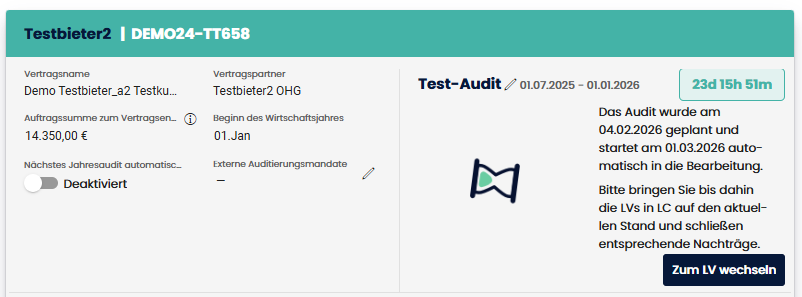
Während der Korrekturperiode zeigt das System eine Karte mit folgendem Inhalt:
- Audit-Titel mit Bearbeitungsmöglichkeit
- Countdown-Timer bis zum Start der Bearbeitung
- Hinweistext: "Das Audit wurde am [Datum] geplant und startet am [Datum] automatisch in die Bearbeitung."
- Handlungsaufforderung: "Bitte bringen Sie bis dahin die LVs in LC auf den aktuellen Stand und schließen entsprechende Nachträge."
- Button: "Zum LV wechseln" – Navigiert direkt zum Living Contract (sofern Lizenz vorhanden)
Geplantes Audit bearbeiten oder abbrechen
Während der Korrekturperiode können Sie das geplante Audit noch anpassen:
- "Bearbeiten" – Öffnet den Dialog erneut zur Anpassung von Titel, Beschreibung, Daten oder Auditor
- "Abbrechen" – Bricht das Audit ab und setzt den Status auf "Abgebrochen"
Wichtig
Das Abbrechen eines geplanten Audits kann nicht rückgängig gemacht werden. Das Audit wird als gelöscht markiert und muss bei Bedarf neu angelegt werden.
Ihre Aufgaben als PM während der Korrekturperiode
-
Living Contract prüfen: Überprüfen Sie den Living Contract auf eventuell noch offene oder nicht finalisierte Änderungen (Nachträge), die den auditierten Zeitraum betreffen.
-
Änderungen finalisieren: Arbeiten Sie mit dem FM/DL zusammen, um alle relevanten Änderungen für den auditierten Zeitraum bis zum Ende der Frist zu finalisieren, im LC zu akzeptieren und einen Nachtrag zu schließen.
Wichtig
Alle Änderungsvorschläge für den auditierten Zeitraum im LC, die am Ende der Korrekturperiode nicht über einen geschlossenen Nachtrag festgehalten wurden, werden vom System automatisch abgelehnt. Sie sind zwar im Audit später noch sichtbar (als abgelehnte Positionen), können aber nicht mehr in die Audit-Basis einfließen. Klären Sie offene Punkte also rechtzeitig!
Nach Ablauf der Korrekturperiode
Nach Ablauf der Korrekturperiode geschieht Folgendes automatisch:
- Der formale Audit-Prozess beginnt – das Audit wechselt in den Status "In Bearbeitung"
- Die Daten für den auditierten Zeitraum werden im LC gesperrt (keine rückwirkenden Änderungen mehr möglich)
- Das System erstellt einen Daten-Snapshot als Basis für die Audit-Durchführung durch den Auditor