
Nachtragsmanagement (Living Contract) - Nachtrag bearbeiten
Die Seite "Nachtrag bearbeiten" bietet umfassende Funktionen zur Verwaltung und Bearbeitung von offenen Nachträgen in Verträgen. Sie ermöglicht Ihnen, detaillierte Anpassungen am Leistungsverzeichnis vorzunehmen, Positionen hinzuzufügen, zu bearbeiten oder zu löschen und die entsprechenden Änderungen zu dokumentieren.
Leistungsverzeichnis anzeigen
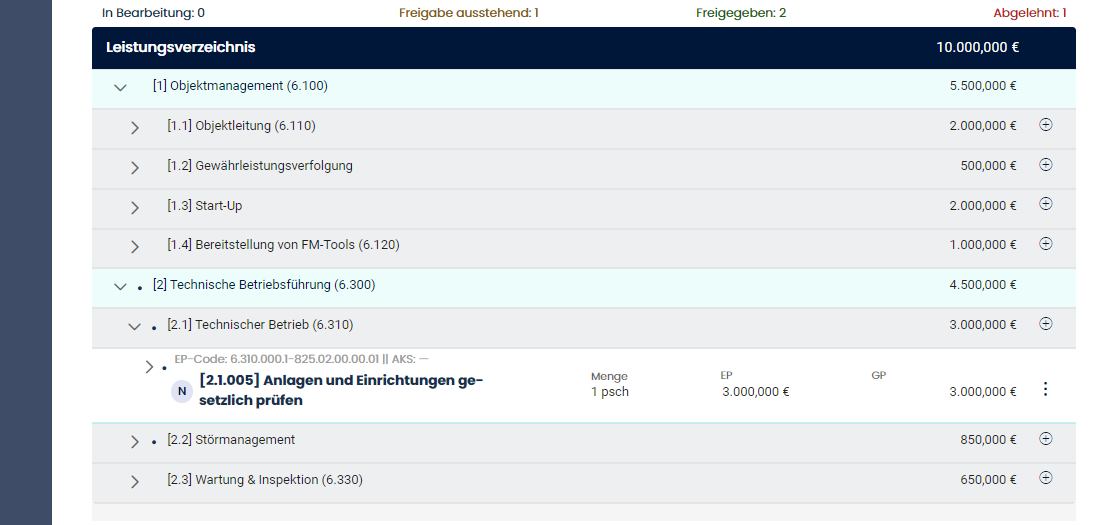
- Das Leistungsverzeichnis ist hierarchisch gegliedert und zeigt die verschiedenen Kategorien und Positionen an. Sie können diese durch Klicken auf die Pfeilsymbole neben den Kategorien und Positionen erweitern oder reduzieren.
- Jede Position zeigt wesentliche Informationen wie die Menge, EP (Einzelpreis), GP (Gesamtpreis), AKS (Arbeitskontingent-Schlüssel) und den Status der Bedarfposition (aktiv/inaktiv).
- Direkt oberhalb des Leistungsverzeichnisses wird angezeigt wie viele Nachträge ausstehend sind, freigegeben wurden oder abgelehnt wurden.
Such- und Filterfunktionen
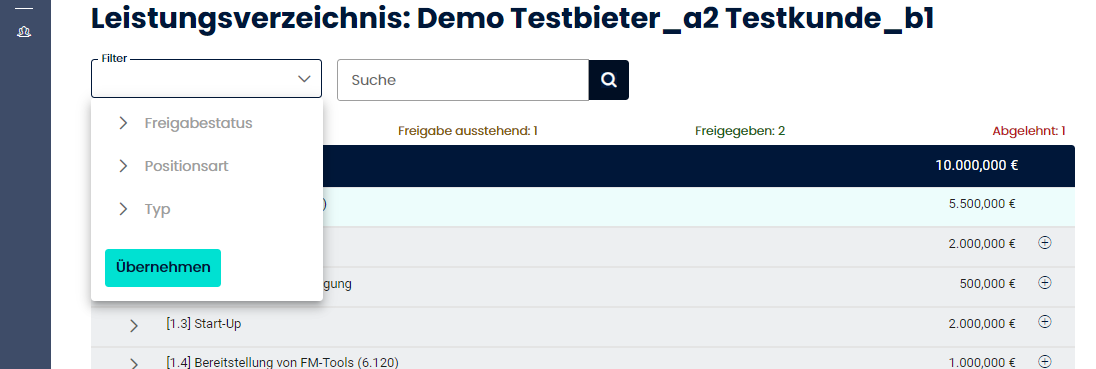
- Filter: Ein Dropdown-Menü erlaubt es Ihnen, die angezeigten Positionen nach verschiedenen Kriterien zu filtern.
- Suche: Ein Suchfeld ermöglicht die gezielte Suche nach spezifischen Positionen im Leistungsverzeichnis.
Bearbeitungsfunktionen
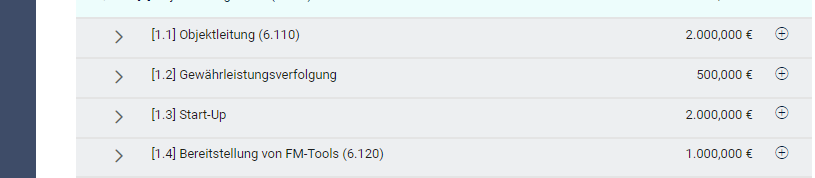
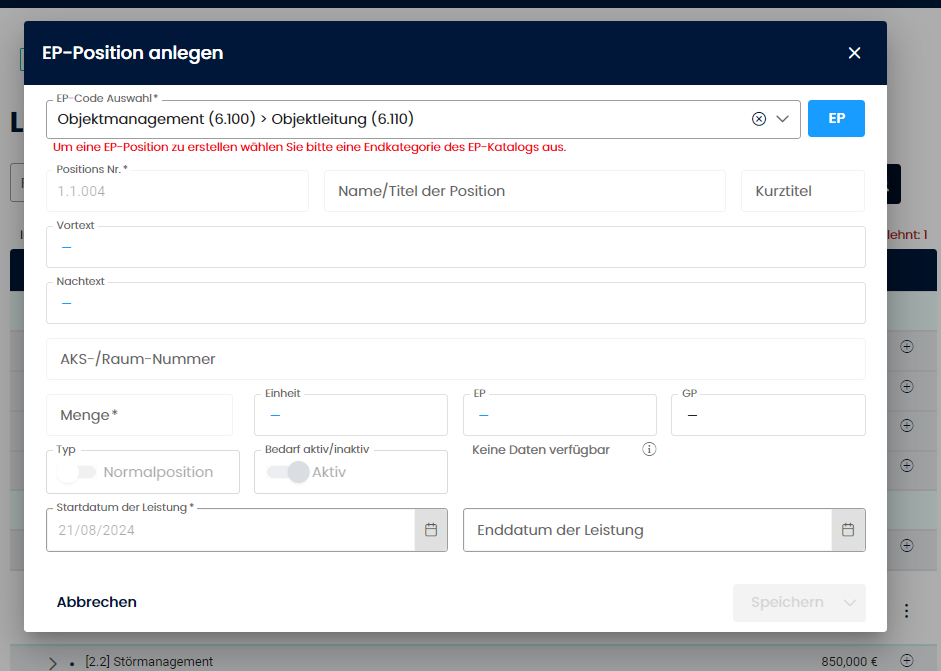
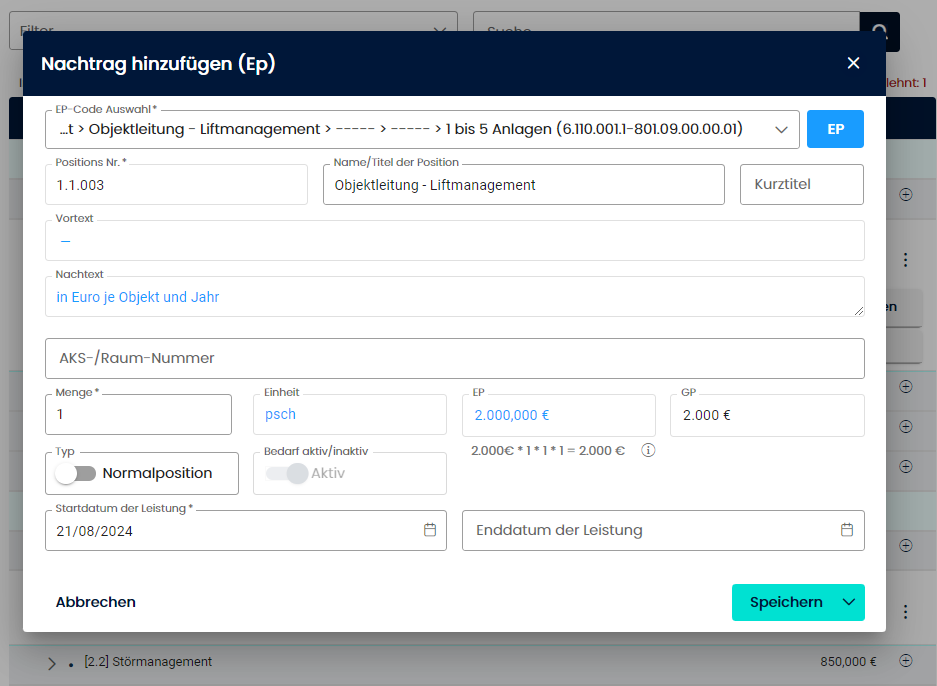
- EP-Position hinzufügen: Klicken Sie auf das Plus-Symbol neben einer Kategorie, um eine neue EP-Position hinzuzufügen. Ein Dialogfenster öffnet sich, in dem Sie Details wie Positionsnummer, Name/Titel der Position, Menge und Startdatum der Leistung eingeben. Änderungen können als Entwurf gespeichert oder zur Freigabe abgeschickt werden.
Positionen bearbeiten und löschen
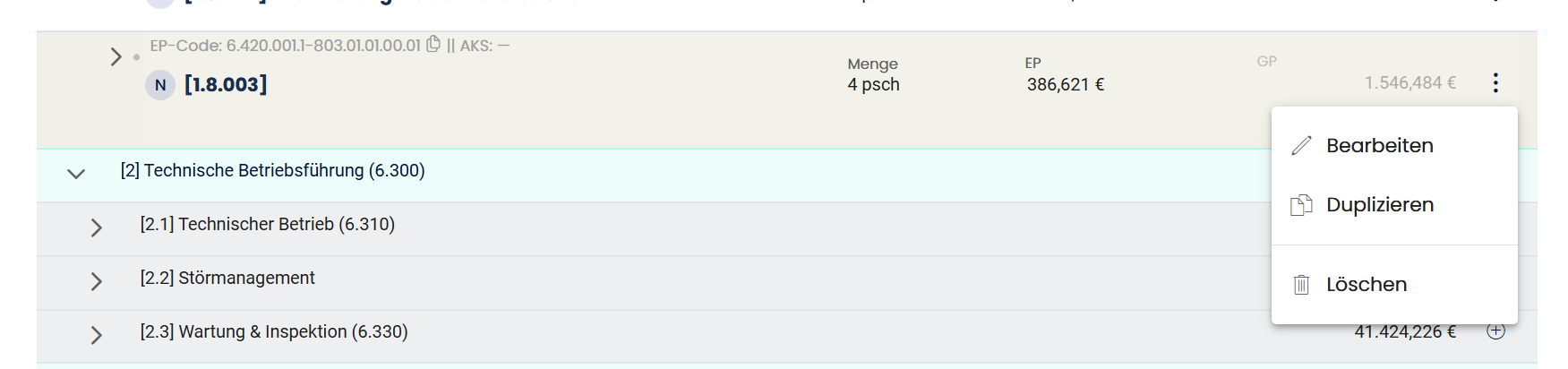
- Bearbeiten: Diese Option wird angezeigt, wenn der Nachtrag noch offen ist, d.h. im Status "Freigabe ausstehend" (Pending) oder im Designmodus ist und noch nicht fixiert wurde. Die Schaltfläche "Bearbeiten" erscheint nur bei Positionen mit einem bearbeitbaren Nachtrag, nicht bei regulären Hauptpositionen ohne Änderungsanfragen. Durch Klicken auf "Bearbeiten" öffnet sich ein Dialogfenster, in dem Sie alle relevanten Daten des Nachtrags ändern können wie Menge, Einzelpreis, Gültigkeitszeitraum und Beschreibungen.
- Ansehen: Für alle anderen Positionen (z.B. Hauptpositionen oder Nachträge, die bereits fixiert, freigegeben oder abgelehnt wurden) steht die Option "Ansehen" zur Verfügung. Hiermit können Sie alle Details der Position einsehen, ohne Änderungen vornehmen zu können.
- Position duplizieren: Diese Option steht für Hauptpositionen zur Verfügung. Beim Klicken öffnet sich ein Dialog mit den vorausgefüllten Daten der Originalposition, die Sie anpassen können, bevor Sie eine neue Position erstellen.
- Position löschen: Diese Option ist verfügbar für Hauptpositionen (hier wird ein Dialogfenster zur Eingabe des Löschdatums angezeigt) sowie Positionen mit offenem Nachtrag, der noch nicht fixiert ist (hier wird der Nachtrag zurückgezogen).
Hinweis
Achten Sie beim Erstellen und Bearbeiten von Nachträgen auf die notwendige Eingabe des korrekten Startdatums.
Nachträge und Evolution
- Nachtrag hinzufügen: Fügen Sie Nachträge zu einer Position hinzu, indem Sie auf den entsprechenden Button klicken. Dies öffnet ein Dialogfenster, in dem Sie die Nachtragsdetails eingeben können.
-
- Evolution anzeigen: Klicken Sie auf den Evolution-Button, um die Historie und Änderungen einer Position anzuzeigen. Hier sehen Sie alle früheren Versionen und Anpassungen der Position.

- Kommentare anzeigen: Klicken Sie auf den Kommentar-Button, um die Historie und Kommunikation zu einer Position anzuzeigen. Hier können Sie relevante Informationen zur Position einsehen oder mitteilen. Durch Klicken des Symbols in der oberen rechten Ecke des Chats kann dieser in einem separaten, größeren Fenster geöffnet werden.

- Kommentare schreiben: Klicken Sie in die Leiste, in der "Kommentar schreiben..." steht, um einen Kommentar unter die Position zu schreiben. Klicken Sie das Symbol rechts von der Leiste, um den Kommentar zu verschicken. Hier können Sie mit dem System oder anderen Teilnehmern wie Facility-Managern kommunizieren. Sie können Kommentare in den ersten 30 Minuten, nach dem Sie sie geschrieben haben, wieder löschen, indem Sie auf das Mülleimer-Symbol an der Nachricht klicken und das in dem nachfolgenden Fenster mit dem "Löschen"-Button bestätigen.

LV exportieren
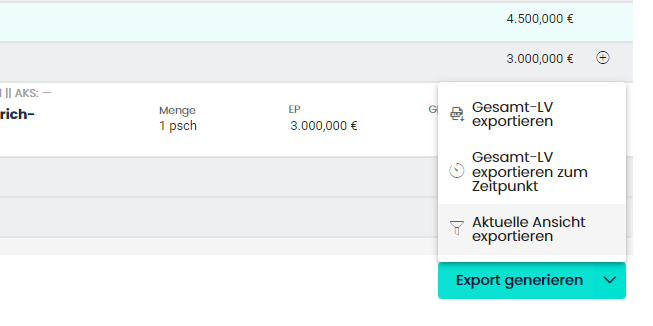
- Gesamt-LV exportieren: Erzeugt eine Excel-Datei mit dem vollständigen Leistungsverzeichnis, einschließlich aller Kategorien, Positionen und deren Details.
- Gesamt-LV exportieren zum Zeitpunkt: Nach Auswahl eines Datums wird das LV in dem Zustand exportiert, wie es zu diesem Zeitpunkt gültig war. Dies ist besonders hilfreich, um historische Vergleiche zu erstellen oder frühere Stände zu dokumentieren.
- Aktuelle Ansicht exportieren: Wenn Sie Filter auf das LV angewendet haben oder nur bestimmte Kategorien geöffnet haben, wird mit dieser Option nur dieser sichtbare Ausschnitt exportiert. Dies ist nützlich für fokussierte Analysen einzelner Kategorien oder Positionen.
Aufbau Exportdokumente
Das exportierte Excel-Dokument ist übersichtlich strukturiert: Links von der Summenspalte finden Sie die standardmäßigen LV-Informationen wie Positionen, Mengen und Preise. Rechts von der Summenspalte sind zusätzliche Informationen zu den Nachträgen aufgeführt, einschließlich Gültigkeitszeiträumen und Nachtragsstatus. Der hierarchische Aufbau ist analog zur Darstellung auf der Plattform - nach Positionsnummer sortiert. Unterhalb der jeweiligen Position sind die zugehörigen Nachträge aufgelistet. Diese Struktur ermöglicht Ihnen einen schnellen Überblick über alle relevanten Informationen und Änderungen im Leistungsverzeichnis.

Hinweis
Dokumentation: Laden Sie alle relevanten Dokumente hoch, um eine vollständige Nachweiskette sicherzustellen.
Achtung
Preisänderungen: Achten Sie darauf, dass alle Preisänderungen korrekt und nachvollziehbar dokumentiert werden.
Diese Seite bietet Ihnen alle notwendigen Werkzeuge, um offene Nachträge effizient zu verwalten und sicherzustellen, dass alle Vertragsänderungen ordnungsgemäß dokumentiert und verarbeitet werden.