
Nachtragsmanagement (Living Contract) - Nachtrag bearbeiten
Die Seite "Nachtrag bearbeiten" bietet umfassende Funktionen zur Verwaltung und Bearbeitung von offenen Nachträgen in Verträgen. Sie ermöglicht Ihnen, detaillierte Anpassungen am Leistungsverzeichnis vorzunehmen, Positionen hinzuzufügen, zu bearbeiten oder zu löschen und die entsprechenden Änderungen zu dokumentieren.
Leistungsverzeichnis anzeigen
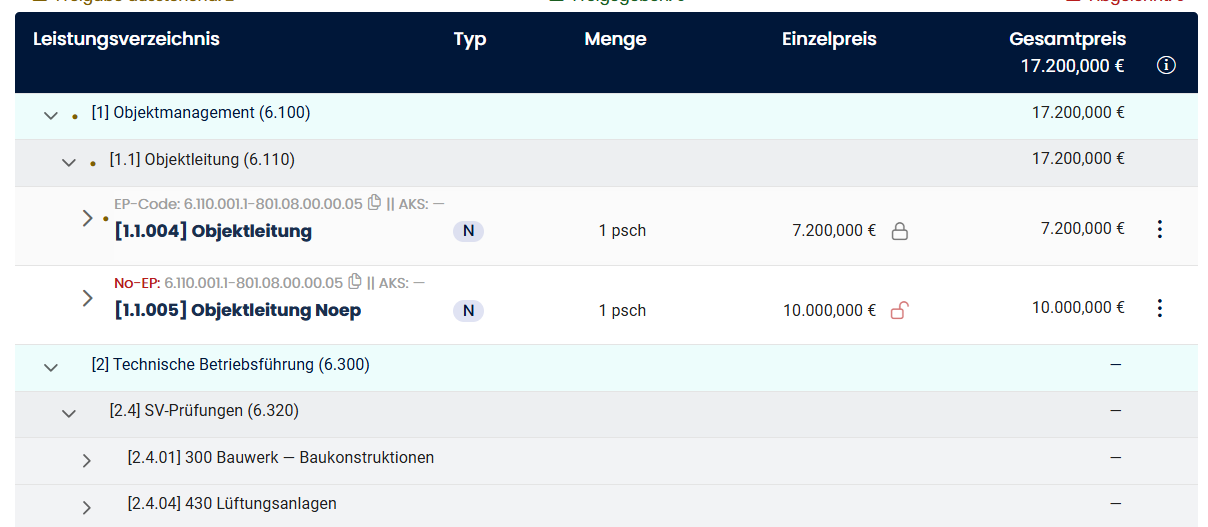
- Das Leistungsverzeichnis ist hierarchisch gegliedert und zeigt die verschiedenen Kategorien und Positionen an. Sie können diese durch Klicken auf die Pfeilsymbole neben den Kategorien und Positionen erweitern oder reduzieren.
- Jede Position zeigt wesentliche Informationen wie die Menge, EP (Einzelpreis), GP (Gesamtpreis), AKS (Arbeitskontingent-Schlüssel) und den Status der Bedarfposition (aktiv/inaktiv).
- Direkt oberhalb des Leistungsverzeichnisses wird angezeigt wie viele Nachträge ausstehend sind, freigegeben wurden oder abgelehnt wurden.
Such- und Filterfunktionen
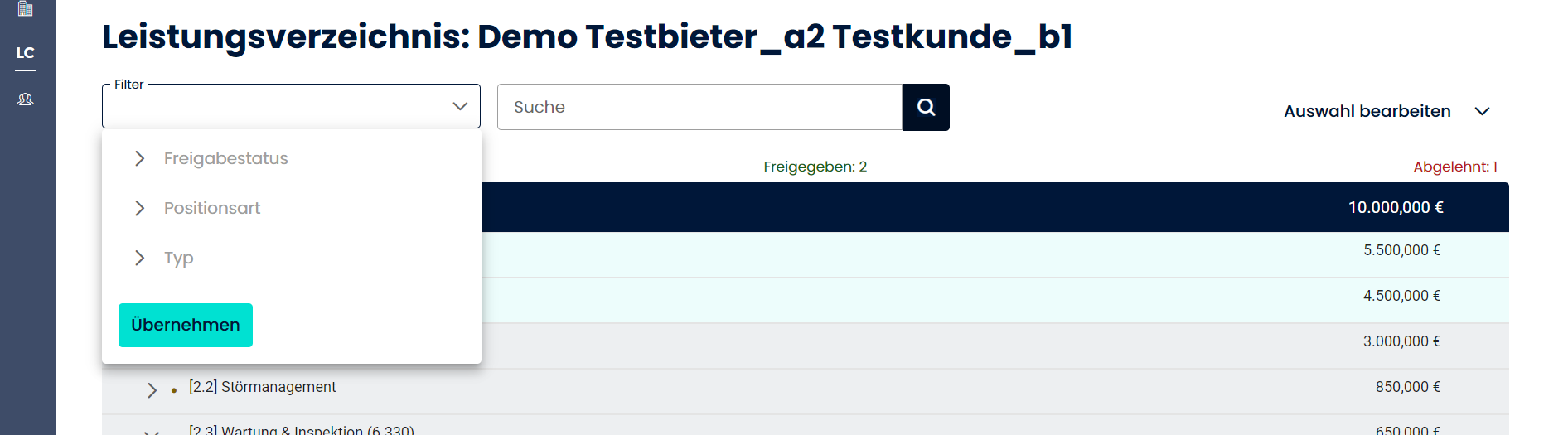
- Filter: Ein Dropdown-Menü erlaubt es Ihnen, die angezeigten Positionen nach verschiedenen Kriterien zu filtern.
- Suche: Ein Suchfeld ermöglicht die gezielte Suche nach spezifischen Positionen im Leistungsverzeichnis.
Bearbeitungsfunktionen
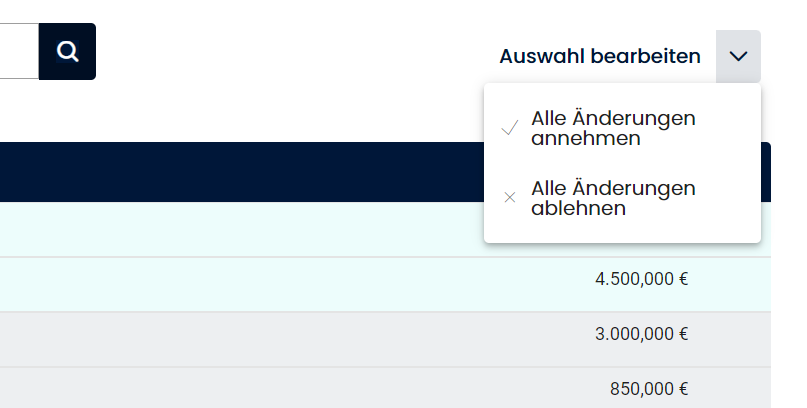
- Auswahl bearbeiten: Diese Funktion erlaubt es alle offenen Nachträge gesammelt zu bearbeiten, indem Sie allen Änderungen zustimmen oder diese ablehnen.
**Hinweis** Überprüfen Sie vor dem freigeben von Nachträgen dass das angegebene Startdatum korrekt ist.
- Nachtrag schließen: Schließen Sie den Nachtrag, nachdem alle Änderungen vorgenommen und überprüft wurden. Über den Button „Vorschau herunterladen“, haben Sie die Möglichkeit eine Vorschau des entstehenden Leistungsverzeichnisses sowie des Nachtragsdokumentes herunterzuladen, um die Auswirkungen der Änderungen vorab zu prüfen. Mit dem Button „Nachtrag schließen & herunterladen“ wird der Nachtrag fixiert und das finale Dokument erstellt.
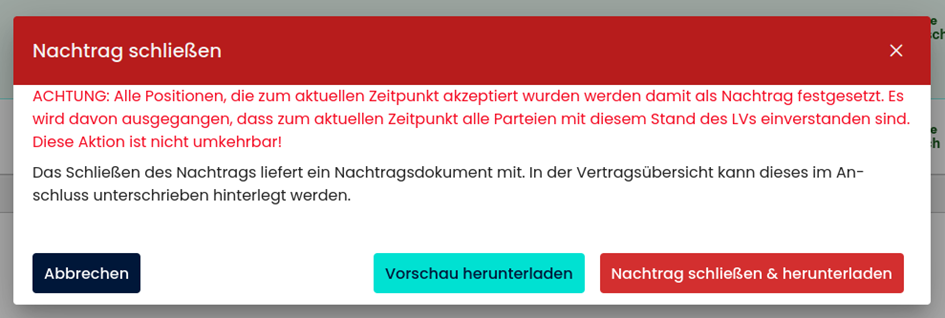
Achtung Die freigegebenen oder abgelehnten Nachträge werden mit dem Klick auf "Nachtrag schließen" fixiert und können nicht mehr rückgängig gemacht werden.
Nachträge freigeben oder ablehnen
Der hervorgehobene Punkt neben dem Ausklapppfeil dient dazu Positionen mit offenen Nachträgen schneller zu finden.
Offene Nachträge können entweder auf Positionsebene oder innerhalb der Evolution einer Position vorhanden sein. Sie sind farblich gekennzeichnet und verfügen über das Feld "Freigabe ausstehend". Durch das Klicken eines der beiden Symbole, können Nachträge freigegeben oder abgelehnt werden. Die Eingabe kann jederzeit rückgängig gemacht werden, vorausgesetzt der Nachtrag wurde noch nicht geschlossen und damit fixiert.
Hinweis Überprüfen Sie vor dem Freigeben von Nachträgen, dass das angegebene Startdatum korrekt ist.

Evolution und Kommentare
- Evolution anzeigen: Klicken Sie auf den Evolution-Button, um die Historie und Änderungen einer Position anzuzeigen. Hier sehen Sie alle früheren Versionen und Anpassungen der Position.

Evolution
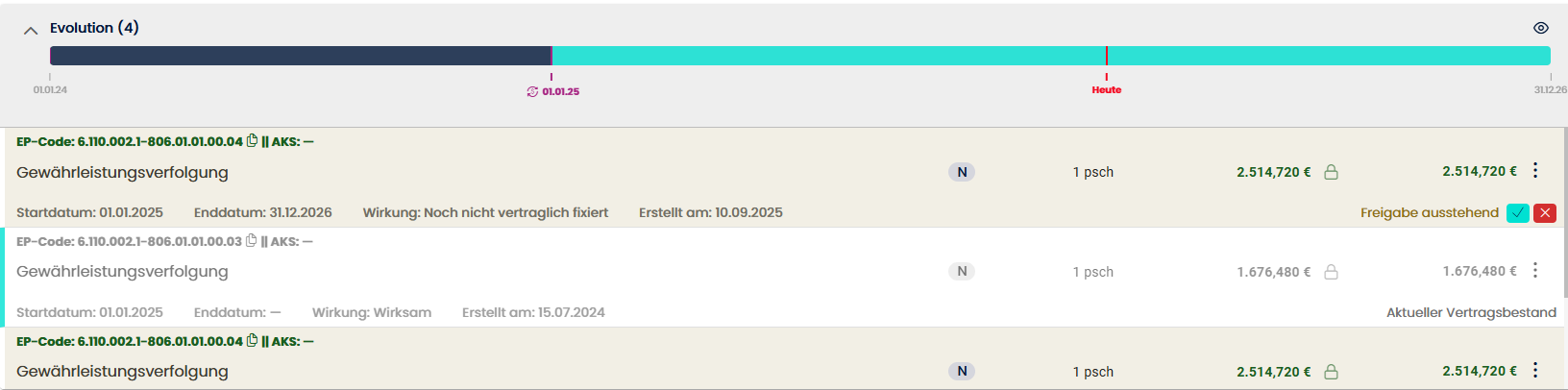
Die Evolution bietet Ihnen eine visuelle Zeitachse des Lebenszyklus einer Position. Sie ermöglicht es Ihnen, auf einen Blick zu erfassen, wie sich eine Position über die gesamte Vertragslaufzeit entwickelt hat.
Innerhalb dieser Grafik finden Sie verschiedene Markierungen für wichtige Ereignisse:
- Audits: Diese werden durch das A-Symbol dargestellt und zeigen abgeschlossene oder laufende Prüfprozesse an.
- Rahmenpreisanpassungen: Ein Geld-Symbol markiert Zeitpunkte, an denen Preisanpassungen für die Position wirksam wurden.
- Status-Indikatoren: Markierungen wie Ausgelaufen oder das Papierkorb-Symbol (für gelöschte Positionen) geben Aufschluss über das Ende der Gültigkeit einer Version.
Die Darstellung ist interaktiv gestaltet:
- Tooltips: Wenn Sie mit dem Mauszeiger über die Segmente oder Symbole fahren (Hover), werden Ihnen in einem Tooltip weiterführende Details wie der Status, der Typ oder die genauen Zeiträume angezeigt.
- Navigation: Durch das Anklicken eines Symbols oder eines Zeitabschnitts scrollt die Ansicht automatisch zur entsprechenden Version in der Evolutions-Liste, sodass Sie direkt die zugehörigen Details einsehen können.
- Kommentare anzeigen: Klicken Sie auf den Kommentar-Button um die Historie und Kommunikation zu einer Position anzuzeigen. Hier können Sie relevante Informationen zur Position einsehen oder mitteilen. Durch Klicken des Symbols in der oberen rechten Ecke des Chats kann dieser in einem separaten, größeren Fenster geöffnet werden.

- Kommentare schreiben: Klicken Sie in die Leiste, in der "Kommentar schreiben..." steht, um einen Kommentar unter die Position zu schreiben. Klicken Sie das Symbol rechts von der Leiste, um den Kommentar zu verschicken. Hier können Sie mit dem System oder anderen Teilnehmern wie Facility-Managern kommunizieren. Sie können Kommentare in den ersten 30 Minuten, nach dem Sie sie geschrieben haben, wieder löschen, indem Sie auf das Mülleimer-Symbol an der Nachricht klicken und das in dem nachfolgenden Fenster mit dem "Löschen"-Button bestätigen.

LV exportieren
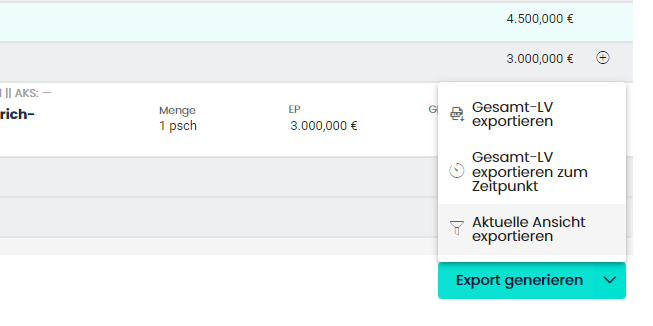
Die Export-Funktionen finden Sie rechts unterhalb des Leistungsverzeichnisses. Ein Klick auf den "Export generieren"-Button öffnet ein Kontextmenü mit den folgenden Optionen:<section class="markdown-section" data-markdown-raw="
-
Gesamt-LV exportieren: Erzeugt eine Excel-Datei mit dem vollständigen Leistungsverzeichnis, einschließlich aller Kategorien, Positionen und deren Details.
-
Gesamt-LV exportieren zum Zeitpunkt: Nach Auswahl eines Datums wird das LV in dem Zustand exportiert, wie es zu diesem Zeitpunkt gültig war. Dies ist besonders hilfreich, um historische Vergleiche zu erstellen oder frühere Stände zu dokumentieren.
-
Aktuelle Ansicht exportieren: Wenn Sie Filter auf das LV angewendet haben oder nur bestimmte Kategorien geöffnet haben, wird mit dieser Option nur dieser sichtbare Ausschnitt exportiert. Dies ist nützlich für fokussierte Analysen einzelner Kategorien oder Positionen.
Der Export erfolgt im Excel-Format und enthält alle relevanten Informationen wie Positionsnummern, Beschreibungen, Mengen, Einzelpreise, Gesamtpreise sowie die jeweiligen Gültigkeitszeiträume der Positionen.
Aufbau Exportdokumente
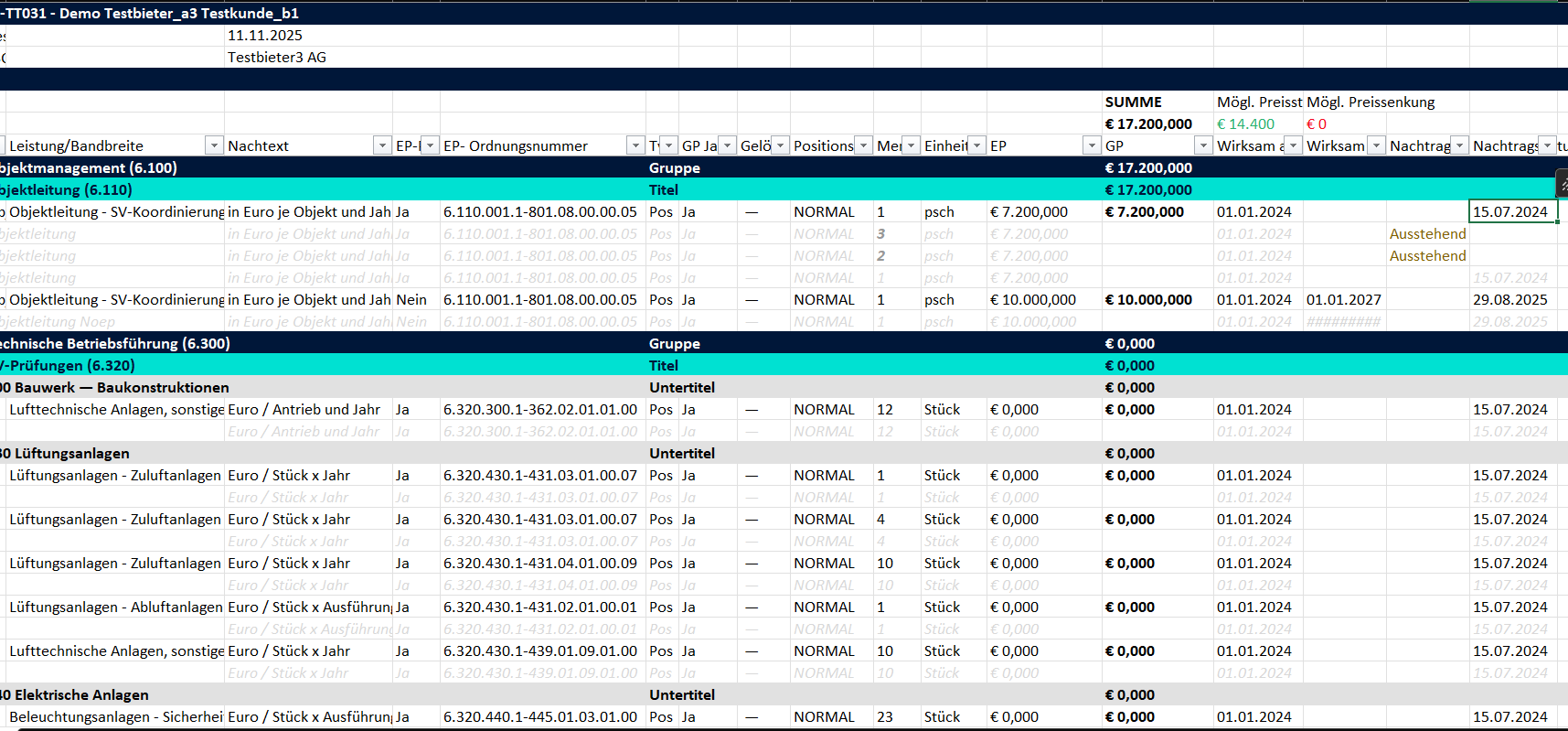
Das exportierte Excel-Dokument ist übersichtlich strukturiert: Links von der Summenspalte finden Sie die standardmäßigen LV-Informationen wie Positionen, Mengen und Preise. Rechts von der Summenspalte sind zusätzliche Informationen zu den Nachträgen aufgeführt, einschließlich Gültigkeitszeiträumen und Nachtragsstatus. Der hierarchische Aufbau ist analog zur Darstellung auf der Plattform - nach Positionsnummer sortiert. Unterhalb der jeweiligen Position sind die zugehörigen Nachträge aufgelistet. Diese Struktur ermöglicht Ihnen einen schnellen Überblick über alle relevanten Informationen und Änderungen im Leistungsverzeichnis.
Diese Seite bietet Ihnen alle notwendigen Werkzeuge, um offene Nachträge effizient zu verwalten und sicherzustellen, dass alle Vertragsänderungen ordnungsgemäß dokumentiert und verarbeitet werden.