
Nachtragsmanagement (Living Contracts) - Nachtrag bearbeiten
Die Seite "Nachtrag bearbeiten" bietet umfassende Funktionen zur Verwaltung und Bearbeitung von offenen Nachträgen in Verträgen. Sie ermöglicht Ihnen, detaillierte Anpassungen am Leistungsverzeichnis vorzunehmen, Positionen hinzuzufügen, zu bearbeiten oder zu löschen und die entsprechenden Änderungen zu dokumentieren.
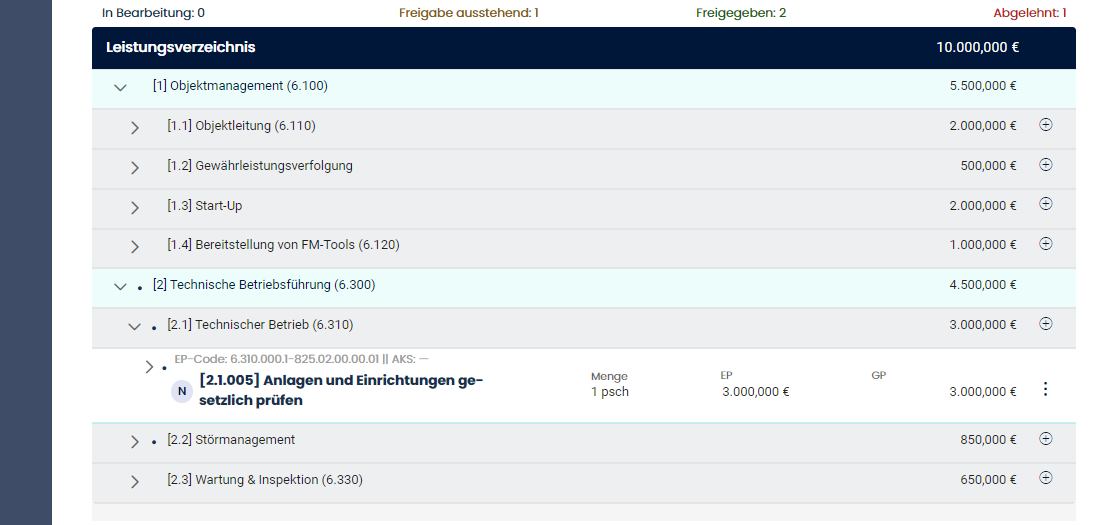
Leistungsverzeichnis anzeigen
- Das Leistungsverzeichnis ist hierarchisch gegliedert und zeigt die verschiedenen Kategorien und Positionen an. Sie können diese durch Klicken auf die Pfeilsymbole neben den Kategorien und Positionen erweitern oder reduzieren.
- Jede Position zeigt wesentliche Informationen wie die Menge, EP (Einzelpreis), GP (Gesamtpreis), AKS (Arbeitskontingent-Schlüssel) und den Status der Bedarfposition (aktiv/inaktiv).
- Direkt oberhalb des Leistungsverzeichnisses wird angezeigt wieviele Nachträge ausstehend sind, freigegeben wurden oder abgelehnt wurden.
Such- und Filterfunktionen
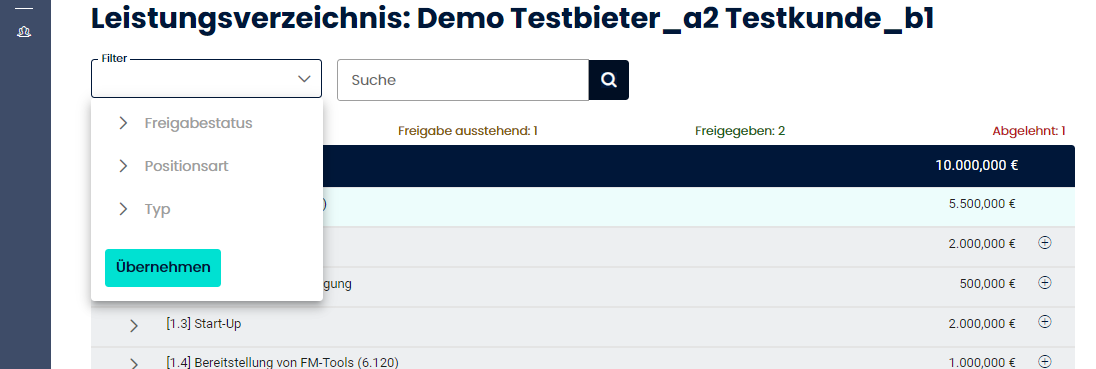
- Filter: Ein Dropdown-Menü erlaubt es Ihnen, die angezeigten Positionen nach verschiedenen Kriterien zu filtern.
- Suche: Ein Suchfeld ermöglicht die gezielte Suche nach spezifischen Positionen im Leistungsverzeichnis.
Bearbeitungsfunktionen
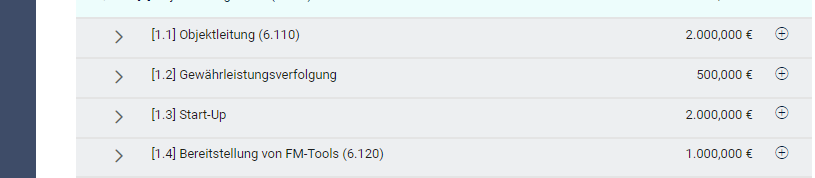
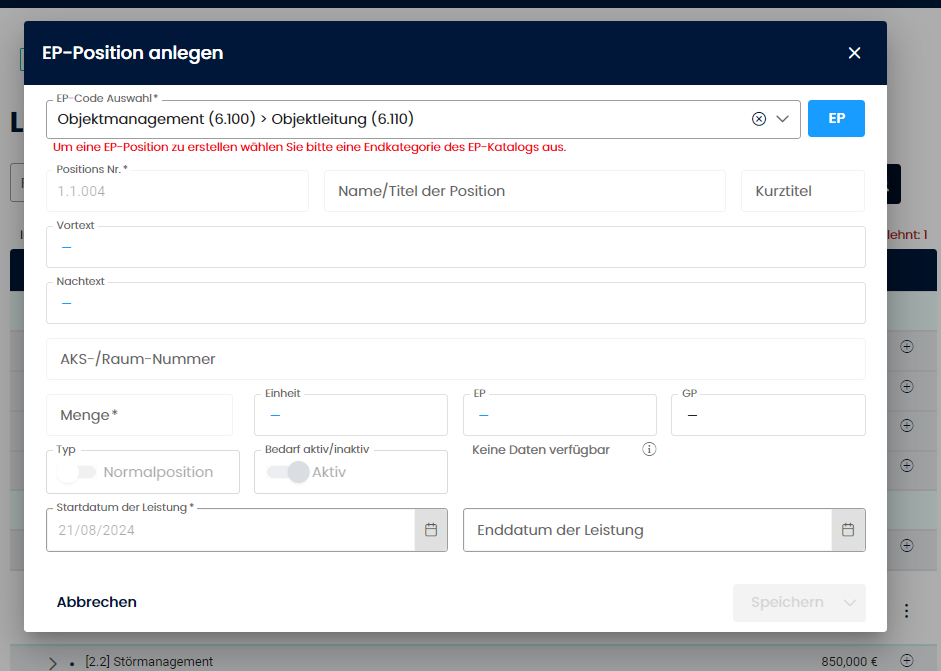
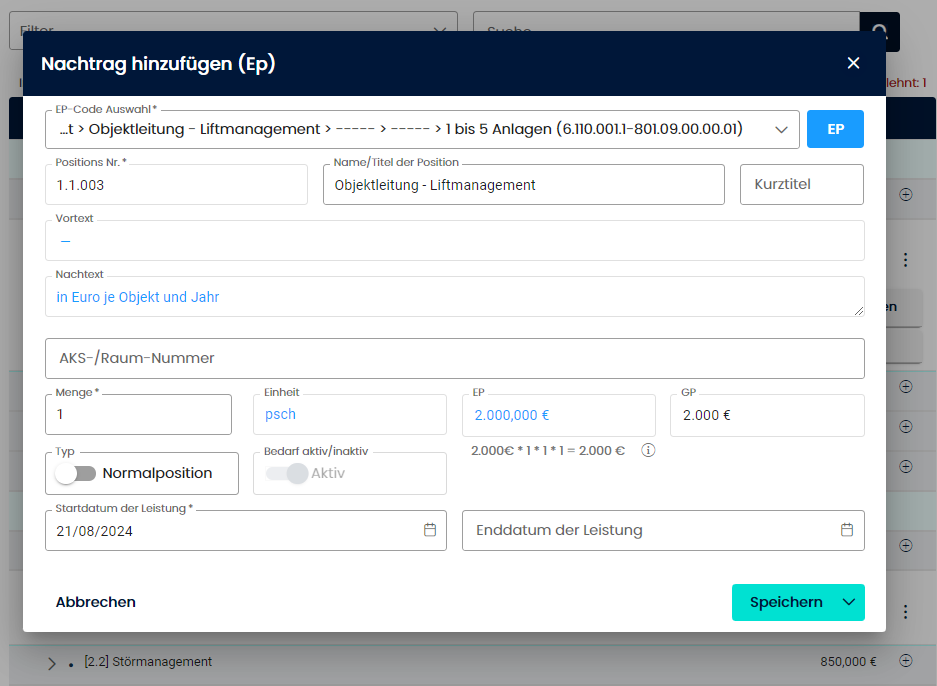
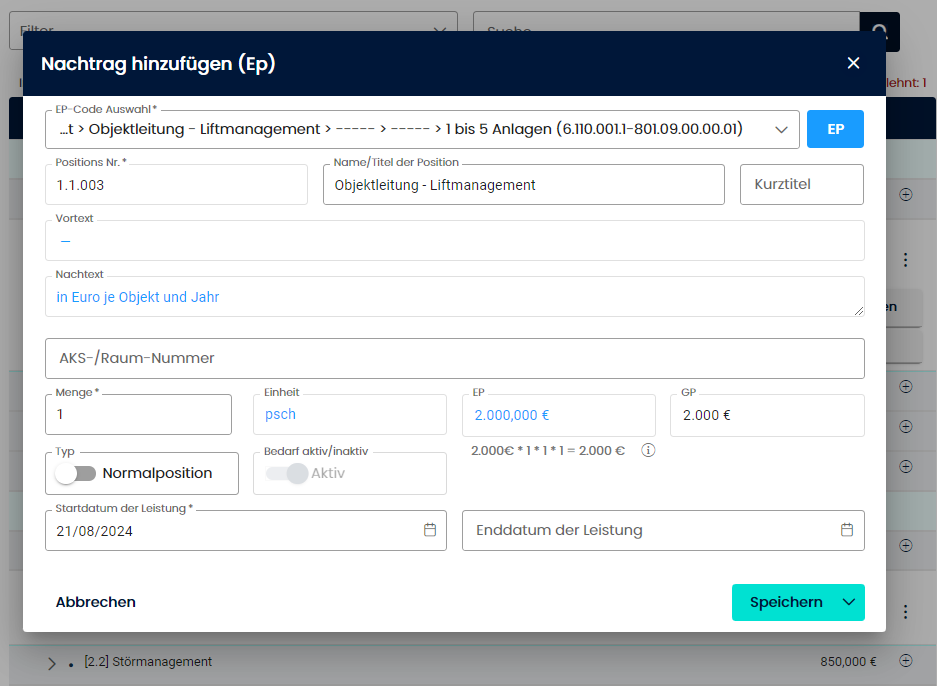
- EP-Position hinzufügen: Klicken Sie auf das Plus-Symbol neben einer Kategorie, um eine neue EP-Position hinzuzufügen. Ein Dialogfenster öffnet sich, in dem Sie Details wie Positionsnummer, Name/Titel der Position, Menge und Startdatum der Leistung eingeben. Änderungen können als Entwurf gespeichert oder zur Freigabe abgeschickt werden.
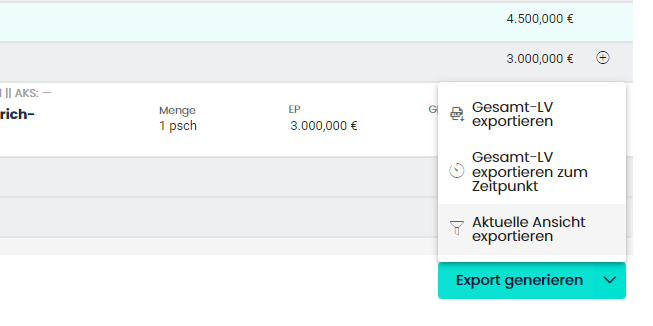
- LV exportieren: Exportieren Sie das gesamte Leistungsverzeichnis in seinem aktuellen Zustand oder zu einem spezifischen Zeitpunkt.
Positionen bearbeiten und löschen
Über das Dreipunktsymbol zur rechten Seite der Position gelangen Sie ins Kontextmenü. Das Menü erlaubt die Position anzusehen, zu duplizieren oder zu löschen.
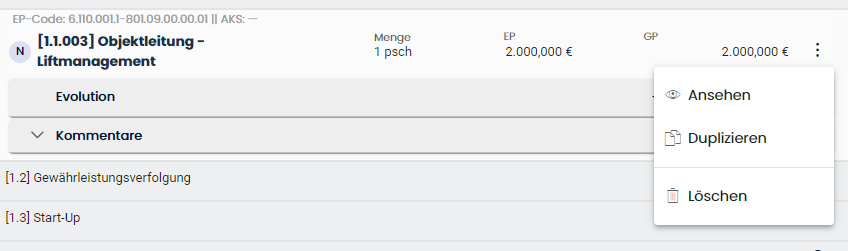
- Position ansehen: Ein Klick auf diesen Menüpunkt öffnet ein Dialogfenster mit allen Informationen zur jeweiligen Position.
- Position duplizieren: Diese Option öffnet auf Klick ein Dialogfenster, über das eine neue Position hinzugefügt werden kann. Die Informationen aus der ursprünglichen Position werden direkt ausgefüllt aufgerufen, können jedoch angepasst werden.
- Position löschen: Klicken Sie auf das Papierkorb-Symbol, um eine Position zu löschen. Ein Bestätigungsdialog fordert Sie auf, das Löschdatum einzugeben und die Löschung zu bestätigen.
Nachträge und Evolution
- Nachtrag hinzufügen: Fügen Sie Nachträge zu einer Position hinzu, indem Sie auf den entsprechenden Button klicken. Dies öffnet ein Dialogfenster, in dem Sie die Nachtragsdetails eingeben können.
-
- Evolution anzeigen: Klicken Sie auf den Evolution-Button, um die Historie und Änderungen einer Position anzuzeigen. Hier sehen Sie alle früheren Versionen und Anpassungen der Position.
Hinweis
Dokumentation: Laden Sie alle relevanten Dokumente hoch, um eine vollständige Nachweiskette sicherzustellen.
Achtung
Preisänderungen: Achten Sie darauf, dass alle Preisänderungen korrekt und nachvollziehbar dokumentiert werden.
Diese Seite bietet Ihnen alle notwendigen Werkzeuge, um offene Nachträge effizient zu verwalten und sicherzustellen, dass alle Vertragsänderungen ordnungsgemäß dokumentiert und verarbeitet werden.