
Rahmenpreiseingabe
Die Preisanpassungs-Seite ist das zentrale Arbeitstool für Facility Manager, um Rahmenpreise systematisch anzupassen. Sie ermöglicht die Bearbeitung von Regionalfaktoren, Liegenschaftsfaktoren und Basispreisen. Diese Seite ist entscheidend im Anpassungsprozess, da hier die eigentlichen Preisänderungen vorgenommen werden, die später zur Finalisierung an den Property Manager weitergeleitet und in Living Contracts überführt werden.
Header mit Informationen
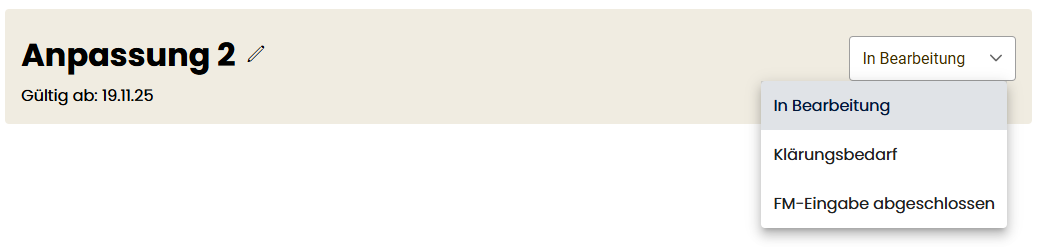
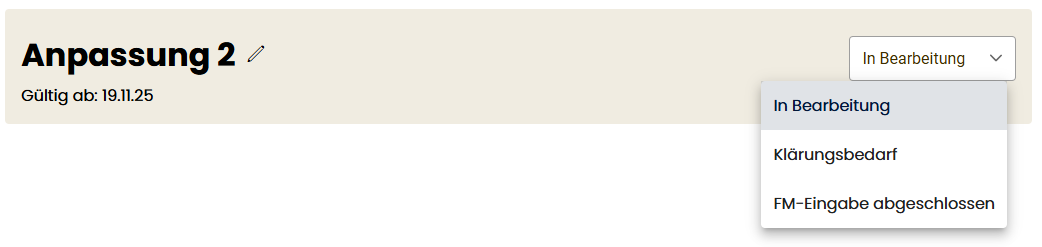
Der Header zeigt wichtige Informationen zur aktuellen Anpassung oder den aktuell wirkenden Daten:
- Anpassungstitel: Name der Rahmenpreisanpassung
- Gültigkeitsdatum: Startdatum, ab dem diese Anpassung gültig ist
- Status-Dropdown: Ein Dropdown-Button zur Änderung des Bearbeitungsstatus mit folgenden Optionen (bei laufender Anpassung):
- In Bearbeitung: Die Anpassung wird gerade bearbeitet
- Klärungsbedarf: Die Anpassung benötigt Klärung oder Rücksprache mit dem Vertragspartner
- FM-Eingabe abgeschlossen: Alle Änderungen wurden eingegeben und die Anpassung ist bereit zur Prüfung durch den Property Manager
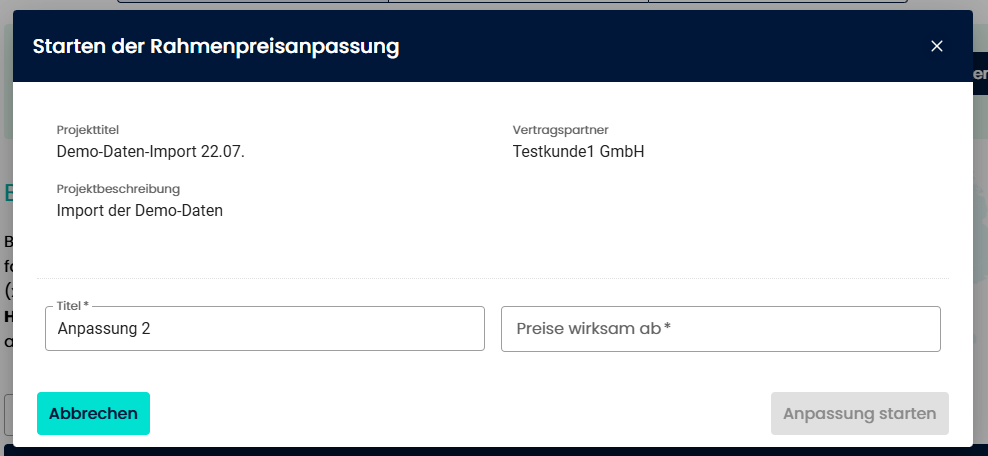
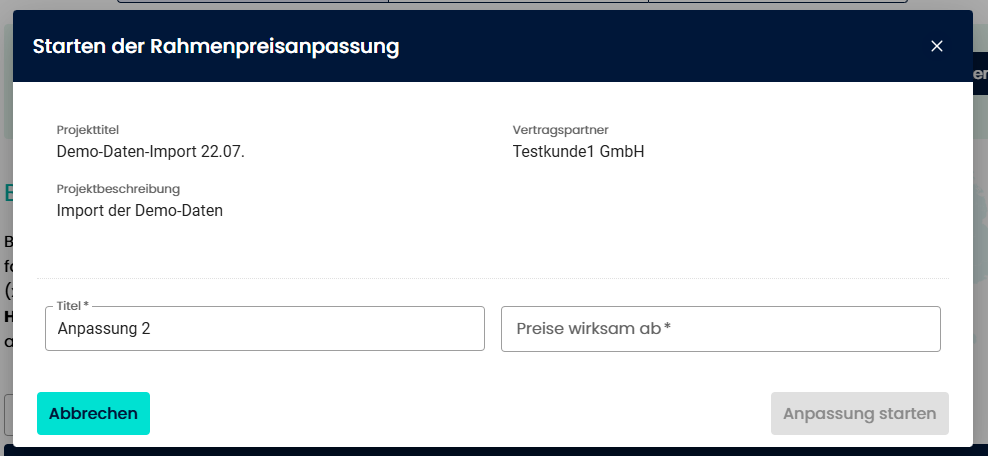
- Neue Rahmenpreisanpassung starten: Button zum Starten der Rahmenpreisanpassung (sofern aktuell keine Anpassung aktiv ist)


Hinweis
Der Anpassungstitel und das zugehörige Gültigkeitsdatum können im Header angepasst werden. Hierzu klicken sie auf das Stiftsymbol neben dem Titel - es öffnet sich ein Bearbeitungsdialog.
Tabellendarstellung: Aktive Anpassung vs. Reine Ansicht
Die Darstellung der Tabellen auf dieser Seite variiert abhängig davon, ob eine aktive Rahmenpreisanpassung läuft oder ob Sie die aktuell gültigen Rahmenpreisdaten betrachten.
Mit aktiver Rahmenpreisanpassung (Bearbeitungsmodus)
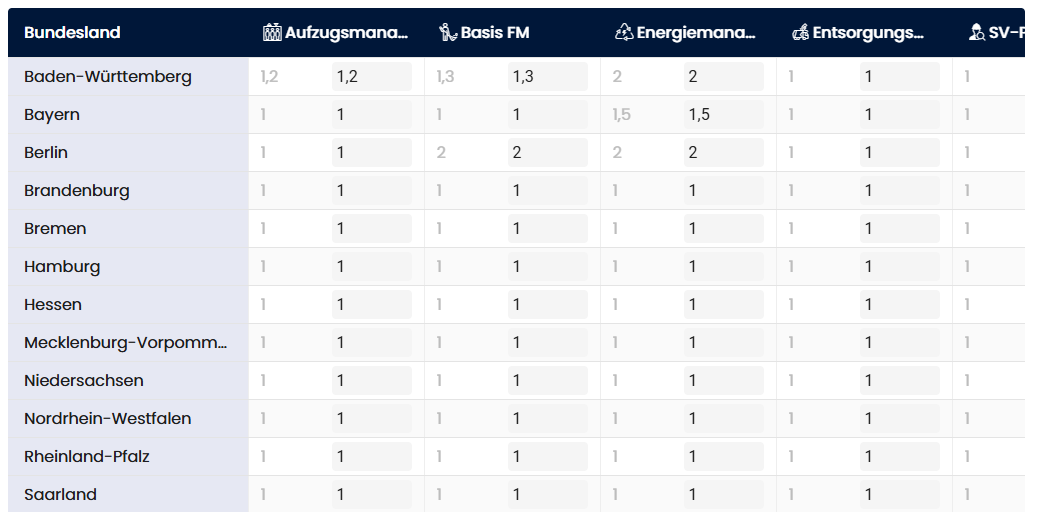
Wenn eine Rahmenpreisanpassung gestartet wurde und sich im Status "In Bearbeitung", "Klärungsbedarf" oder "FM-Eingabe abgeschlossen" befindet, zeigen alle Tabellen eine Zwei-Spalten-Struktur pro Leistungsgruppe:
- Linke Spalte: Bisheriger Wert aus der letzten Anpassung (Referenzwert zur Orientierung)
- Rechte Spalte (editierbar): Neuer Wert, den Sie anpassen können
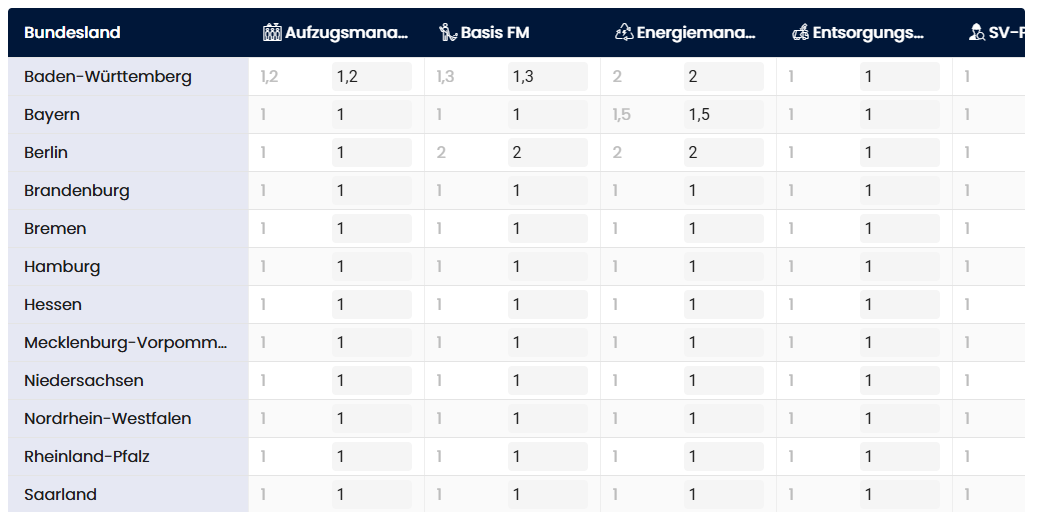
Diese Darstellung ermöglicht den direkten Vergleich zwischen alten und neuen Werten und erleichtert die Nachvollziehbarkeit der Änderungen.
Ohne aktive Rahmenpreisanpassung (Nur-Ansicht)
Wenn aktuell keine Rahmenpreisanpassung gestartet wurde, zeigen alle Tabellen eine Ein-Spalten-Struktur pro Leistungsgruppe:
- Einzelne Spalte: Zeigt die aktuell gültigen Preise bzw. Faktoren an
- Die Werte sind schreibgeschützt und dienen nur zur Ansicht der aktuellen Rahmendaten
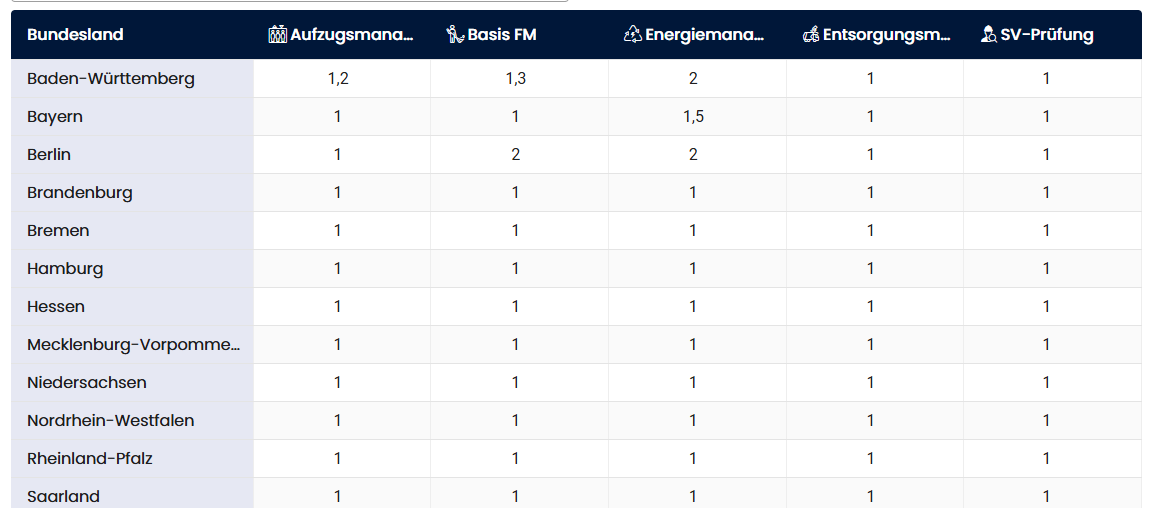
Um Änderungen vornehmen zu können, muss zunächst eine neue Rahmenpreisanpassung über die Vertragspartner-Übersicht gestartet werden (siehe entsprechende Dokumentation zum Starten einer Rahmenpreisanpassung).
Hinweis
Die Beschreibungen in den folgenden Abschnitten (Bundeslandfaktoren, Liegenschaftsfaktoren, Rahmenpreise) beziehen sich auf die Zwei-Spalten-Darstellung mit aktiver Anpassung. Bei reiner Ansicht (ohne aktive Anpassung) sehen Sie nur eine einzelne Spalte pro Leistungsgruppe mit den aktuell gültigen Werten.
Bundeslandfaktoren
Zweck und Struktur
Regionalfaktoren ermöglichen es Ihnen, Preisanpassungen pauschal pro Bundesland vorzunehmen. Diese Faktoren werden auf die Basispreise angewendet und ermöglichen regionale Kostendifferenzierungen.
Filter
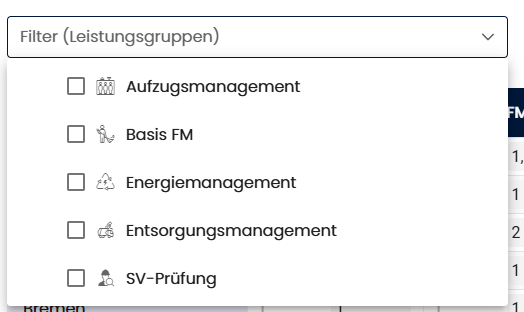
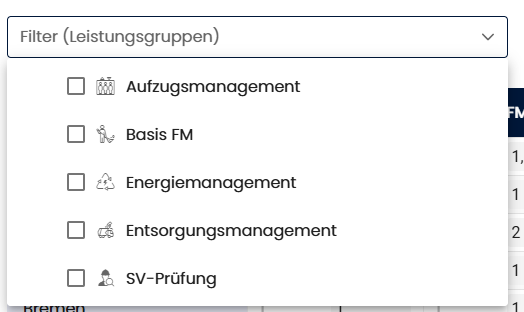
- Filterung (Leistungsgruppen): Dropdown-Menü, um nur Faktoren für bestimmte Leistungsgruppen anzuzeigen
Import und Export
- Importvorlage herunterladen: Button zum Download einer Excel-Vorlage mit der aktuellen Struktur. Sie können diese Vorlage ausfüllen und danach importieren
- Importieren: Button zum Upload einer vorbereiteten Excel-Datei mit neuen Faktoren
- Exportieren: Button zum Export der aktuellen Tabelle als Excel für externe Bearbeitung oder Archivierung
Tabellenaufbau
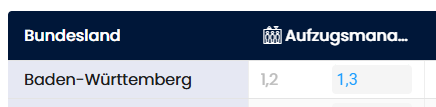
Die Tabelle der Bundeslandfaktoren ist wie folgt strukturiert:
-
Zeilen: Bundesländer (z. B. Baden-Württemberg, Bayern, Berlin, etc.)
-
Spalten: Leistungsgruppen - Kategorien von Dienstleistungen (z. B. Reinigung, Sicherheit, Instandhaltung)
Wertstruktur
Für jedes Bundesland und jede Leistungsgruppe gibt es zwei Wertpaletten:
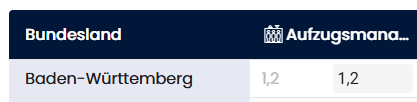
- Linke Spalte (grau hinterlegt): Der bisherige Faktor aus der letzten Anpassung (Referenzwert)
- Rechte Spalte: Der neue Faktor, den Sie eintragen oder anpassen. Beim erstellen einer neuen Rahmenpreisanpassung werden die bisherigen Werte übernommen
Änderungserkennung
Wenn der neue Faktor vom bisherigen Wert abweicht, wird die Zahl blau gefärbt. Dies hilft Ihnen, schneller zu erkennen, welche Faktoren geändert wurden.
Liegenschaftsfaktoren
Zweck und Struktur
Liegenschaftsfaktoren ermöglichen individuelle, liegenschaftsspezifische Preisanpassungen anhand von Faktoren. Dies ist nützlich, wenn einzelne Objekte aufgrund von Lage, Zustand oder anderen Gegebenheiten unterschiedliche Preisstrukturen erfordern.
Filter und Suche
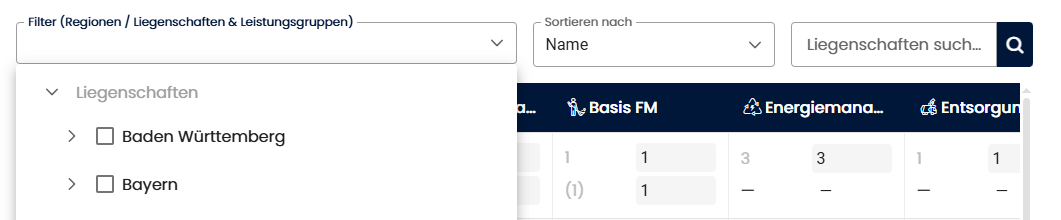
- Kombiniertes Filter-Dropdown: Ein Dropdown-Menü, das sowohl Regionen (Bundesländer, Städte), Liegenschaften als auch Leistungsgruppen zur Filterung enthält:
- Liegenschaften: Aufklappbar, um spezifische Regionen (Bundesländer, Städte) und die zugehörigen Liegenschaften auszuwählen
- Leistungsgruppen: Aufklappbar, um spezifische Leistungsgruppen auszuwählen
- Sie können beide Dimensionen gleichzeitig kombinieren, um die Tabelle gezielt zu filtern
- Sortierung: Dropdown-Menü zum Sortieren der Tabelle nach verschiedenen Kriterien (z. B. Name, Straße & Hausnummer, Gebäudenummer)
- Suche: Textfeld zur schnellen Suche nach Liegenschaftsnamen
Import und Export
- Importvorlage herunterladen: Button zum Download einer Excel-Vorlage mit der aktuellen Struktur
- Importieren: Button zum Upload einer vorbereiteten Excel-Datei mit Liegenschaftsfaktoren
- Exportieren: Button zum Export der aktuellen Tabelle als Excel
Tabellenaufbau
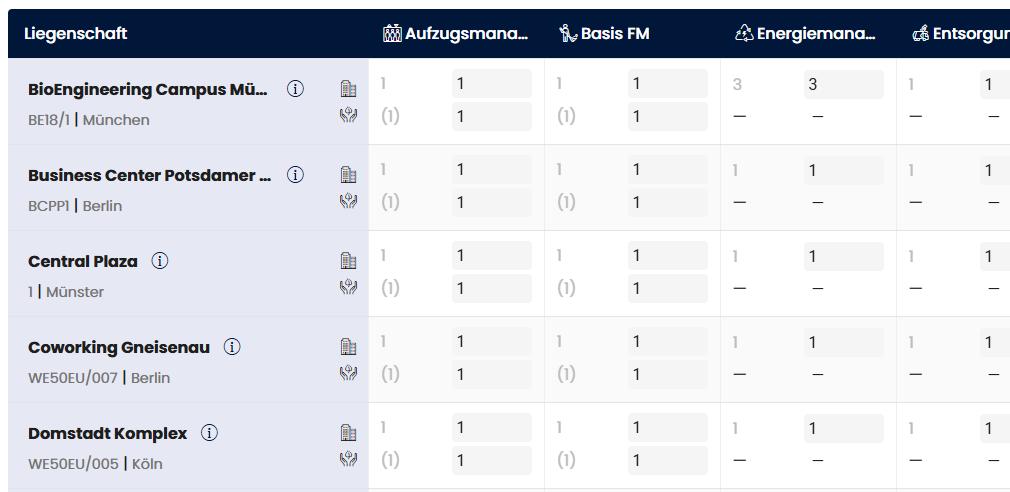
Die Tabelle der Liegenschaftsfaktoren ist wie folgt strukturiert:
- Zeilen: Für jede Liegenschaft (Objekt im Portfolio) gibt es zwei Zeilen:
- Erste Zeile: Liegenschaftsfaktor - der allgemeine Faktor für die Liegenschaft
- Zweite Zeile: Nachhaltigkeitsfaktoren - zusätzliche Faktoren für nachhaltige Aspekte
- Spalten: Leistungsgruppen - Kategorien von Dienstleistungen
Hinweis
Die Nachhaltigkeitsfaktoren können nur für bestimmte Leistungsgruppen angegeben werden, nicht für alle. In den Spalten, für die keine Nachhaltigkeitsfaktoren verfügbar sind, bleibt die zweite Zeile leer.
Wertstruktur
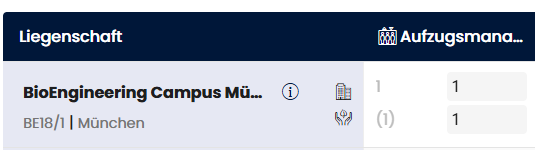
Für jede Liegenschaft (beide Zeilen) und jede Leistungsgruppe gibt es zwei Wertpaletten:
- Linke Spalte: Der bisherige Faktor aus der letzten Anpassung (Referenzwert)
- Rechte Spalte: Der neue Faktor, den Sie für diese spezifische Liegenschaft eintragen
Änderungserkennung
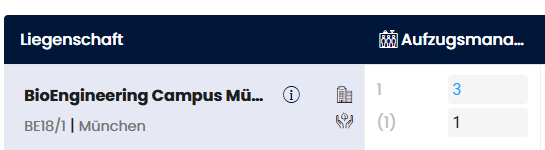
Wenn der neue Faktor vom bisherigen Wert abweicht, wird die Zahl blau gefärbt. Dies hilft Ihnen, schnell zu erkennen, welche liegenschaftsspezifischen Anpassungen Sie vorgenommen haben.
Rahmenpreise (Basispreiskatalog)
Zweck und Struktur
Der Basispreiskatalog enthält alle Einzelleistungen und ihre aktuellen Preise. Hier können Sie Preise gezielt pro Position ändern oder pauschal über die Gesamtbearbeitung anpassen.
Filter
Die Filter- und Suchmöglichkeiten für Rahmenpreise unterscheiden sich von den Faktoren:
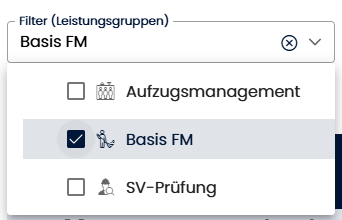
- Filterung (Leistungsgruppen): Dropdown-Menü zum Filtern der Rahmenpreise nach bestimmten Leistungsgruppen
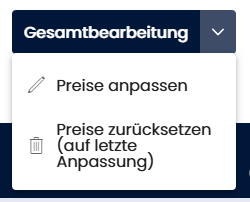
Gesamtbearbeitung (Dropdown-Button)
Der Gesamtbearbeitung-Dropdown ermöglicht Massenoperationen auf alle oder gefilterte Positionen:
- Preise anpassen: Öffnet einen Dialog zur prozentualen Anpassung aller sichtbaren Preise. Sie können hier eine prozentuale Steigerung oder Reduktion eingeben, die auf alle gefilterten Positionen angewendet wird (z. B. "+5%" für eine pauschale 5%-Erhöhung aller Preise).
- Preise zurücksetzen (auf letzte Anpassung): Setzt alle Preise auf die Werte der vorherigen Anpassung zurück. Nützlich, wenn Sie großflächige Änderungen rückgängig machen möchten.
Import und Export
- Importvorlage herunterladen: Button zum Download einer Excel-Vorlage mit der kompletten Basispreisstruktur
- Importieren: Button zum Upload einer vorbereiteten Excel-Datei mit neuen Preisen
- Exportieren: Button zum Export des aktuellen Preiskatalogs als Excel
Hierarchisches Baumansicht-Format
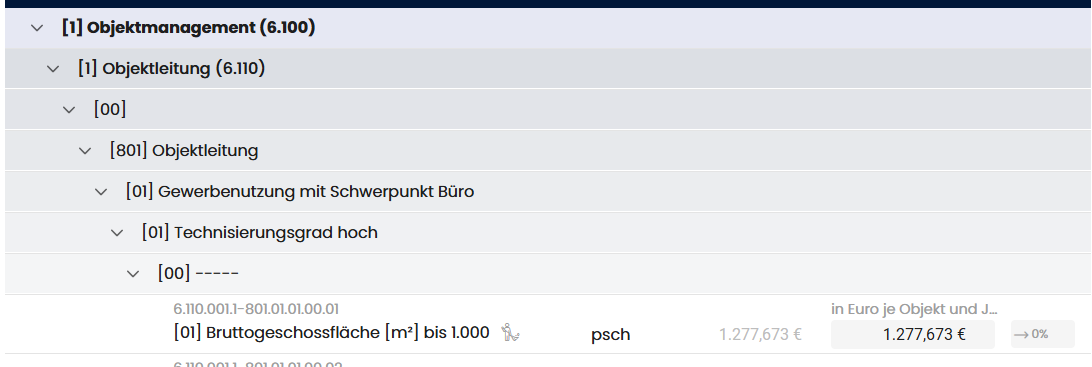
Der Katalog ist hierarchisch aufgebaut und mit Ausklapp-Pfeilen navigierbar:
- Oberkategorien: Großgruppenebene (z. B. "Objektmanagement", "Reinigung"), aufklappbar
- Unterkategorien: Leistungsgruppen (z. B. "Objektleitung", "Objektverwaltung"), aufklappbar
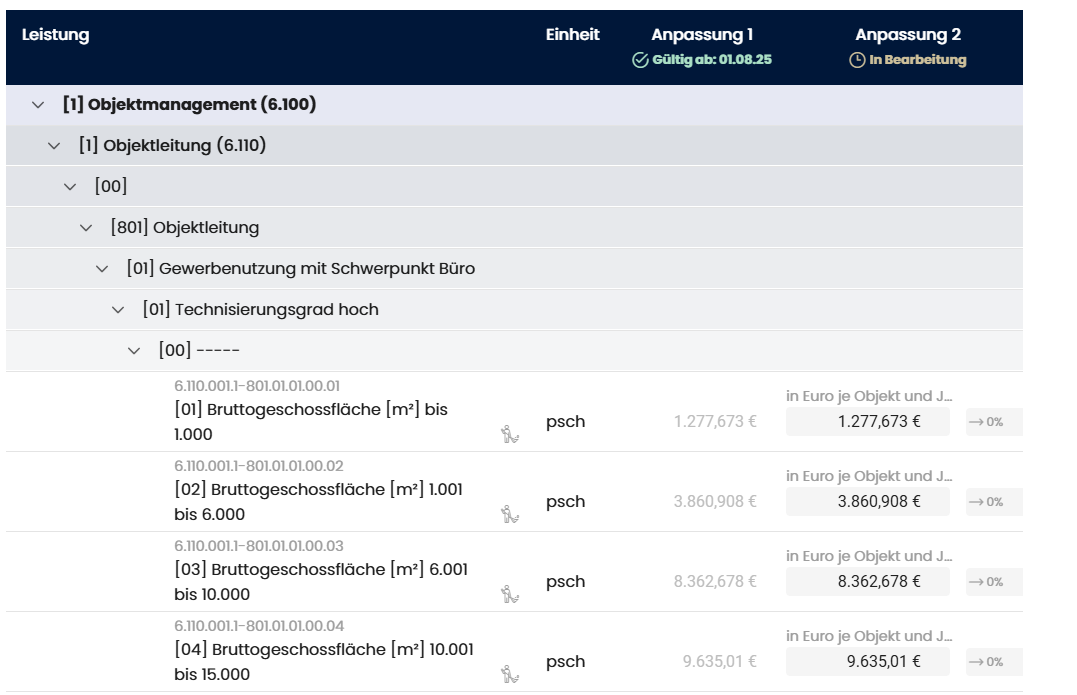
- Positionen: Einzelne Dienstleistungen mit Mengen, Einheiten und Preisen
Wertstruktur pro Position
Für jede Einzelposition werden folgende Informationen angezeigt:
- Positionsnummer und Name Eindeutige Kennung und Bezeichnung der Leistung
- Menge Quantität (z. B. 1, 100 qm, etc.)
- Einheit Maßeinheit (z. B. Stück, qm, Monat)
- Bisheriger Preis (grau) Der Preis aus der letzten Anpassung
- Neuer Preis Der aktuelle Preis, den Sie eintragen oder ändern
- Preisänderungs-Indikator Ein visueller Indikator neben dem neuen Preis der Auskunft über die Preisveränderung gibt

Änderungserkennung
Wenn der neue Preis vom bisherigen Wert abweicht, wird die Preisnummer blau gefärbt. Der Indikator (Pfeil) zeigt zusätzlich die Richtung und Art der Änderung, sowie die Prozentuale Abweichung, an.

Gesamtbearbeitung (Massenbearbeitung Dialog)
Die Gesamtbearbeitung ist ein leistungsstarkes Werkzeug für pauschale Preisanpassungen. Sie öffnet sich über den Gesamtbearbeitung-Dropdown-Button im Rahmenpreise-Bereich.
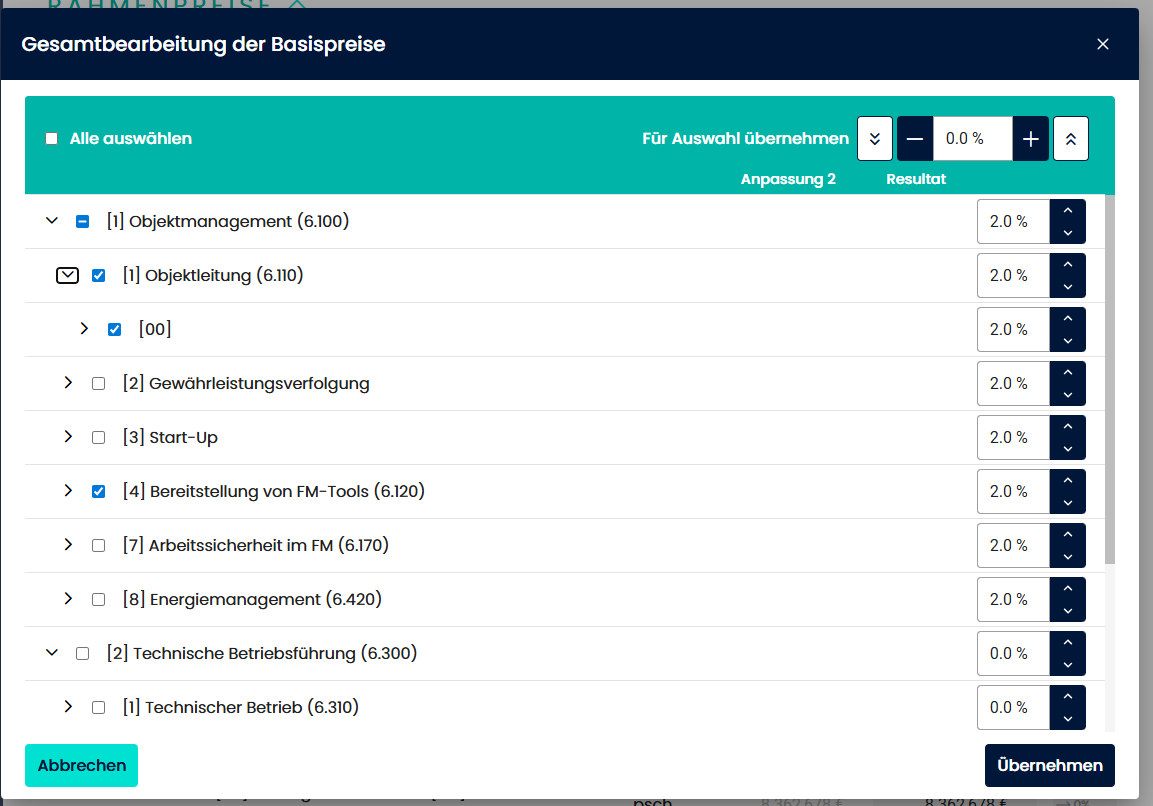
Dialogaufbau und Funktionen
Kopfzeile:
- Alle auswählen: Checkbox zum Auswählen aller Positionen im Dialog auf einmal
- Prozentsatz-Feld: Zentrale Eingabe für die gewünschte prozentuale Anpassung (z. B. +5%, -3%)
- Minus/Plus Buttons mit Doppelpfeilen (↑↓): Schnelle Erhöhung oder Reduktion um jeweils 10 Prozentpunkte. Beispiel: Wenn das Feld 3% anzeigt, erhöht der Plus-Button es auf 13%.
Hierarchische Tabelle:
- Die Tabelle ist hierarchisch aufgebaut (Kategorien → Unterkategorien → Einzelpositionen)
- Jede Zeile hat eine Checkbox zur individuellen Auswahl
- Sie können Kategorien aufklappen und einzelne oder alle Positionen einer Kategorie auswählen
- Auf Einzelpositionsebene wird der aktuelle Preis, sowie der potentielle Preis nach Änderung angezeigt
Fußzeile:
- Abbrechen: Verwirft alle Änderungen und schließt den Dialog
- Übernehmen: Wendet die Anpassungen auf die gewählten Positionen an
Anpassungsgranularität
Die Anpassungen können auf verschiedenen Ebenen vorgenommen werden:
- Kategorieübergreifend: "Alle auswählen" wählt alle Positionen unabhängig von Kategorie
- Pro Kategorie: Sie können gesamte Oberkategorien oder Unterkategorien auswählen
- Auf Positionsebene: Sie können einzelne Positionen gezielt auswählen oder ausschließen
Filterung vor Gesamtbearbeitung
Um die Auswahl weiter zu verfeinern, nutzen Sie die Filter vor dem Öffnen des Gesamtbearbeitungs-Dialogs. Beispiel:
- Filtern Sie nach einer spezifischen Leistungsgruppe (z. B. nur "Reinigung")
- Öffnen Sie dann die Gesamtbearbeitung
- Der Dialog zeigt nur die gefilterten Positionen an
- Wählen Sie "Alle auswählen" – nun werden nur die gefilterten Positionen angepasst
Dies ermöglicht präzise Massenanpassungen bei großen Katalogen.
Hinweis
Für schnelle Massenanpassungen (z. B. +5% auf alle Preise) nutzen Sie die Gesamtbearbeitung-Dialog-Funktion statt einzelne Positionen zu bearbeiten. Dies spart erheblich Zeit und stellt Konsistenz sicher. Kombinieren Sie dies mit Filtern, um gezielt Preisgruppen anzupassen.
Allgemeine Hinweise und Best Practices
- Genauigkeit: Preise können bis zu 3 Nachkommastellen haben. Beachten Sie Rundungsabweichungen bei der Summation.
- Änderungsverfolgung: Nutzen Sie die blaue Färbung und die Indikatoren, um Ihre Änderungen zu überprüfen, bevor Sie die Anpassung abschließen.
- Faktoren vs. Preise: Faktoren multiplizieren die Basispreise - eine Kombination von Regional- und Liegenschaftsfaktoren mit angepassten Basispreisen ermöglicht flexible und differenzierte Preisstrukturen.
Integration in den Anpassungsprozess
Nach Abschluss Ihrer Eingaben auf dieser Seite wird der Property Manager Ihre Anpassung in der Prüfansicht überprüfen, eventuell Rückfragen stellen (Status "Klärungsbedarf") oder die Anpassung genehmigen. Nach der Genehmigung werden die Änderungen in Living Contracts überführt und aktiviert.