
Verwaltung des Nutzerprofils
Zugriff auf das Nutzerprofil
Nach dem Einloggen auf der Beestate Plattform finden Sie den Profilbutton in der oberen rechten Ecke der Kopfzeile. Ein Klick auf diesen Button öffnetöffnet ein KontextmenüKontextmenü mit den Optionen „Profil“„Profil“ und „Logout“„Logout“. WählenWählen Sie „Profil“„Profil“, um zur ProfilübersichtProfilübersicht zu gelangen.

Nutzerprofil
In der ProfilübersichtProfilübersicht gibt es zwei Reiter: „Nutzerprofil“„Nutzerprofil“ und „Unternehmensprofil“„Unternehmensprofil“.
Nutzerprofilreiter
-
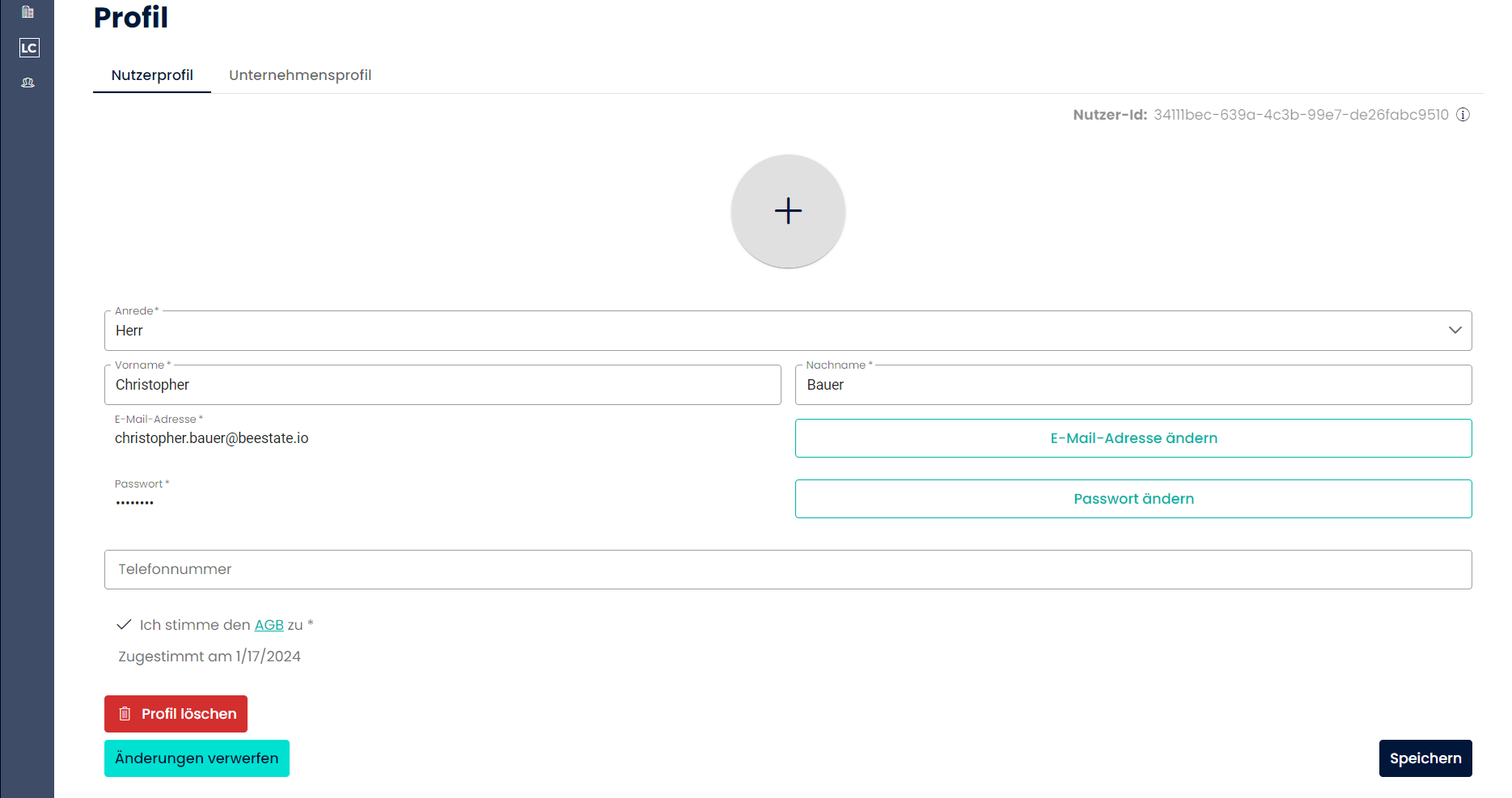
PersönlichePersönliche Daten: Hierkönnenkönnen Sie Ihrepersönlichenpersönlichen Daten einsehen und bearbeiten. Dazuzählenzählen Ihr Name, Ihre E-Mail-Adresse und Ihr Passwort. -
Profilbild
hinzufügen:hinzufügen: Klicken Sie auf das runde Plus-Symbol, um ein Profilbild hochzuladen. Akzeptiert werden Dateien im Format .jpeg, .jpg oder .png. -
Nutzer-ID: Neben dem Bereich
fürfür den Bildupload finden Sie Ihre einzigartige Nutzer-ID. Diese ID dient zur eindeutigen Identifizierung undermöglichtermöglicht es Admin-Usern, Sie direkt Ihrem Unternehmen zuzuweisen.
Achtung
Vergessen Sie nicht, ÄnderungenÄnderungen überüber den Speicherbutton zu sichern, um den Verlust von Daten zu vermeiden.
Unternehmensprofil
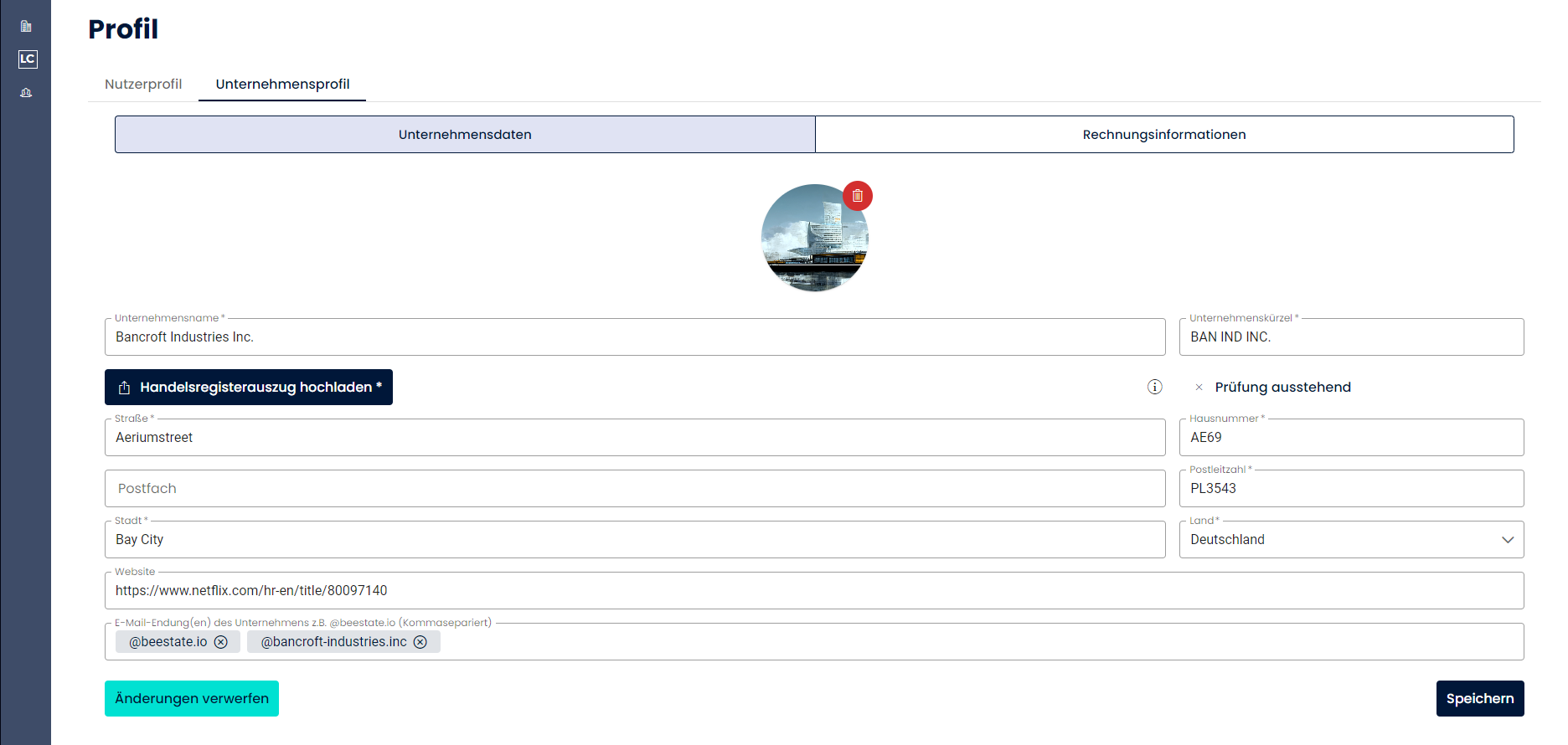
Der Reiter „Unternehmensprofil“„Unternehmensprofil“ beinhaltet alle Informationen zu Ihrem Unternehmen und gliedert sich in die Bereiche „Unternehmensdaten“„Unternehmensdaten“ und „Rechnungsinformationen“„Rechnungsinformationen“.
Unternehmensdaten
-
Allgemeine Informationen: Bearbeiten Sie hier Daten wie die Firmenadresse und Kontaktinformationen.
-
Handelsregisterauszug: Laden Sie Ihren Handelsregisterauszug hoch. Ein Indikator neben dem Upload-Button zeigt an, ob die
PrüfungPrüfung erfolgreich war. -
Firmen-E-Mail-Endungen: Geben Sie im vorgesehenen Feld die Endungen der Firmen-E-Mail-Adressen an, um die Zuordnung von Mitarbeitern auf der Plattform zu erleichtern.
Rechnungsinformationen
- Rechnungsdaten: In diesem Bereich tragen Sie die
fürfür Rechnungen relevanten Unternehmensdaten ein. - Rechnungsadresse: Die
gewünschtegewünschte Rechnungsadresse kannüberüber einen Klick auf "Unternehmensadresse verwenden" automatischübernommenübernommen werden.
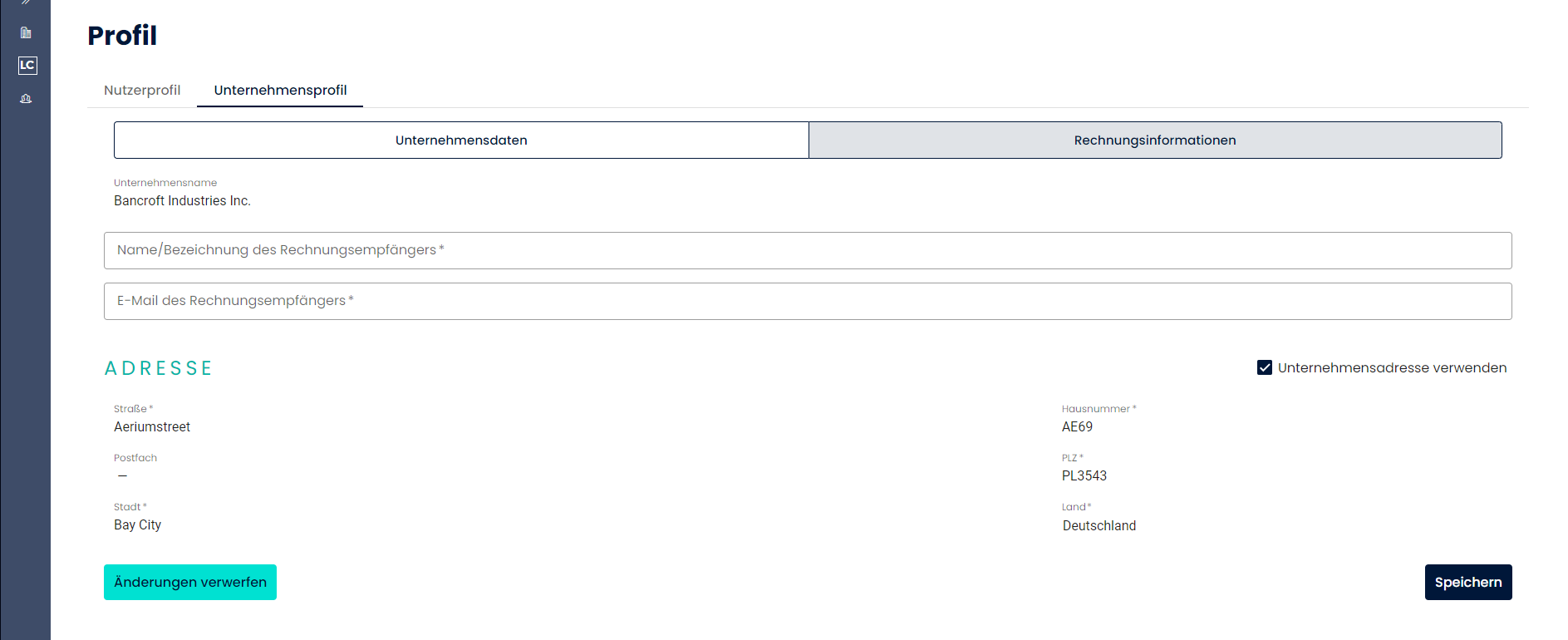
AchtungÄnderungen,Änderungen, die nicht gespeichert wurden, gehen verloren. Stellen Sie daher sicher, dass Sie nach jeder ÄnderungÄnderung Ihrer Daten auf „Speichern“„Speichern“ klicken.
Durch das folgenBefolgen dieser Anleitung könnenkönnen Sie sicherstellen, dass Ihr Nutzer- und Unternehmensprofil stets aktuell gehalten wird und die Plattform optimal auf Ihre BedürfnisseBedürfnisse abgestimmt ist.