Beestate Grundlagen
- Registrierung auf der Beestate Plattform
- Profil bearbeiten
- Rechte & Rollen verwalten
- Unternehmen wechseln
- Liegenschaften Verwalten (nur für Property Manager)
Registrierung auf der Beestate Plattform
Registrierung über die Webseite
Schritt 1: Registrierung initiieren
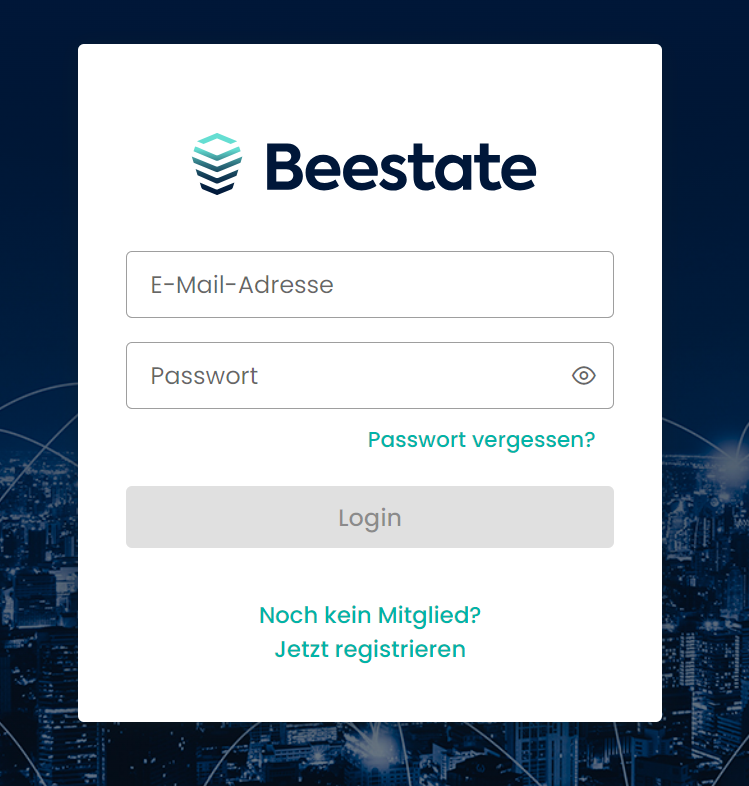
Um die Dienste von Beestate nutzen zu können, beginnen Sie den Registrierungsprozess auf unserer Webseite unter https://honeycomb.serthoro.io/login. Hier finden Sie die Anmeldemaske, in der bereits registrierte Nutzer ihre Zugangsdaten eingeben können. Als neuer Nutzer klicken Sie bitte auf den Button „Noch kein Mitglied? Jetzt registrieren“, um zum Anmeldeformular zu gelangen.
Schritt 2: Persönliche Daten eingeben
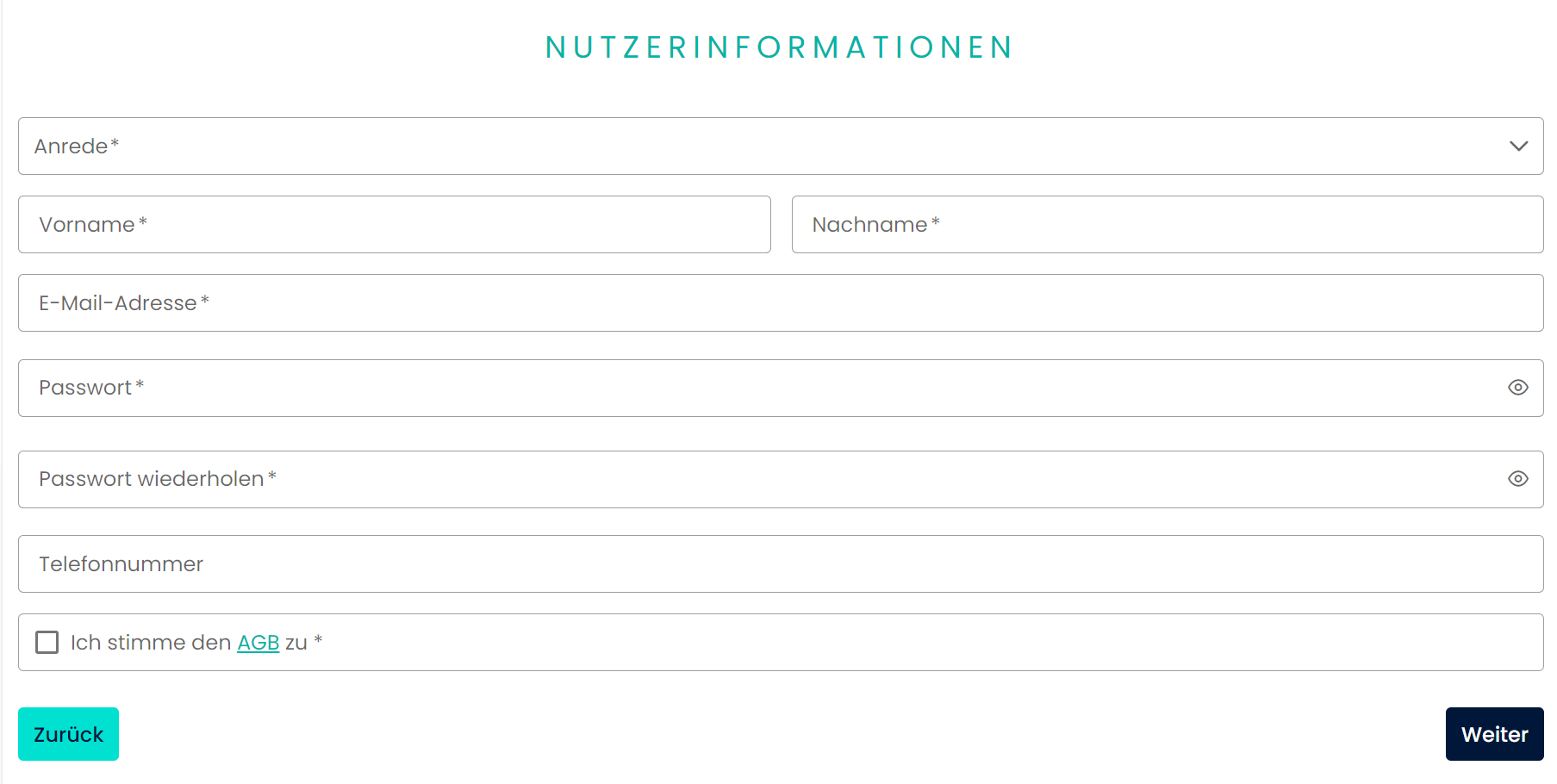
Im Anmeldeformular sind verschiedene persönliche oder unternehmensbezogene Daten einzutragen. Alle Felder, die mit einem Stern (*) gekennzeichnet sind, müssen ausgefüllt werden. Dazu zählen Ihre Anrede, Vor- und Nachname sowie Ihre E-Mail-Adresse.
Schritt 3: Passwort festlegen
Wählen Sie ein sicheres Passwort für Ihr Konto. Dieses sollte mindestens acht Zeichen lang sein und eine Kombination aus Buchstaben, Zahlen und Sonderzeichen enthalten. Geben Sie das Passwort zur Bestätigung erneut ein.
Schritt 4: AGB akzeptieren
Lesen Sie unsere Allgemeinen Geschäftsbedingungen aufmerksam durch. Mit dem Anhaken des entsprechenden Kästchens bestätigen Sie, dass Sie die AGB akzeptieren und mit ihnen einverstanden sind.
Schritt 5: Registrierung absenden
Nachdem alle erforderlichen Informationen korrekt eingegeben wurden, klicken Sie auf „Weiter“, um Ihre Registrierung zu bestätigen.
Schritt 6: E-Mail-Authentifizierung
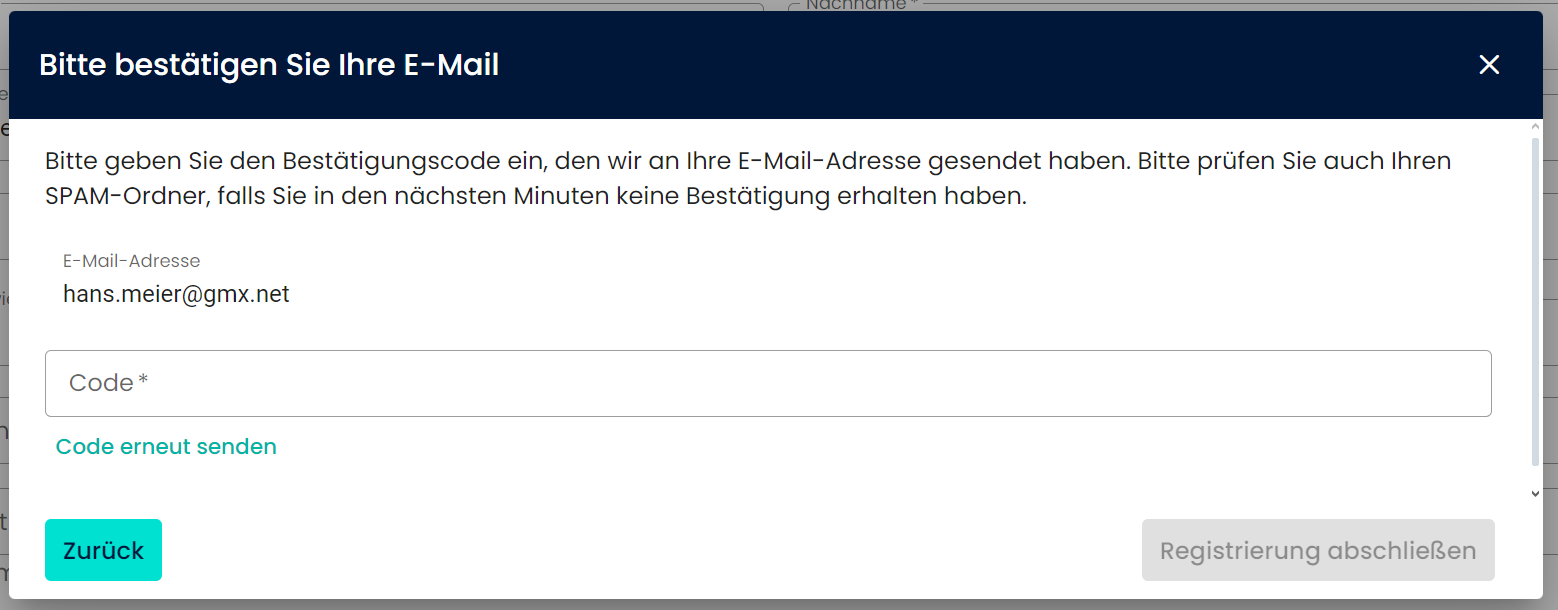
Ein Dialogfenster öffnet sich, das Sie auffordert, den 6-stelligen Bestätigungscode einzugeben, den Sie per E-Mail erhalten haben.
Geben Sie den 6-stelligen Code in das vorgesehene Feld ein, um die Echtheit Ihrer E-Mail-Adresse zu bestätigen.
Hinweis
Es kann vorkommen, dass die E-Mail mit dem Bestätigungscode in Ihrem Spam-Ordner landet. Bitte prüfen Sie diesen Ordner, falls die E-Mail nicht innerhalb weniger Minuten in Ihrem Hauptposteingang erscheint.
Falls Sie keine E-Mail erhalten haben, haben Sie die Möglichkeit, den Versand des Codes nach einer kurzen Wartezeit von 5 Sekunden erneut zu beantragen.
Schritt 7: Registrierung abschließen
Ist der eingegebene Code gültig, können Sie die Registrierung abschließen, indem Sie auf den Button „Registrierung abschließen“ klicken.
Nach erfolgreicher Registrierung und Authentifizierung können Sie sich mit Ihren Zugangsdaten über die Login-Seite anmelden und alle Funktionen der Beestate Plattform nutzen.
Unternehmen beitreten oder anlegen
Startseite nach dem Login
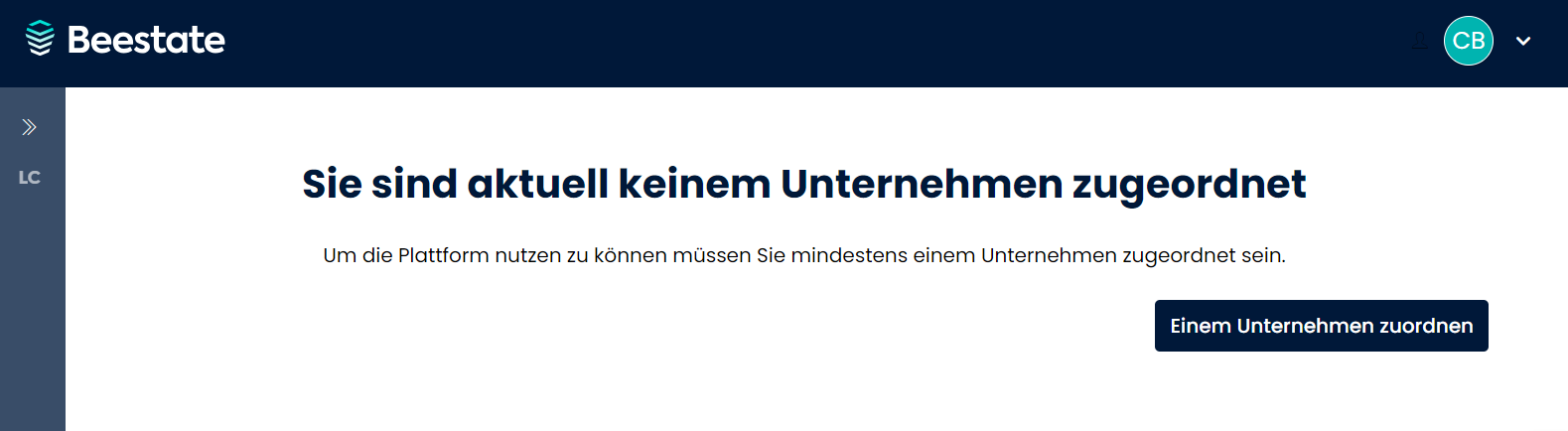
Nach der erfolgreichen Registrierung und dem ersten Login auf der Beestate-Plattform erscheint eine Meldung: „Sie sind aktuell keinem Unternehmen zugeordnet“. Klicken Sie auf den Button „Einem Unternehmen zuordnen“, um fortzufahren.
Dialog zur Auswahl oder Anlage eines Unternehmens
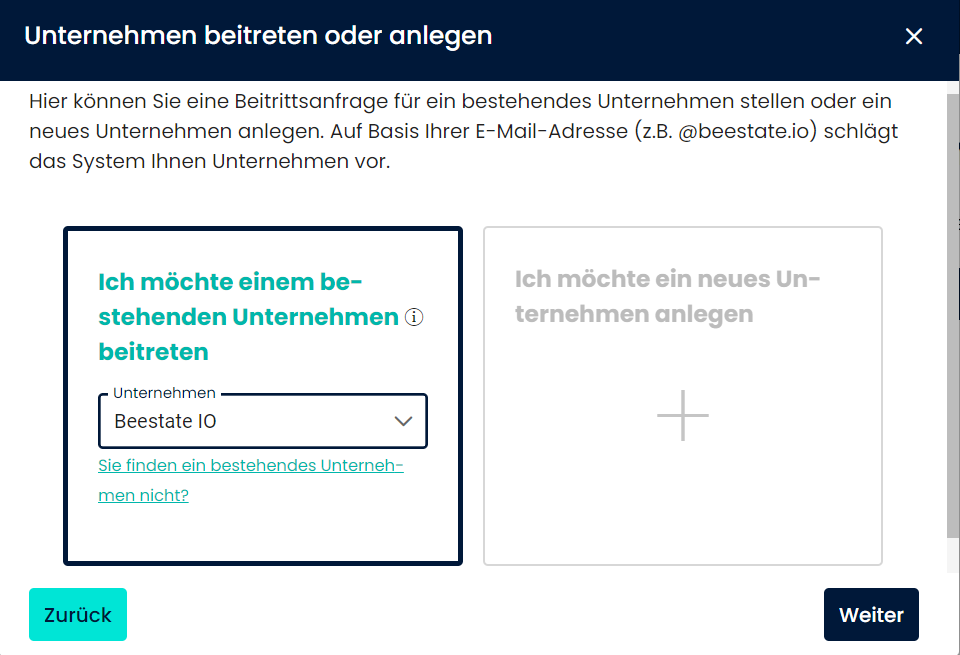
Ein Dialogfenster öffnet sich, das Ihnen zwei Optionen bietet: „Ich möchte einem bestehenden Unternehmen beitreten“ und „Ich möchte ein neues Unternehmen anlegen“.
Bestehendem Unternehmen beitreten
-
Unternehmen auswählen
- Wählen Sie die Option „Ich möchte einem bestehenden Unternehmen beitreten“.
- Ein Dropdown-Menü listet alle Unternehmen auf, denen Sie beitreten können. Wählen Sie das gewünschte Unternehmen aus.
- Falls Ihr Unternehmen nicht in der Liste erscheint, klicken Sie auf „Sie finden ein bestehendes Unternehmen nicht?“. Hier erhalten Sie eine Nutzer-ID, die Sie dem Admin des Unternehmens mitteilen können, damit dieser Sie manuell hinzufügt.
-
Beitrittsanfrage
- Nachdem Sie das Unternehmen ausgewählt haben, klicken Sie auf „Weiter“.
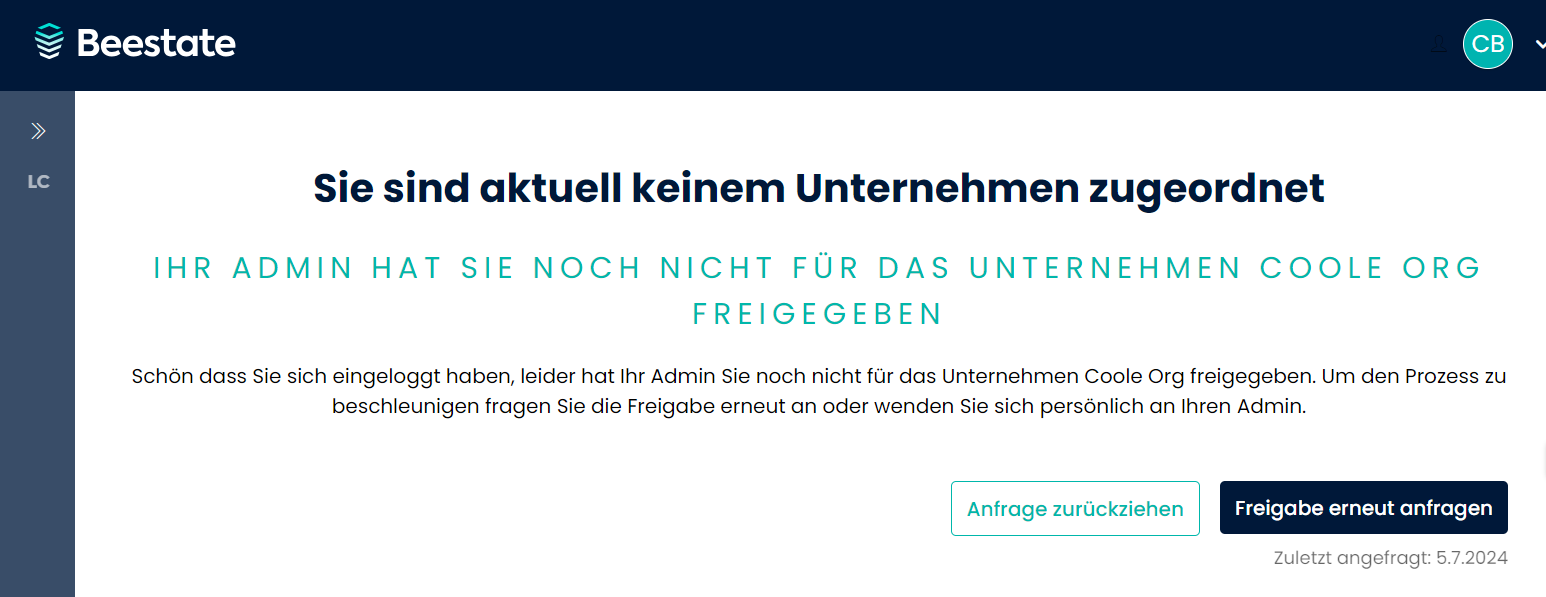
- Ihre Beitrittsanfrage wird an den Admin des Unternehmens gesendet.
- Sie werden informiert, dass Ihr Admin Sie noch nicht für das Unternehmen freigegeben hat. Sie haben die Möglichkeit, die Anfrage zurückzuziehen oder erneut anzufragen, falls es länger dauert.
Neues Unternehmen anlegen
-
Unternehmensdaten eingeben
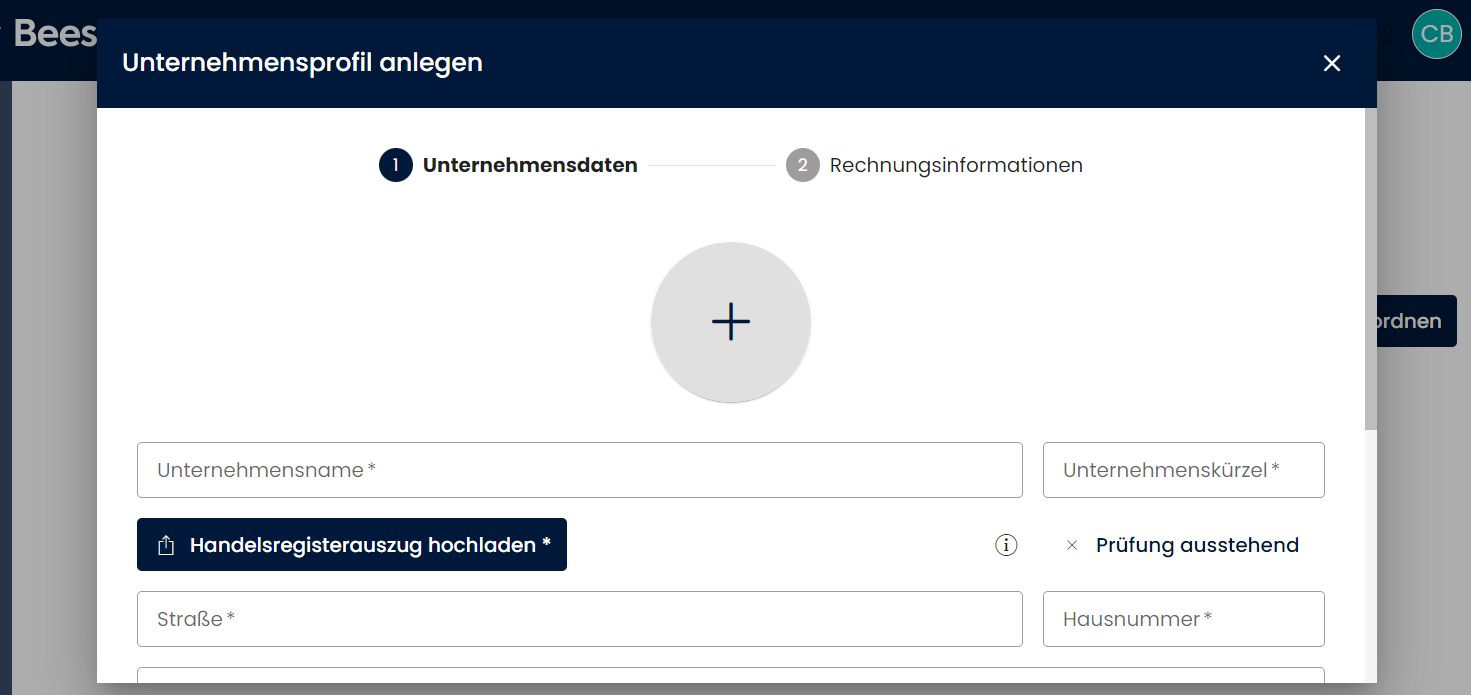
- Wählen Sie die Option „Ich möchte ein neues Unternehmen anlegen“.
- Geben Sie im folgenden Formular alle notwendigen Informationen ein, wie Unternehmensname, Unternehmenskürzel, Adresse, Handelsregisterauszug und weitere Kontaktinformationen.
- Alle Pflichtfelder sind mit einem * gekennzeichnet und müssen ausgefüllt werden, um fortzufahren.
-
Rechnungsinformationen eingeben
- Im nächsten Schritt werden die Rechnungsinformationen abgefragt. Hier müssen Sie die Daten des Rechnungsempfängers sowie die Unternehmensadresse eintragen.
- Sie können angeben, dass die Unternehmensadresse für Rechnungen verwendet werden soll.
-
Unternehmensprofil erstellen
- Klicken Sie auf „Weiter“, um das Unternehmensprofil zu erstellen.
- Klicken Sie auf „Weiter“, um das Unternehmensprofil zu erstellen.
Besonderheiten und Hinweise
- E-mail-Domain: Stellen Sie sicher, dass Ihre E-Mail-Adresse mit der im System hinterlegten Domain des Unternehmens übereinstimmt, um mögliche Probleme bei der Zuordnung zu vermeiden.
- Admin-Bestätigung: Ihr Zugang zu Unternehmensinhalten ist erst nach Bestätigung durch den Admin des Unternehmens möglich.
- Anfragen zurückziehen: Sie können Ihre Beitrittsanfrage jederzeit zurückziehen und es erneut versuchen.
- Erneute Anfrage: Falls Ihre Beitrittsanfrage nicht rechtzeitig bearbeitet wird, haben Sie die Möglichkeit, einmal täglich eine neue Anfrage zu stellen.
Durch diese Schritte können Sie sich entweder einem bestehenden Unternehmen zuordnen oder ein neues Unternehmen anlegen. Stellen Sie sicher, dass alle Angaben korrekt sind und achten Sie auf die Bestätigung durch den Unternehmensadmin, um vollständigen Zugriff auf die Funktionen der Beestate-Plattform zu erhalten.
Profil bearbeiten
Verwaltung des Nutzerprofils
Zugriff auf das Nutzerprofil
Nach dem Einloggen auf der Beestate Plattform finden Sie den Profilbutton in der oberen rechten Ecke der Kopfzeile. Ein Klick auf diesen Button öffnet ein Kontextmenü mit den Optionen „Profil“ und „Logout“. Wählen Sie „Profil“, um zur Profilübersicht zu gelangen.

Nutzerprofil
In der Profilübersicht gibt es zwei Reiter: „Nutzerprofil“ und „Unternehmensprofil“.
Nutzerprofilreiter
-
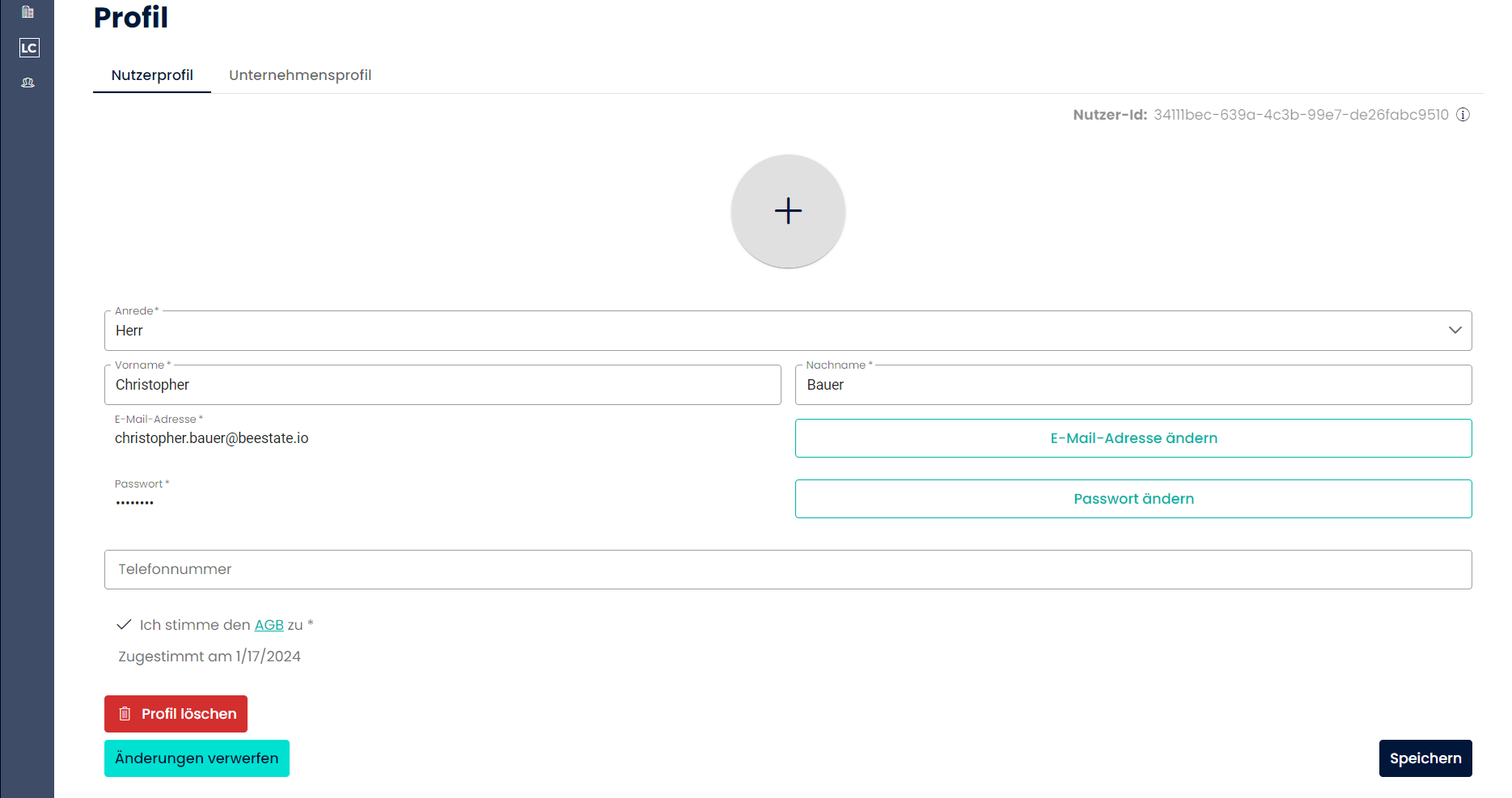
Persönliche Daten: Hier können Sie Ihre persönlichen Daten einsehen und bearbeiten. Dazu zählen Ihr Name, Ihre E-Mail-Adresse und Ihr Passwort.
-
Profilbild hinzufügen: Klicken Sie auf das runde Plus-Symbol, um ein Profilbild hochzuladen. Akzeptiert werden Dateien im Format .jpeg, .jpg oder .png.
-
Nutzer-ID: Neben dem Bereich für den Bildupload finden Sie Ihre einzigartige Nutzer-ID. Diese ID dient zur eindeutigen Identifizierung und ermöglicht es Admin-Usern, Sie direkt Ihrem Unternehmen zuzuweisen.
Achtung
Vergessen Sie nicht, Änderungen über den Speicherbutton zu sichern, um den Verlust von Daten zu vermeiden.
Unternehmensprofil
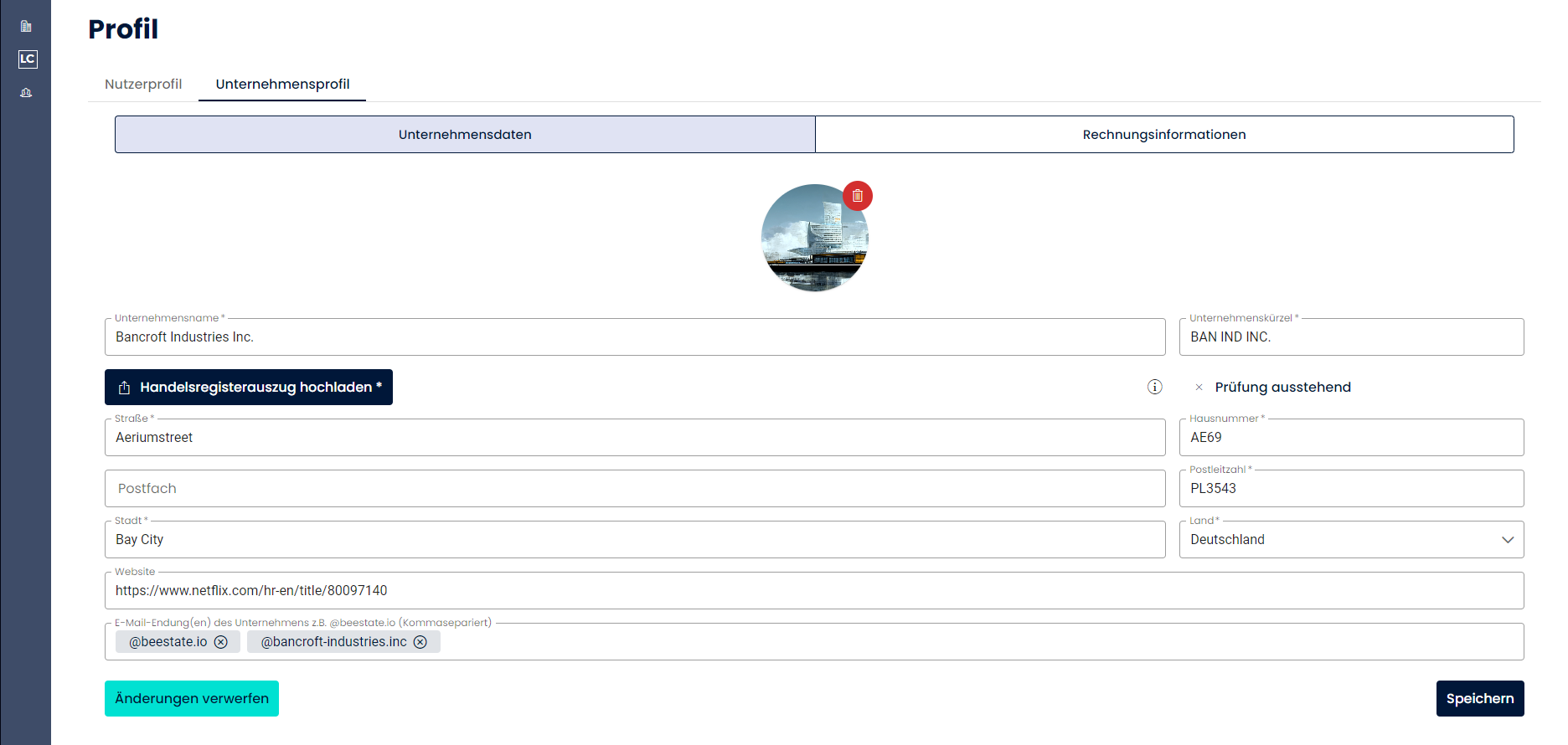
Der Reiter „Unternehmensprofil“ beinhaltet alle Informationen zu Ihrem Unternehmen und gliedert sich in die Bereiche „Unternehmensdaten“ und „Rechnungsinformationen“.
Unternehmensdaten
-
Allgemeine Informationen: Bearbeiten Sie hier Daten wie die Firmenadresse und Kontaktinformationen.
-
Handelsregisterauszug: Laden Sie Ihren Handelsregisterauszug hoch. Ein Indikator neben dem Upload-Button zeigt an, ob die Prüfung erfolgreich war.
-
Firmen-E-Mail-Endungen: Geben Sie im vorgesehenen Feld die Endungen der Firmen-E-Mail-Adressen an, um die Zuordnung von Mitarbeitern auf der Plattform zu erleichtern.
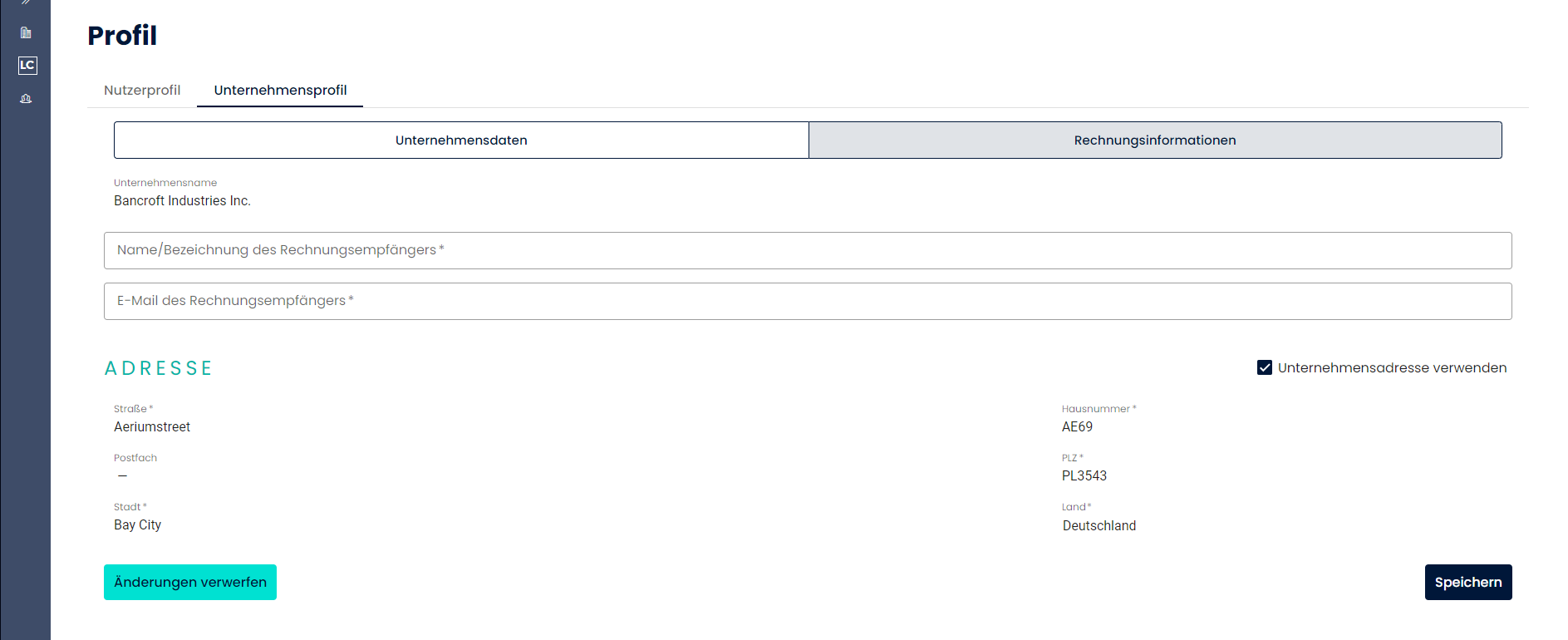
Rechnungsinformationen
- Rechnungsdaten: In diesem Bereich tragen Sie die für Rechnungen relevanten Unternehmensdaten ein.
- Rechnungsadresse: Die gewünschte Rechnungsadresse kann über einen Klick auf "Unternehmensadresse verwenden" automatisch übernommen werden.
Achtung
Änderungen, die nicht gespeichert wurden, gehen verloren. Stellen Sie daher sicher, dass Sie nach jeder Änderung Ihrer Daten auf „Speichern“ klicken.
Durch das Befolgen dieser Anleitung können Sie sicherstellen, dass Ihr Nutzer- und Unternehmensprofil stets aktuell gehalten wird und die Plattform optimal auf Ihre Bedürfnisse abgestimmt ist.
Rechte & Rollen verwalten
Nutzerverwaltung
Die Nutzerverwaltung in der Beestate-Plattform ermöglicht es Ihnen, Benutzer hinzuzufügen und deren Anfragen zu verwalten. In diesem Abschnitt erfahren Sie, wie Sie offene Anfragen einsehen, neue Nutzer einladen und bestehende Nutzer verwalten können.
Offene Anfragen
Im Tab „Offene Anfragen” werden alle unbeantworteten Nutzeranfragen angezeigt. Diese Übersicht zeigt sowohl die Nutzer, die Sie eingeladen haben, als auch die Nutzer, die sich auf Ihren Unternehmensaccount verknüpfen möchten.
- Name: Der Name des Nutzers, der die Anfrage gestellt hat.
- E-Mail: Die E-Mail-Adresse des anfragenden Nutzers.
- Anfragedatum: Das Datum, an dem die Anfrage eingegangen ist.
- Status: Der aktuelle Status der Anfrage (z.B. ausstehend, bestätigt).
Hinweis
Falls keine offenen Anfragen vorliegen, wird dies entsprechend angezeigt.
 Nutzer einladen

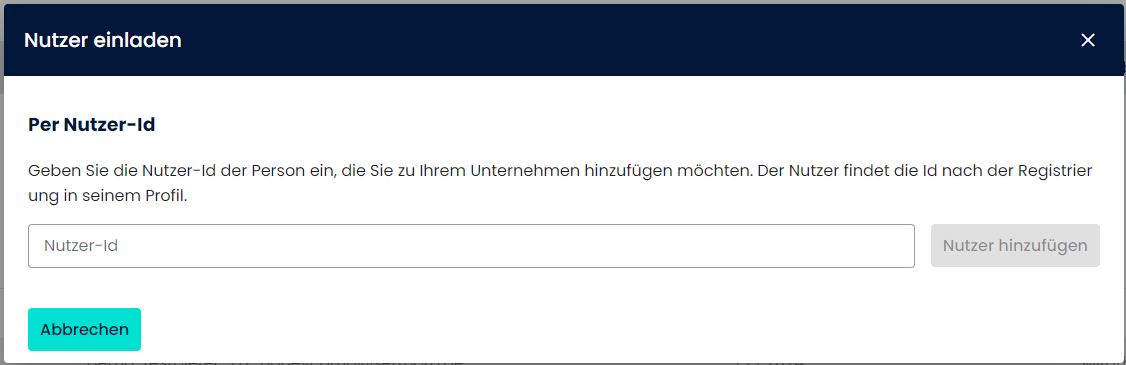
Um einen neuen Nutzer einzuladen, klicken Sie auf den Button „Nutzer einladen”. Es öffnet sich ein Dialogfenster, in dem Sie die Nutzer-ID des neuen Nutzers eingeben können. Die Nutzer-ID wird nach der Registrierung im Profil des Nutzers angezeigt.
- Nutzer-ID: Geben Sie die eindeutige Nutzer-ID ein, die der neue Nutzer nach der Registrierung erhalten hat.
- Klicken Sie auf Nutzer hinzufügen, um die Einladung abzuschließen.
- Mit einem Klick auf Abbrechen können Sie den Vorgang abbrechen.
Bestehende Nutzer
Im Tab „Bestehende Nutzer” finden Sie eine Übersicht aller aktuellen Nutzer, die bereits auf Ihren Unternehmensaccount zugreifen können.
- Name: Der Name des Nutzers.
- E-Mail: Die E-Mail-Adresse des Nutzers.
- Nutzer seit: Das Datum, seit dem der Nutzer Zugriff hat.
- Status: Der Status des Nutzers (z.B. Mitarbeiter).
- Aktiv/Inaktiv: Der aktuelle Aktivitätsstatus des Nutzers.
Mit der Suchfunktion können Sie nach bestimmten Nutzern suchen, indem Sie deren Namen oder E-Mail-Adresse eingeben. Dies erleichtert die Verwaltung, insbesondere bei einer größeren Anzahl von Nutzern.

Diese Anleitung bietet einen umfassenden Überblick über die Nutzerverwaltung in Beestate und unterstützt Sie dabei, effizient neue Nutzer hinzuzufügen und bestehende Nutzer zu verwalten. Achten Sie darauf, die richtigen Nutzer-IDs einzugeben und die Statusmeldungen zu überprüfen, um einen reibungslosen Ablauf zu gewährleisten.
Nutzer aus dem Unternehmen löschen
Um einen Nutzer aus dem Unternehmen zu löschen, gehen Sie wie folgt vor:
Achtung
Die Löschung eines Nutzers kann nicht rückgängig gemacht werden. Stellen Sie sicher, dass der Nutzer tatsächlich entfernt werden soll.
Admin aus dem Unternehmen löschen
Das Löschen eines Admins aus dem Unternehmen ist nur unter bestimmten Voraussetzungen möglich, da stets mindestens ein Admin im Unternehmen existieren muss. Zudem können nur andere Admins Nutzer löschen, was auch für die Entfernung von Admins gilt.
Wichtige Hinweise zur Admin-Löschung:
-
Es muss immer mindestens ein Admin existieren:
Ein Unternehmen darf niemals ohne Admin sein. Daher muss sichergestellt werden, dass nach der Entfernung eines Admins mindestens ein anderer Admin verbleibt. -
Admins können Nutzer löschen, aber sich nicht selbst entfernen:
Ein Admin kann sich selbst nicht aus dem Unternehmen löschen. Wenn ein Admin entfernt werden soll, muss eine andere Person mit Admin-Rechten diesen Vorgang übernehmen. -
Ablauf zur Entfernung eines Admins:
- Zuerst muss ein anderer Admin die zu löschende Person als Admin entfernen. Dies geschieht über die Bearbeitungsfunktion des Nutzers (Stift-Symbol).
- Anschließend kann der ehemalige Admin als regulärer Nutzer behandelt und wie jede andere Person aus dem Unternehmen gelöscht werden.
Schritte zur Löschung eines Admins:
- Öffnen Sie die Rechteverwaltung.
- Ein zweiter Admin muss die Person, die gelöscht werden soll, auswählen und den Admin-Status entfernen.
- Klicken Sie dafür auf das Mülleimer-Icon rechts neben dem Namen der Person.
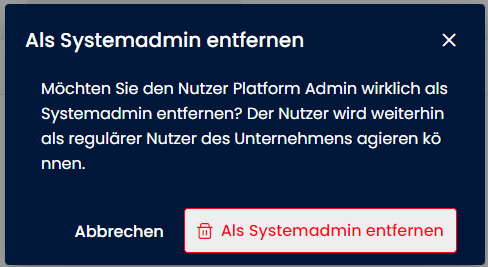
- Bestätigen Sie die Option „Als Systemadmin entfernen” im neuen Dialogfenster.
- Danach kann der ehemalige Admin von einem anderen Admin wie ein regulärer Nutzer gelöscht werden (siehe oben).
Rechteverwaltung
Die Rechteverwaltung in der Beestate-Plattform bietet eine zentrale Anlaufstelle zur Verwaltung der Zugriffsrechte und Rollen der Nutzer innerhalb Ihrer Organisation.
Systemadministrator
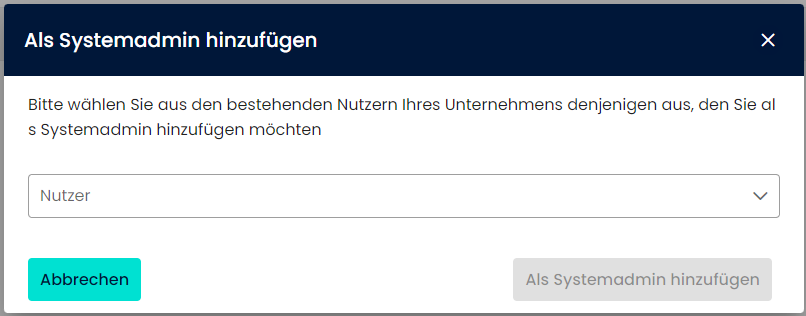
Ein Systemadministrator besitzt umfassende Rechte zur Verwaltung der Organisation. Diese Rolle ermöglicht es, die Rechte- und Nutzerverwaltung zu kontrollieren, Module zu kaufen und zu kündigen sowie die grundlegende Konfiguration des Unternehmensprofils vorzunehmen. Um einen neuen Systemadministrator hinzuzufügen, wählen Sie einen bestehenden Nutzer aus der Liste und weisen ihm diese Rolle zu.
Funktionen:
- Systemadmin hinzufügen: Über einen Button können Sie ein Dialogfenster öffnen, in dem Sie aus einer Dropdown-Liste einen bestehenden Nutzer auswählen können, der zum Systemadministrator gemacht werden soll. Die Auswahl wird durch das Klicken auf „Als Systemadmin hinzufügen” bestätigt.
- Nutzerübersicht: Zeigt alle Nutzer an, die aktuell als Systemadministratoren fungieren, einschließlich ihrer aktiven Rollen.

- Systemadmin entfernen: Durch einen Linksklick auf das Mülleimer-Icon am rechten Rand eines anderen Systemadmins öffnet sich ein Dialogfenster, in dem Sie den Admin entfernen können. Hierfür müssen Sie dort auf „Als Systemadmin entfernen” klicken.
Nutzer
Nutzer erhalten standardmäßig das Recht, alle Funktionalitäten zu nutzen, die durch den Unternehmensaccount bereitgestellt werden. Die Übersicht in der Rechteverwaltung ermöglicht es, diese Rechte einzuschränken oder zu erweitern, indem Rollen hinzugefügt oder entzogen werden.
Funktionen:
- Nutzerübersicht: Listet alle Nutzer der Organisation auf und zeigt deren aktuelle Rollen an.

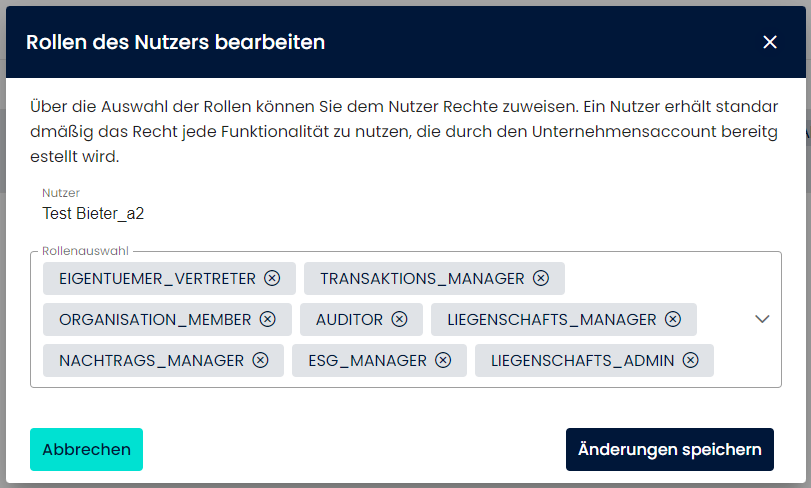
- Rollen bearbeiten: Über ein Stiftsymbol neben dem Namen des Nutzers können Sie ein Dialogfenster öffnen, um die Rollen des Nutzers zu bearbeiten. In diesem Fenster können Sie über eine Dropdown-Liste neue Rollen zuweisen oder bestehende Rollen entfernen. Die Änderungen werden durch Klicken auf „Änderungen speichern” übernommen.
Verfügbare Rollen
Die folgenden Rollen können den Nutzern zugewiesen werden:
- Organisation Member (ORGANISATION_MEMBER): Diese Rolle gewährt grundlegenden Zugriff auf die Plattform und ihre Funktionen.
- Eigentümer Vertreter (EIGENTUEMER_VERTRETER): Vertreter der Eigentümer haben spezifische Rechte, um Eigentümerinteressen zu verwalten und zu vertreten.
- Auditor (AUDITOR): Auditors können die Plattform zur Überprüfung und zum Auditieren der Daten und Aktivitäten verwenden.
- Nachtrags Manager (NACHTRAGS_MANAGER): Nachtragsmanager sind verantwortlich für das Management von Änderungen und Nachträgen in den Facility Management Verträgen.
Jede dieser Rollen hat spezifische Rechte und Verantwortlichkeiten innerhalb der Plattform, um sicherzustellen, dass Nutzer nur die Funktionen und Daten sehen und bearbeiten können, die für ihre Aufgaben relevant sind.
Hinweis
Rollen und Rechte der Nutzer können jederzeit angepasst werden, um sicherzustellen, dass jeder Nutzer nur auf die für seine Aufgaben notwendigen Funktionen zugreifen kann.
Achtung
Es wird empfohlen, die Rolle des Systemadministrators nur vertrauenswürdigen Personen zuzuweisen, da diese weitreichende Rechte innerhalb der Plattform haben.
Unternehmen wechseln
Wechseln des Unternehmens
Wenn Sie mit mehreren Unternehmensprofilen angemeldet sind, können Sie nahtlos zwischen diesen wechseln. Falls Sie bisher nur ein Profil nutzen, können Sie im Menüpunkt Unternehmen beitreten oder anlegen nachsehen, wie Sie ein neues Profil hinzufügen können.
Mit einem Linksklick auf den Unternehmensnamen in der oberen rechten Ecke des Bildschirms erscheint der Dialog „Unternehmen beitreten oder anlegen“. Falls mehrere Unternehmen verfügbar sind, finden Sie dort auch die Option „Ich möchte zu einem anderen Unternehmen wechseln“. Klicken Sie auf diesen Bereich und wählen Sie im Dropdown-Menü das gewünschte Unternehmen aus. Durch einen Klick auf „Weiter“ werden die Änderungen übernommen.

Hinweis
Sie können jederzeit frei zwischen verschiedenen Unternehmensprofilen wechseln. Achten Sie jedoch darauf, in welchem Profil Sie sich befinden, bevor Sie Änderungen vornehmen, da manche Aktionen unwiderruflich sind.
Liegenschaften Verwalten (nur für Property Manager)
Liegenschaft Übersichtsseite
Die Liegenschaftsübersicht in der Beestate-Plattform bietet eine zentrale Anlaufstelle zur Verwaltung und Organisation von Immobilien und Gebäuden. Hier können Sie neue Liegenschaften hinzufügen, bestehende Liegenschaften bearbeiten und eine Übersicht über alle verwalteten Objekte erhalten.
Funktionen der Liegenschaftsübersicht
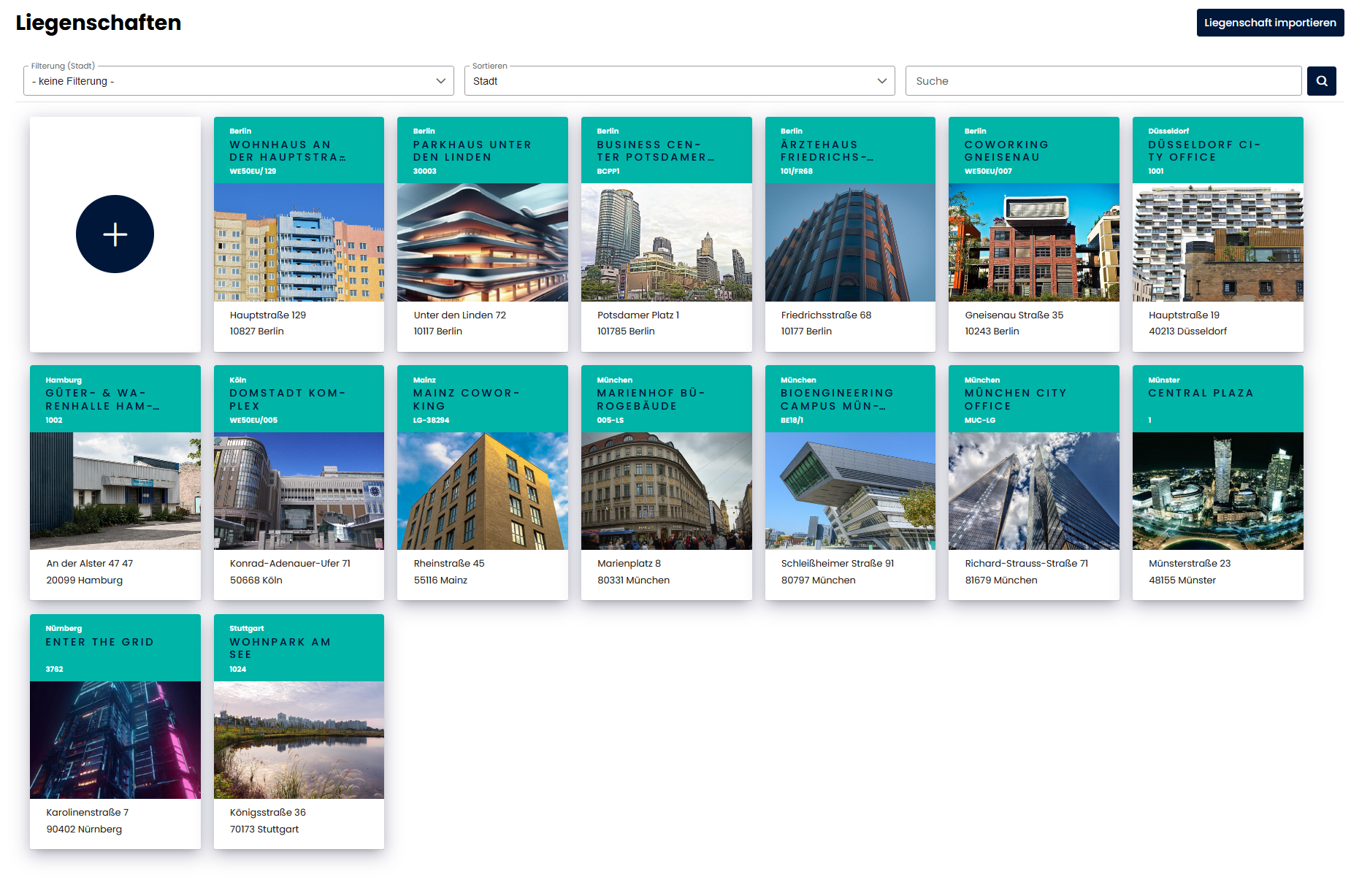
- Filterung (Stadt): Mit dieser Dropdown-Option können Sie die angezeigten Liegenschaften nach Stadt filtern. Dies erleichtert die Navigation und das Finden von Liegenschaften in bestimmten geografischen Gebieten.
- Sortieren: Über dieses Dropdown-Menü können Sie die Liegenschaften nach verschiedenen Kriterien sortieren, wie z.B. nach Stadt oder anderen relevanten Attributen.
- Suche: Das Suchfeld ermöglicht die gezielte Suche nach Liegenschaften anhand von Namen oder anderen spezifischen Kriterien.
- Liegenschaftenübersicht exportieren: Mit diesem Button können Sie eine Übersicht aller Liegenschaften als Excel-Datei exportieren, um sie extern zu nutzen oder zu archivieren.
- Liegenschaft importieren: Hier können Sie Liegenschaften mithilfe eines Importdialogs in die Plattform hochladen. Der Dialog unterstützt den Upload von ZIP-Ordnern, die eine Excel-Datei mit den Liegenschaftsdaten sowie referenzierte Bilder, gemäß dem von uns vorgegebenen Formats enthalten sollten.
Liegenschaft hinzufügen
- Neuer Eintrag (Plus-Symbol): Durch Klicken auf das Plus-Symbol können Sie eine neue Liegenschaft hinzufügen. Es öffnet sich ein Dialogfenster, in dem Sie die erforderlichen Daten eingeben können.
- Grunddaten: Hier geben Sie grundlegende Informationen zur Liegenschaft ein, wie den Liegenschaftsnamen und die Liegenschaftsnummer (beide sind Pflichtfelder), den Eigentümer, den Verantwortlichen, den Asset Manager und den Property Manager.
- Titelbild: Sie können ein Titelbild für die Liegenschaft hochladen, das zur visuellen Identifikation dient.
- Adresse: In diesem Abschnitt tragen Sie die Adresse der Liegenschaft ein, einschließlich Straße, Postleitzahl, Stadt, Land und Region (alle Pflichtfelder).
Liegenschaften-Kacheln
Jede Liegenschaft wird in der Übersicht als Kachel dargestellt, die folgende Informationen und Funktionen bietet:
- Liegenschaftsname und -nummer: Der Name und die Nummer der Liegenschaft werden prominent angezeigt.
- Statusindikator: Ein grafischer Indikator zeigt den aktuellen Status der Liegenschaft, z.B. die Vollständigkeit der Daten (Prozentsatz).
- Interaktive Symbole: Am unteren Rand der Kachel befinden sich Symbole, über die Sie zum jeweiligen Beestate-Produkt-Funktionalität gelangen (LC, Pro, A+, In).
Importdialog für Liegenschaften
Wenn Sie auf "Liegenschaft importieren" klicken, öffnet sich ein Dialogfenster, das den Upload von ZIP-Ordnern unterstützt. Der Ordner sollte eine Excel-Datei mit den relevanten Liegenschaftsdaten sowie alle in der Excel-Datei referenzierten Bilder enthalten.
- Drag and Drop Upload: Sie können den gewünschten Ordner per Drag-and-Drop in den vorgesehenen Bereich ziehen oder den Button "Klicken zum Hochladen" verwenden, um den Ordner manuell auszuwählen.
- Unterstützte Formate: Der Importdialog unterstützt ZIP-Dateien, die maximal 50 MB groß sein dürfen.
- Importvorlage: Auf der Unterseite "Liegenschaft bearbeiten", über den Button "Liegenschaft exportieren" erhalten Sie die Importvorlage.
Diese Übersicht und Funktionen ermöglichen eine effiziente Verwaltung von Liegenschaften, indem sie Ihnen sowohl die Möglichkeit bieten, neue Einträge hinzuzufügen als auch bestehende Daten zu bearbeiten und zu exportieren.
Liegenschaften bearbeiten
Auf der Seite "Liegenschaft bearbeiten" können Sie detaillierte Informationen zu einer ausgewählten Liegenschaft einsehen und bearbeiten. Diese Seite bietet verschiedene Abschnitte, in denen Sie grundlegende Daten, Adressinformationen, Bilder, Dokumente und freie Attribute verwalten können.
Grunddaten
Im Bereich der Grunddaten werden die wichtigsten Informationen zur Liegenschaft angezeigt und können bearbeitet werden.
Adresse
Hier werden die Adressinformationen der Liegenschaft verwaltet.
Bilder
Dieser Abschnitt ermöglicht das Hochladen und Verwalten von Bildern, die der Liegenschaft zugeordnet sind. Bilder können zur visuellen Darstellung und Identifikation der Liegenschaft genutzt werden.
Dokumente
Hier können Sie relevante Dokumente hochladen und verwalten. Dokumente können verschiedene Dateitypen umfassen und sind nützlich für die Archivierung von wichtigen Informationen zur Liegenschaft.
Freie Attribute
Freie Attribute ermöglichen es Ihnen, zusätzliche Eigenschaften und Informationen zur Liegenschaft hinzuzufügen, die nicht durch die Standardfelder abgedeckt sind.
Durch die flexible Verwaltung dieser Attribute können Sie die Liegenschaftsdaten präzise an Ihre Bedürfnisse anpassen.
Diese umfassenden Bearbeitungsmöglichkeiten stellen sicher, dass alle relevanten Informationen zu einer Liegenschaft vollständig und aktuell sind, und ermöglichen eine effiziente Verwaltung und Dokumentation innerhalb der Beestate-Plattform.
Am oberen Rand der Seite "Liegenschaft bearbeiten" befinden sich zwei wichtige Export-Buttons:
- Liegenschaft exportieren: Mit diesem Button können Sie die aktuelle Liegenschaft als Ordner mit einer Excel-Datei exportieren. Diese Datei enthält alle relevanten Informationen zur Liegenschaft und dient gleichzeitig als Importvorlage. Dies ist besonders nützlich für den Import von Liegenschaften auf der Liegenschaftsübersichtsseite, da die Datei das erwartete Format für den Upload in die Beestate-Plattform erfüllt.
- PDF exportieren: Über diesen Button können Sie die Informationen der Liegenschaft als PDF-Datei exportieren. Dies ermöglicht eine einfache Archivierung oder Weitergabe der Liegenschaftsdaten in einem standardisierten Format.
Diese Export-Funktionen erleichtern das Sichern und Teilen von Liegenschaftsdaten und unterstützen die Konsistenz der Daten beim Import in die Plattform.
Am unteren Ende der Seite befindet sich der Abschnitt Liegenschaftselement, der alle zugehörigen Elemente der Liegenschaft, wie z.B. Gebäude, anzeigt.
- Liegenschaftselemente-Kacheln: Jede Kachel repräsentiert ein Liegenschaftselement. Sie zeigt grundlegende Informationen wie den Namen, die Adresse und den Eigentümer des Elements an. Zusätzlich können der Verantwortliche und weitere relevante Details dargestellt werden.
- Neues Element hinzufügen: Über ein Plus-Symbol können Sie ein neues Liegenschaftselement hinzufügen. Dies öffnet ein Dialogfenster, in dem die erforderlichen Daten des neuen Elements eingegeben werden können.
- Element bearbeiten: Durch Klicken auf eine vorhandene Kachel können Sie die Details des jeweiligen Liegenschaftselements anzeigen und bearbeiten.
Dieser Abschnitt ermöglicht eine übersichtliche Verwaltung aller Elemente, die zu einer Liegenschaft gehören, und bietet schnellen Zugriff auf deren Bearbeitung.
Liegenschaftselement bearbeiten
Die Seite "Liegenschaftselement bearbeiten" bietet umfassende Funktionen zur Verwaltung und Bearbeitung einzelner Elemente einer Liegenschaft, wie beispielsweise Gebäude oder Außenanlagen.
Grunddaten
In diesem Bereich können Sie die grundlegenden Informationen des Liegenschaftselements verwalten. Dazu gehören der Name, eine eindeutige Nummer, sowie Angaben zu den zuständigen Personen und eine Beschreibung des Elements.
Adresse
Hier tragen Sie die Adressdetails des Liegenschaftselements ein, einschließlich der Straße, Hausnummer, Postleitzahl, Stadt, Land und Region.
Bilder und Dokumente
Elementdaten
Dieser Abschnitt enthält spezifische technische und nutzungsbezogene Daten des Liegenschaftselements, wie den Elementtyp, Nutzungstyp, Baujahr, und weitere technische Details. Hier können Sie auch Flächen- und Kapazitätsangaben wie die Bruttogeschossfläche oder die Anzahl der Geschosse eintragen.
Energiesteckbrief
Hier werden energetische Kennzahlen und Zertifizierungen des Liegenschaftselements verwaltet. Dazu gehören Informationen über Zertifizierungen, Energietypen, Verbrauchs- und Emissionsdaten.
Freie Attribute
Freie Attribute bieten die Möglichkeit, zusätzliche benutzerdefinierte Eigenschaften und Informationen hinzuzufügen, die nicht durch die Standardfelder abgedeckt sind. Diese Attribute können verschiedene Datentypen wie String, Integer, Double oder Boolean haben.
Diese Struktur ermöglicht eine effiziente Verwaltung und detaillierte Dokumentation aller Liegenschaftselemente innerhalb der Beestate-Plattform.
Achtung
Das Löschen eines Liegenschaftselements ist endgültig und kann nicht rückgängig gemacht werden. Stellen Sie sicher, dass Sie alle notwendigen Informationen gesichert haben, bevor Sie ein Element löschen.