Neue Seite
LV-Übersicht & Navigation
Nachdem Sie über die Grunddaten-Ansicht zum Reiter "Leistungsverzeichnis (LV)" gewechselt haben, befinden Sie sich im Hauptarbeitsbereich für die detaillierte Audit-Prüfung. Diese Ansicht basiert auf dem "eingefrorenen" Datenstand des Living Contracts zum Ende des auditierten Zeitraums.
Aufbau der LV-Ansicht
- LV-Dashboard:
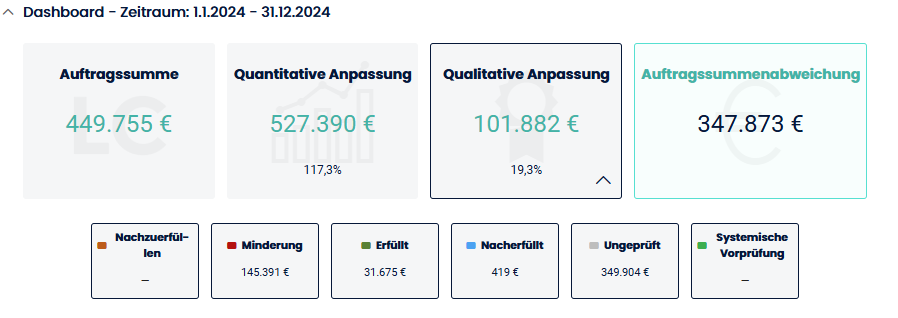
Dieser Bereich bietet eine dynamische Zusammenfassung der finanziellen Auswirkungen Ihrer Audit-Bewertungen.- Auftragssumme: Der ursprüngliche Gesamtwert der Positionen im Audit für den auditierten Zeitraum aus dem Living Contract.
- Quantitative Anpassung: Summe der Positionen im Audit inklusive Wertänderungen, die sich aus Korrekturen der Leistungspositionen ergeben (z.b. Mengenänderungen).
- Qualitative Anpassung: Summe der Wertänderungen aufgrund von Qualitäts- oder Häufigkeitsbewertungen des Auditors (z.B. Minderungen).
- Auftragssummenabweichung: Die Gesamtdifferenz zwischen der ursprünglichen Auftragssumme und der qualitativen Anpassungssumme.
- Detail-Auswertung (ausklappbar): Unter der Hauptauswertung finden Sie Detailinformationen zum Vertragsvolumen der bewerteten Leistungspositionen (z.B. für "Erfüllt", "Nacherfüllt", "Minderung", "Nachzuerfüllen", "Ungeprüft" oder "Systemische Vorprüfung"). Diese können über ein Pfeil-Symbol ein- und ausgeklappt werden.
Hinweis Das Dashboard aktualisiert sich, während Sie Bewertungen im LV vornehmen, und bietet so einen ständigen Überblick über die Ergebnisse.
2. Filter-, Such- und Steuerungsleiste:
Direkt unter dem Dashboard finden Sie Werkzeuge, um die Anzeige im LV einzugrenzen und die Bearbeitung zu steuern:
- Filter: Ermöglicht das Filtern der LV-Positionen nach bestimmten Kriterien (z.B. Status, Typ).
- Suche: Ermöglicht die Volltextsuche nach Begriffen, Positionsnummern oder anderen Details innerhalb des LVs.
- Anzeigefilter: Ermöglicht das Ein- und Ausblenden der drei Informationsebenen (Vertragsdaten, Quantitative Anpassung, Qualitative Anpassung) in der Tabelle, um die Übersichtlichkeit zu erhöhen.
- Gesamtbearbeitung: Der Button öffnet einen Dialog zur massenhaften Anpassung von Positionen, beispielsweise um den Status für eine gesamte Kategorie gleichzeitig zu ändern.

Hinweis Nutzen Sie Filter und Suche, um schnell spezifische Positionen oder Gruppen von Positionen zu finden, insbesondere in umfangreichen Leistungsverzeichnissen.
3. LV-Tabelle:
Dies ist die detaillierte Auflistung aller Leistungspositionen und ihrer übergeordneten Struktur aus dem Audit-Snapshot. Die Tabelle ist hierarchisch wie ein Baum organisiert und kann über Pfeile links neben den Bezeichnungen auf- und zugeklappt werden.
- Kategorie-Ebenen: Diese Ebenen fassen die darunterliegenden Positionen zusammen. Sie dienen der Strukturierung und Navigation.
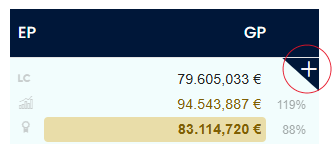
Wertanzeige (rechts): Auf diesen Ebenen sehen Sie aggregierte Summenwerte in drei Zeilen, analog zum Dashboard.- Oberste Zeile (LC-Symbol): Gesamtsumme der ursprünglichen Werte aus dem Living Contract Daten für diese Kategorie.
- Mittlere Zeile (Quantitativ-Symbol): Gesamtsumme aus dem Living Contrakt inklusive der quantitativen Anpassungen innerhalb dieser Kategorie.
- Untere Zeile (Qualitativ-Symbol): Quantitative Gesamtsumme inklusive der qualitativen Anpassungen innerhalb dieser Kategorie.

Position anlegen (+ Symbol): In der rechten oberen Ecke einer Kategoriezeile befindet sich ein Plus-Symbol. Über dieses Symbol können Sie neue Positionen im LV anlegen. Der Dialog hierfür öffnet sich auf klick auf den Button.
Positionsanlagedialog
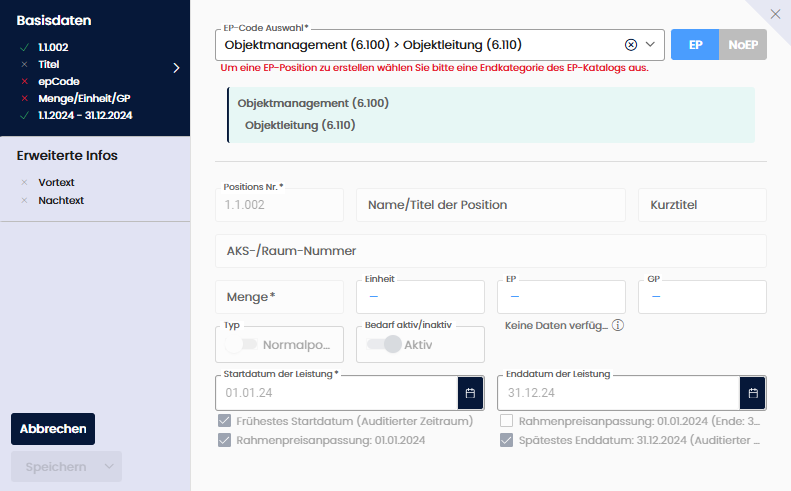
- Basisdaten: Hier verwalten Sie die kaufmännischen Kerndaten der Position, wie den EP-Code (Verknüpfung zum Rahmenpreiskatalog), Menge, Einheit sowie Einzel- und Gesamtpreis.
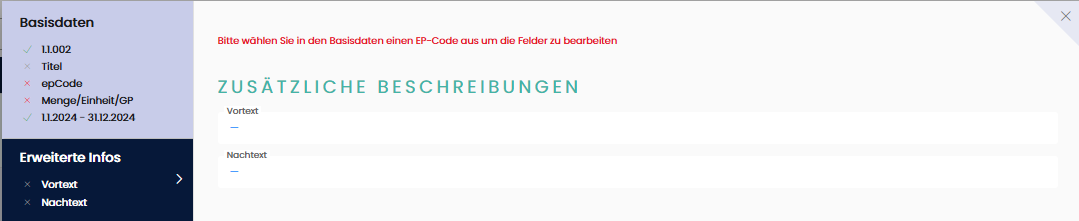
- Erweiterte Infos: In diesem Bereich können Sie detaillierte Vor- und Nachtexte sowie freie Attribute pflegen. Bei Positionen mit Rahmenpreisbindung sind diese Texte oft systemseitig vorgegeben.
- Wirkweise: Diese Ansicht zeigt Ihnen die Evolution und Historie der Position an, um Änderungen über den Zeitverlauf nachzuvollziehen.
Hinweis zur EP-Berechnung
Über das Info-Symbol beim Einzelpreis können Sie die detaillierte Preisberechnung (Basispreis inkl. aller Faktoren) jederzeit transparent nachvollziehen.
Validierung & Status
- Grüner Haken: Alle Pflichtfelder sind korrekt ausgefüllt.
- Rotes Kreuz: Es fehlen noch notwendige Angaben oder es liegen Validierungsfehler vor.
Erst wenn alle notwendigen Bereiche valide sind, kann die Position gespeichert werden.
- Positions-Ebene:
Dies sind die konkreten Leistungspositionen, die auditiert werden.- Anzeige: Eine Positionszeile zeigt die Details der Leistungsposition an, darunter Positionsnummer, Bezeichnung, Typ ('N' für Normalposition, 'B' für Bedarfsposition), Menge, Einheit und Einzelpreis (EP) sowie Gesamtpreis (GP).
- Wertanzeige (rechts): Ähnlich den Kategorien, aber spezifisch für diese eine Position, werden die Werte für LC, Quantitative Anpassung und Qualitative Anpassung angezeigt.

- Evolutionsebene:
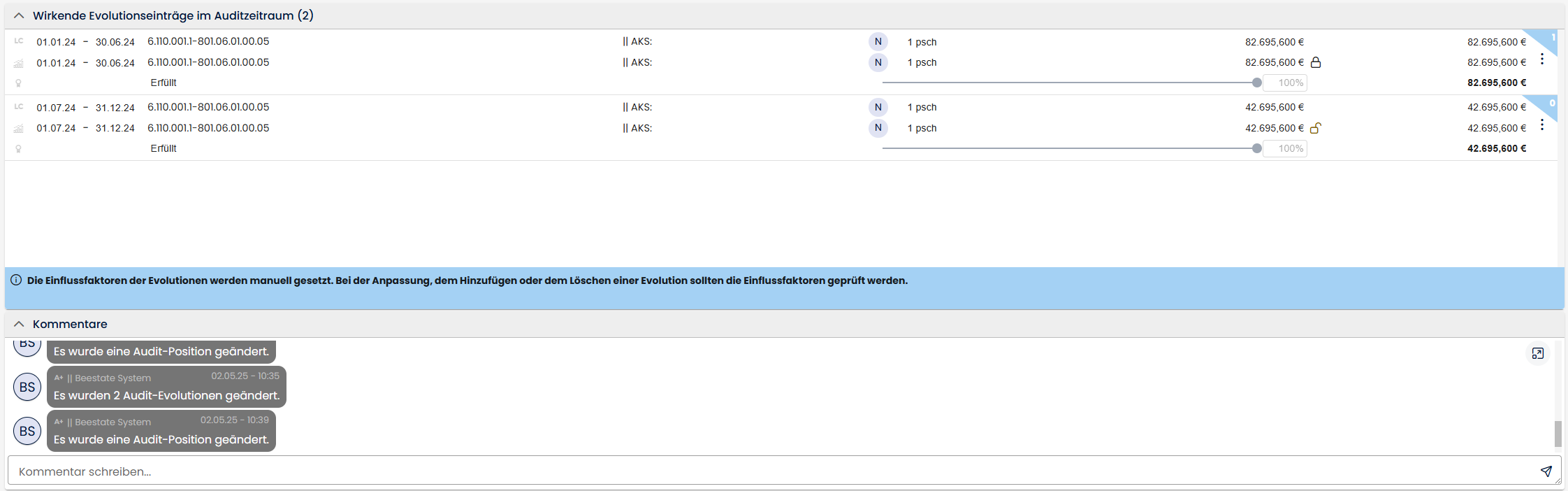
Unterhalb jeder Position befindet sich der Bereich "Wirkende Evolutionseinträge im Auditzeitraum". Jede Position besteht aus mindestens einem Evolutionseintrag.- Evolutionseintrag: Repräsentiert einen bestimmten Zeitraum, in dem die Position einen spezifischen Stand (Menge, Preis, Status) hatte. Wenn sich unterjährig etwas an der Position im LC geändert hat, entstehen mehrere Evolutionseinträge für unterschiedliche Zeiträume.
- Anzeige pro Eintrag: Jeder Evolutionseintrag wird als 3-teilige Zeile dargestellt und zeigt Details wie Gültigkeitszeitraum (Start/Ende), Positionsnummer, Bezeichnung, Typ, Menge, EP, GP sowie den aktuellen Audit-Status (z.B. "Ungeprüft"). Auch hier gibt es die drei Zeilen für LC-Wert, Quantitative Anpassung und Qualitative Anpassung, spezifisch für diesen einzelnen Evolutionseintrag.
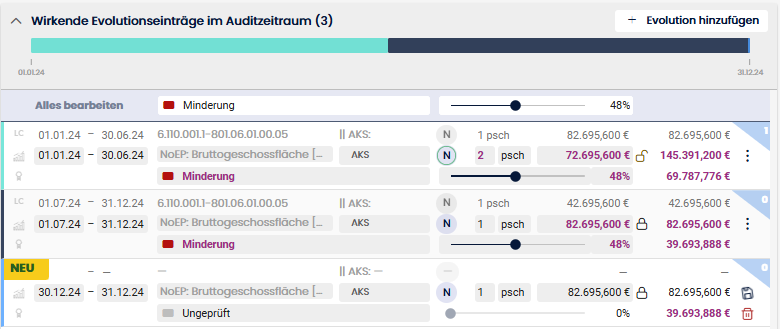
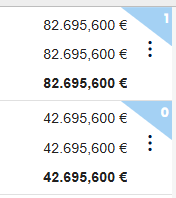
Einflussfaktor (Zahl in schräger Ecke rechts): Jeder Evolutionseintrag hat einen Einflussfaktor, der angibt, wie stark dieser Eintrag in die Gesamtberechnung einfließt (z.B. anteilig nach Tagen im Jahr). Im Normalfall wird dieser Wert anhand des Leistungszeitraums im Verhältnis zum auditierten Zeitraum berechnet. Der Auditor hat allerdings auch jederzeit die Möglichkeit diesen Automatismus aufzuheben und den Einfluss der Evolutionseinträge manuell zu definieren.

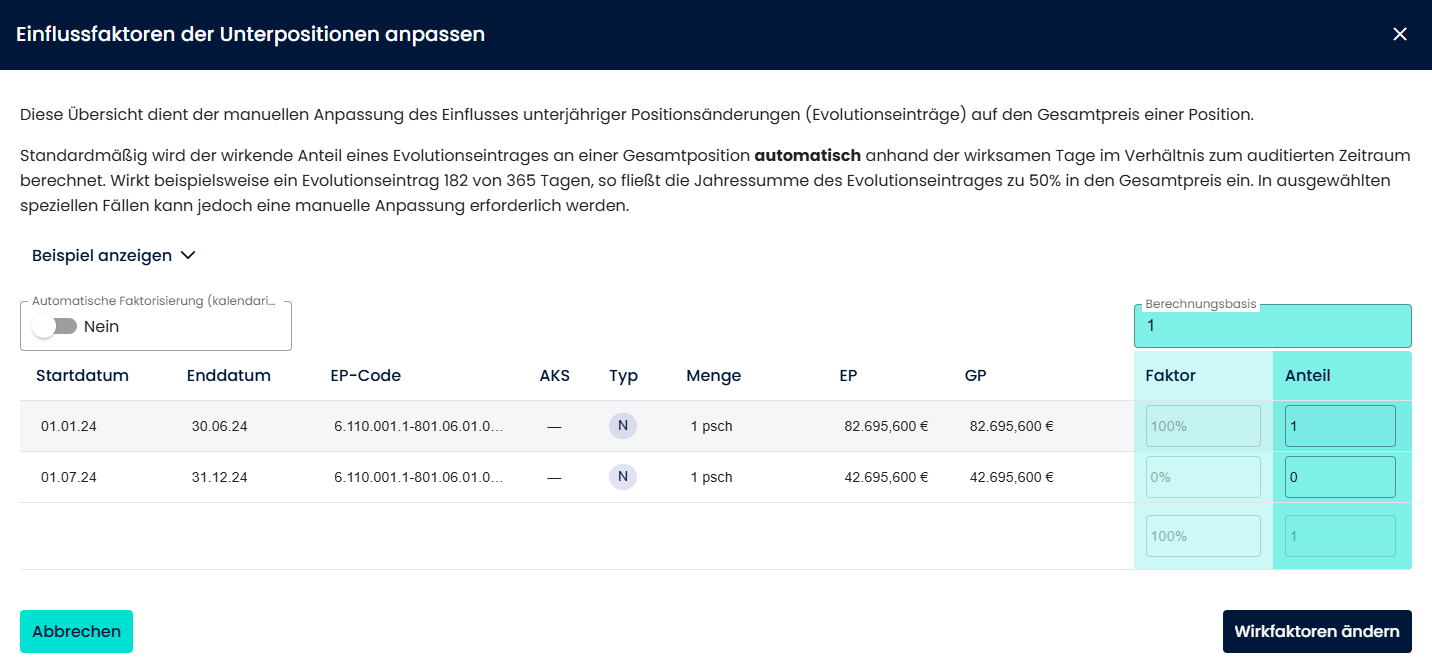
Aktionen: An jedem Evolutionseintrag können die eigentlichen Audit-Bewertungen vorgenommen werden (Status ändern, Anpassungen vornehmen). Ein Menü (drei Punkte) bietet weitere Optionen wie das Anpassen des Einflussfaktors oder das Löschen.

Rahmenpreisbindung (Schloss-Symbol): Wenn ein Evolutionseintrag einer Rahmenpreisbindung unterliegt, wird dies durch ein Schloss-Symbol angezeigt. Innerhalb des Audits kann sich aus der Rahmenpreisbindung gelöst werden. Entsprechen wird das Schloss geöffnet.
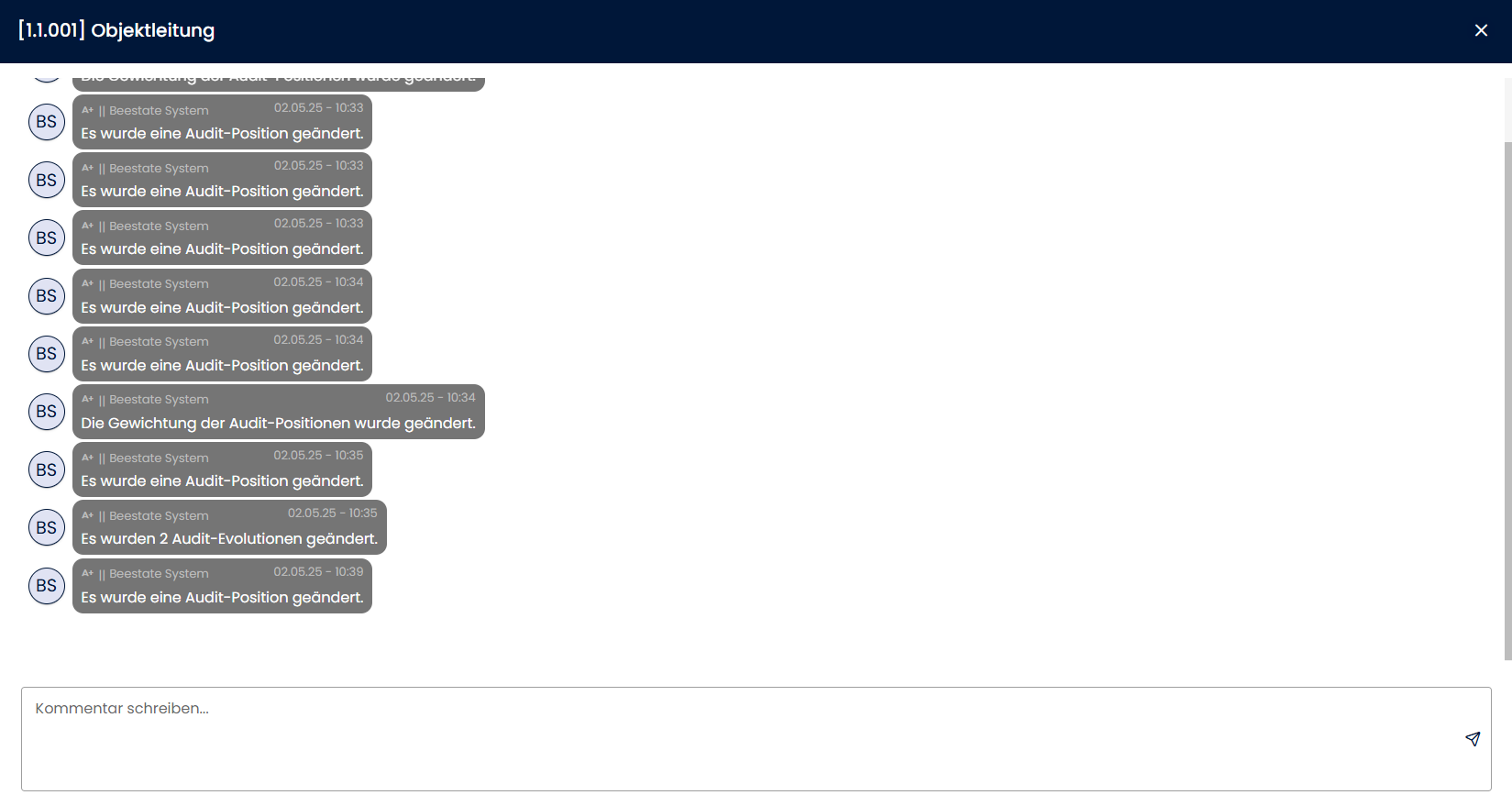
- Kommentare/Chat (Unterhalb der Evolution): Unter den Evolutionseinträgen befindet sich der Bereich für Kommentare, um spezifische Diskussionen oder Anmerkungen zu dieser Position zu führen.