
Audit-Navigation & Übersicht
Audit-Navigation & Übersicht
Dieser Abschnitt erklärt, wie Sie als Auditor auf die Ihnen zugewiesenen Audits zugreifen und sich innerhalb der Audit-Ansichten orientieren können.
Zugriff auf Audits
Der primäre Einstiegspunkt für Auditoren ist eine Übersicht aller Liegenschaften, auf denen Verträge mit potentiell zu auditierenden Leistungsverzeichnissen hinterlegt sind.
1. Liegenschaftsübersicht (Audit-Dashboard):
Nach dem Einloggen und Navigieren zum Audit-Bereich (A+) sehen Sie eine Liste von Liegenschaften. Diese Ansicht ist unterteilt in:
Liegenschaften mit offenen Audits: Zeigt Liegenschaften, bei denen mindestens ein Audit aktiv oder geplant ist. Weitere Liegenschaften: Zeigt aktive Liegenschaften ohne aktuell offene oder geplante Audits, aber mit potentiell zukünftig zu auditierenden Verträgen. Inaktive Liegenschaften: Zeigt Liegenschaften, die sich nicht mehr im aktiven Status befinden.
Funktionen: Sie können diese Liste durchsuchen, sortieren (z. B. nach Stadt, Name) und filtern (z. B. nach Stadt), um schnell die gewünschte Liegenschaft zu finden.

2. Vertragsübersicht pro Liegenschaft:
Durch das Klicken auf eine Liegenschaftskarte gelangen Sie zur Übersicht aller Verträge dieser Liegenschaft.
Auch hier gibt es eine Suchfunktion, um spezifische Verträge schnell zu finden.
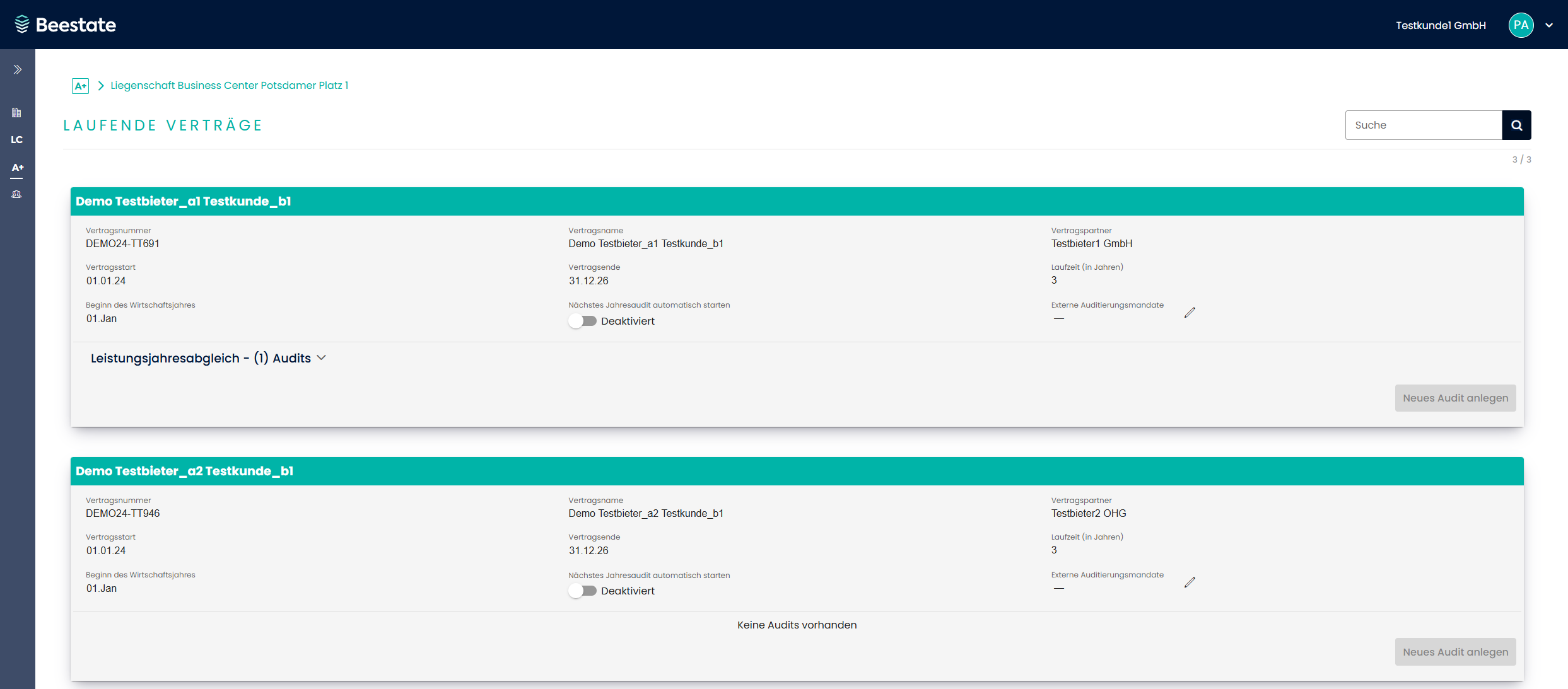
Die Vertragskarte im Detail (Auditor-Ansicht)
Jede Vertragskarte zeigt Ihnen alle relevanten Vertragsinformationen sowie den aktuellen Audit-Status auf einen Blick.
Kopfzeile
Die Kopfzeile der Vertragskarte zeigt das Mandanten-Kürzel gefolgt von der Vertragsnummer .
Vertragsinformationen (linke Seite)
Auf der linken Seite der Karte finden Sie folgende Informationsfelder:
| Feld | Beschreibung |
|---|---|
| Vertragsname | Der vollständige Name des Vertrags |
| Vertragspartner | Name des Mandanten (Auftraggeber) |
| Auftragssumme zum Vertragsende | Die festgelegte Gesamtsumme des Leistungsverzeichnisses. Über das Info-Icon erhalten Sie weitere Details zur Berechnung. |
| Beginn des Wirtschaftsjahres | Das Datum, an dem das Wirtschaftsjahr des Vertrags beginnt |
| Nächstes Jahresaudit automatisch starten | Zeigt an, ob die automatische Audit-Erstellung aktiviert ist |
| Externe Auditierungsmandate | Liste der beauftragten externen Audit-Organisationen |
Hinweis
Als Auditor sehen Sie alle Felder im Nur-Lesen-Modus. Die Bearbeitung dieser Vertragsdaten obliegt dem Property Manager.
Audit-Statusbereich (rechte Seite)
Der rechte Bereich der Vertragskarte zeigt den aktuellen Audit-Status. Je nach Zustand des Vertrags werden unterschiedliche Ansichten dargestellt:
Aktives Audit (laufende Prüfung)
Wenn ein Audit aktiv in Bearbeitung ist, sehen Sie folgende Elemente:
- Audit-Titel und Prüfzeitraum: Der Name des Audits sowie Start- und Enddatum des Prüfzeitraums.
- Zugriffsrechte-Anzeige: Ein farbiger Chip zeigt Ihren aktuellen Zugriffsstatus:
- "Schreibrechte: Aktiv" (grün) – Sie können das Audit bearbeiten
- "Leserechte: Aktiv" (blau) – Sie können das Audit einsehen, aber nicht bearbeiten
- "Schreibrechte: Inaktiv" (grau) – Sie haben aktuell keinen aktiven Zugriff
- Kennzahlen-Karussell: Drei navigierbare Ansichten zeigen die aktuellen Anpassungswerte:
- Qualitative Anpassung: Vergleich der Auftragssumme mit der qualitativen Bewertung
- Quantitative Anpassung: Vergleich der Auftragssumme mit der quantitativen Anpassung
- Vergleich Qual. vs. Quant.: Gegenüberstellung beider Anpassungsarten
- Tachometer-Grafik: Visualisiert die prozentuale Abweichung vom Ausgangswert
- Navigations-Button: Über den Pfeil-Button gelangen Sie direkt in die Audit-Detailansicht (nur aktiv, wenn Sie Lese- oder Schreibrechte besitzen)
 Abbildung: Vertragskarte mit aktivem Audit – Kennzahlen-Karussell und Zugriffsrechte
Geplantes Audit (Korrekturperiode)
Wenn ein Audit geplant, aber noch nicht gestartet ist, befindet sich der Vertrag in der Korrekturperiode:
- Audit-Titel und Prüfzeitraum: Name und geplanter Zeitraum des kommenden Audits
- Countdown-Timer: Zeigt die verbleibende Zeit bis zum automatischen Start des Audits
- Sanduhr-Animation: Visualisiert die Wartezeit
- Hinweistext: Informiert Sie darüber, wann das Audit geplant wurde und wann es automatisch startet
- "Zum LV wechseln"-Button: Ermöglicht den direkten Wechsel zum Leistungsverzeichnis in Living Contract (falls lizenziert)
Hinweis
Während der Korrekturperiode sollten alle LV-Positionen auf den aktuellen Stand gebracht und offene Nachträge abgeschlossen werden.
 Abbildung: Vertragskarte mit geplantem Audit – Korrekturperiode aktiv
Automatischer Audit-Start geplant
Wenn die automatische Audit-Erstellung aktiviert ist und kein Audit läuft oder geplant ist:
- Überschrift: "Nächster Audit-Start: [Datum]"
- Countdown-Timer: Zeigt die verbleibende Zeit bis zum automatischen Start
- Kalender-Animation: Visualisiert den geplanten Termin
- Hinweistext: Informiert über das geplante Startdatum und die hinterlegten Auditoren
 Abbildung: Vertragskarte mit aktiviertem automatischen Audit-Start
Auditierung überfällig
Wenn das Wirtschaftsjahr abgelaufen ist und kein Audit geplant wurde:
- Überschrift: "Auditierung überfällig"
- Blitz-Animation: Signalisiert dringenden Handlungsbedarf
- Warnhinweis: Informiert Sie darüber, seit wann das Wirtschaftsjahr abgelaufen ist
Achtung
Bei überfälligen Audits sollte der Property Manager zeitnah kontaktiert werden, um die Auditierung zu planen.
 Abbildung: Vertragskarte mit überfälliger Auditierung
Kein Handlungsbedarf
Wenn aktuell kein Audit erforderlich ist:
- Häkchen-Animation: Signalisiert, dass alles in Ordnung ist
- Hinweistext: "Aktuell besteht kein Handlungsbedarf" sowie Information, wann das nächste Audit geplant werden sollte
 Abbildung: Vertragskarte ohne aktuellen Handlungsbedarf
Audit-Historie (ausklappbarer Bereich)
Unterhalb der Vertragsinformationen finden Sie das ausklappbare Panel "Leistungsjahresabgleich - (X) Audits", das eine Übersicht aller Audits dieses Vertrags enthält.
| Spalte | Beschreibung |
|---|---|
| Angelegt | Datum der Audit-Erstellung |
| Titel | Name des Audits |
| Auditor | Name der zugewiesenen Audit-Organisation |
| Prüfzeitraum | Start- und Enddatum des Audit-Zeitraums |
| Status | Aktueller Status mit Icon und Zusatzinformationen |
Status-Icons und ihre Bedeutung:
| Icon | Status | Zusatzinformation |
|---|---|---|
| ⏱️ | Ausstehend | Start-Datum |
| 🔍 | In Bearbeitung | Start-Datum |
| ✓ | Abgeschlossen | Abschlussdatum + Bewertungsanzeige (●●●○○) |
| ⚡ | Abgebrochen | Löschdatum |
Verfügbare Aktionen für Auditoren:
- Bei laufenden Audits: Button "Auditieren" – öffnet die Audit-Detailansicht (nur bei vorhandenen Zugriffsrechten)
- Bei abgeschlossenen/abgebrochenen Audits: Button "Ansehen" – öffnet die Audit-Ansicht im Nur-Lesen-Modus
 Abbildung: Ausklappbares Audit-Historie Panel mit Statusübersicht
3. Direkter Audit-Zugriff:
Durch Klicken auf den Navigations-Button (Pfeil) bei einem aktiven Audit oder über die Aktions-Buttons in der Audit-Historie gelangen Sie in die Detailansicht des Audits.
Navigation innerhalb eines Audits
Sobald Sie ein spezifisches Audit geöffnet haben, stehen Ihnen folgende Navigationselemente zur Verfügung:

2. Hauptansichten wechseln (Grunddaten / LV / Dokumente):
Innerhalb eines Audits können Sie zwischen verschiedenen Ansichten wechseln:
- Grunddaten: Enthält allgemeine Informationen, Personalzuweisungen, Dokumentation und den Freigabe-Workflow.
- Leistungsverzeichnis (LV): Zeigt die detaillierten Leistungspositionen an, die geprüft und bewertet werden müssen.
- Dokumente: Ermöglicht den Zugriff auf den projektbezogenen Datenraum und hinterlegte Dokumente.
Sie wechseln zwischen diesen Ansichten über einen Auswahlknopf oder Reiter, der prominent unterhalb der Breadcrumb-Navigation platziert ist.

Der Datenraum (Dokumente-Ansicht)
Über den Reiter Dokumente gelangen Sie in den vertragsbezogenen Datenraum. Hier finden Sie alle Belege und Nachweise, die vom Facility Manager im Living Contract hochgeladen wurden.
Aufbau des Datenraums
Der Datenraum gliedert sich in drei Bereiche:
| Bereich | Beschreibung |
|---|---|
| Speicherplatz | Zeigt den verfügbaren und belegten Speicher des Datenraums an. Sie können zwischen einer prozentualen und einer absoluten Anzeige wechseln. |
| Information & Struktur | Listet die vordefinierte Ordnerstruktur des Vertrags auf. Bei Auswahl eines Ordners werden die erlaubten Dateitypen und Dokumenttypen angezeigt. |
| Ordner- und Dateiansicht | Zeigt die tatsächlichen Ordner und Dateien des Datenraums. Sie können Ordner öffnen, Dateien einsehen und nach Name, Typ, Größe oder Änderungsdatum sortieren. |
 Abbildung: Der Datenraum mit Speicherplatz-Anzeige, Ordnerstruktur und Dateiübersicht
Nutzung für die Auditierung
Die hinterlegten Dokumente dienen als Nachweise für die Leistungserbringung. Nutzen Sie den Datenraum, um:
- Belege zu LV-Positionen zu prüfen (z. B. Monatsberichte, Wartungsprotokolle)
- Dokumenttypen nachzuvollziehen (die Ordnerstruktur zeigt, welche Dokumentarten erwartet werden)
- Vollständigkeit der Nachweisführung zu bewerten
Hinweis
Die Dokumente werden vom Facility Manager im Living Contract hochgeladen. Im Audit-Modul haben Sie Lesezugriff auf alle hinterlegten Belege.