# Ausnahmen und verzögerte Wirkungen
Dieser Leitfaden beschreibt, wie Sie als Facility Manager die Funktion **Ausnahmen und verzögerte Wirkungen** im Rahmenpreisanpassungsmodul nutzen. Mit dieser Funktion verschieben Sie den Wirkungszeitpunkt einer Preisanpassung für einzelne Leistungskategorien und Liegenschaften gezielt.
### Zweck und Nutzen
Bei einer Rahmenpreisanpassung wird in der Regel ein einheitliches Wirkungsdatum für alle Leistungspositionen festgelegt (z. B. 01.01.2025). In der Praxis gibt es jedoch Situationen, in denen bestimmte Leistungen für bestimmte Liegenschaften **erst zu einem späteren Zeitpunkt** angepasst werden sollen – oder in denen eine Anpassung **systemseitig blockiert** ist (z. B. durch ein laufendes Audit).
Genau dafür gibt es den Bereich **Ausnahmen und verzögerte Wirkungen**:
- **Gezieltes Verschieben:** Sie können für einzelne Liegenschaften und Leistungskategorien ein abweichendes Wirkungsdatum festlegen
- **Transparenz:** Alle Ausnahmen – ob manuell oder systemisch – werden übersichtlich in einer Tabelle dargestellt
- **Nachvollziehbarkeit:** Jede Ausnahme kann mit einer Beschreibung versehen werden, um den Grund der Verzögerung zu dokumentieren
Hinweis
Die Funktion befindet sich unterhalb der Preiseingabe-Tabellen im Bereich der Rahmenpreisanpassung. Scrollen Sie nach unten zum Abschnitt Ausnahmen und verzögerte Wirkungen.
---
## Kernkonzepte
### Manuelle Ausnahmen
Manuelle Ausnahmen werden von Ihnen als Facility Manager angelegt, um den Wirkungszeitpunkt einer Preisanpassung für eine bestimmte Kombination aus **Liegenschaft** und **Leistungskategorie** gezielt zu verschieben.
**Beispiel:** Die allgemeine Preisanpassung gilt ab dem 01.01.2025. Für den Bereich „Revierdienst" in Liegenschaften eines bestimmten Bundeslandes soll die Anpassung jedoch erst ab dem 01.03.2025 wirksam werden.
### Systemische Ausnahmen
Neben manuellen Ausnahmen kann das System auch **automatisch Ausnahmen erzeugen**. Dies geschieht beispielsweise, wenn für eine Liegenschaft ein laufendes Audit besteht, das eine Preisänderung vorübergehend blockiert. Solche systemischen Ausnahmen werden in der Übersicht als **vom System erstellt** gekennzeichnet und können von keinem Benutzer bearbeitet oder gelöscht werden.
Wichtig
Systemische Ausnahmen können nicht manuell überschrieben werden. Solange ein Audit für die betroffene Liegenschaft aktiv ist, bleibt die Preisänderung für die entsprechende Leistungskategorie blockiert.
### Hierarchische Wirkweise
Die Verarbeitung von Ausnahmen folgt einer klaren Regel: **Von unspezifisch zu spezifisch.** Das bedeutet, dass eine spezifischere Ausnahme eine allgemeinere Ausnahme überschreibt.
**Beispiel mit drei Regeln:**
| Wirkungsdatum | Ausnahme |
|---|---|
| 01.01.2025 | Allgemeines Wirkdatum der Rahmenpreisanpassung |
| 01.03.2025 | Verschieben aller Leistungen in **[1] Objektmanagement** |
| 01.02.2025 | Verschieben aller Leistungen in **[1.2] Start-Up-Phase** |
Hieraus ergibt sich für die betroffene Liegenschaft folgende Berechnung:
| Leistungskategorie | Allg. Datum | Ausnahme Kat. [1] | Ausnahme Kat. [1.2] | → Ergebnis |
|---|---|---|---|---|
| **[1] Objektmanagement** | 01.01.2025 | 01.03.2025 | – | **01.03.2025** |
| [1.1] Gewährleistungsverfolgung | 01.01.2025 | 01.03.2025 | – | **01.03.2025** |
| [1.1.1] Gewerbenutzung | 01.01.2025 | 01.03.2025 | – | **01.03.2025** |
| [1.1.2] Wohnwirtschaftliche Nutzung | 01.01.2025 | 01.03.2025 | – | **01.03.2025** |
| **[1.2] Start-Up-Phase** | 01.01.2025 | 01.03.2025 | 01.02.2025 | **01.02.2025** |
| [1.2.1] Gewerbenutzung | 01.01.2025 | 01.03.2025 | 01.02.2025 | **01.02.2025** |
| [1.2.2] Wohnwirtschaftliche Nutzung | 01.01.2025 | 01.03.2025 | 01.02.2025 | **01.02.2025** |
| **[2] Technische Betriebsführung** | 01.01.2025 | – | – | **01.01.2025** |
**Erklärung:**
- **[1] Objektmanagement** und alle Unterkategorien erhalten zunächst das verschobene Datum 01.03.2025
- **[1.2] Start-Up-Phase** hat eine eigene, spezifischere Ausnahme (01.02.2025), die das übergeordnete Datum von [1] überschreibt
- **[2] Technische Betriebsführung** hat keine Ausnahme und behält das allgemeine Wirkdatum 01.01.2025
---
## Übersicht und Navigation
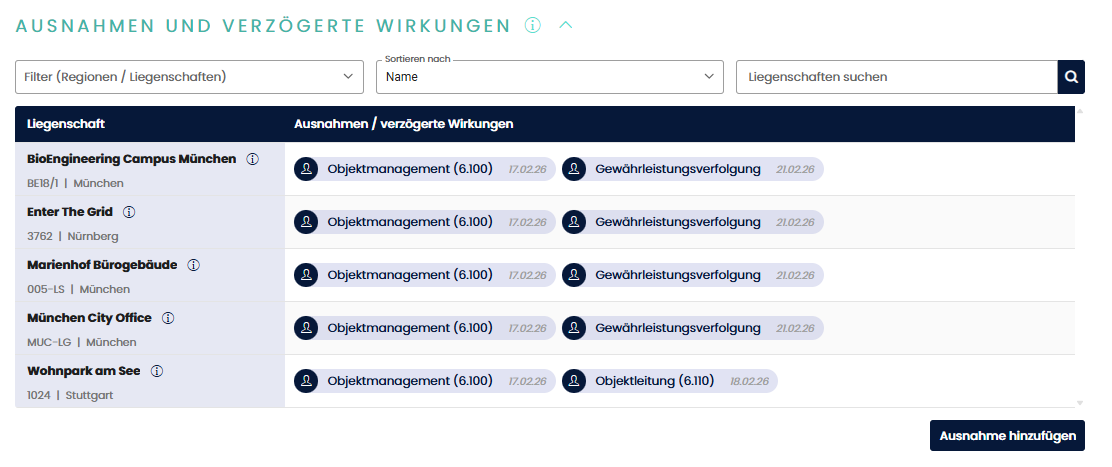
Der Bereich **Ausnahmen und verzögerte Wirkungen** zeigt Ihnen eine Tabelle mit allen Liegenschaften und den zugehörigen Ausnahmen. Oberhalb der Tabelle stehen Ihnen folgende Werkzeuge zur Verfügung:
- **Filter (Regionen / Liegenschaften):** Filtern Sie die Ansicht nach Region, Stadt oder einzelnen Liegenschaften über eine hierarchische Baumstruktur
- **Sortieren nach:** Sortieren Sie die Liste nach Stadt, Name, Straße & Hausnummer oder Gebäudenummer
- **Liegenschaften suchen:** Durchsuchen Sie alle Liegenschaften nach Name, Nummer, Adresse oder Region
[](https://wiki.serthoro.de/uploads/images/gallery/2026-02/5OM5gpx4GHNdqVpo-image-1770390588200.png)
---
## Eine neue Ausnahme hinzufügen
1. Scrollen Sie zum Bereich **„Ausnahmen und verzögerte Wirkungen"**
2. Klicken Sie auf **Ausnahme hinzufügen**
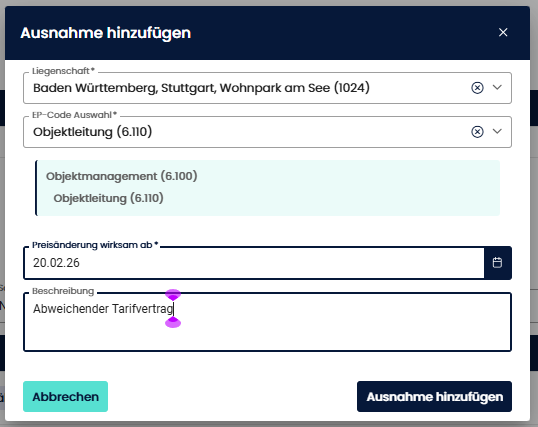
3. Im Dialog **„Ausnahme hinzufügen"** füllen Sie die entsprechenden Felder aus
4. Klicken Sie auf **Ausnahme hinzufügen**, um die Ausnahme zu speichern
| Feld | Beschreibung | Pflichtfeld |
|---|---|---|
| **Liegenschaft** | Wählen Sie eine oder mehrere Liegenschaften aus der Baumstruktur (Region → Stadt → Liegenschaft). Sie können auch ganze Regionen oder Städte anhaken. | Ja |
| **EP-Code Auswahl** | Wählen Sie die betroffene Leistungskategorie oder -position aus dem EP-Katalog. Wählen Sie „Alle Leistungen", um die Ausnahme auf das gesamte Leistungsspektrum anzuwenden. | Ja |
| **Preisänderung wirksam ab** | Das abweichende Wirkungsdatum. Dieses muss nach dem allgemeinen Wirkungsdatum der Rahmenpreisanpassung liegen. | Ja |
| **Beschreibung** | Optionale Erläuterung zum Grund der Ausnahme (z. B. „Verzögerung aufgrund regionaler Tarifverhandlungen"). | Nein |
[](https://wiki.serthoro.de/uploads/images/gallery/2026-02/q8uQC36UgEoyXvle-image-1770390879358.png)
Empfehlung
Wenn Sie dieselbe Ausnahme für mehrere Liegenschaften benötigen (z. B. alle Liegenschaften eines Bundeslandes), können Sie im Feld „Liegenschaft" mehrere Einträge gleichzeitig auswählen. Das System erstellt dann automatisch für jede ausgewählte Liegenschaft eine eigene Ausnahme.
Achtung
Für eine Liegenschaft können keine zwei Ausnahmen mit identischer Kombination aus EP-Code und Wirkungsdatum erstellt werden. Das System prüft dies automatisch vor dem Speichern und weist Sie auf Konflikte hin.
---
## Eine Ausnahme bearbeiten
1. Klicken Sie in der Ausnahmen-Tabelle auf die gewünschte Ausnahme
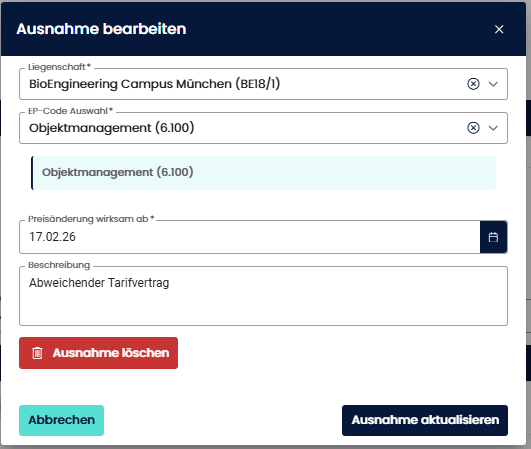
2. Der Dialog **„Ausnahme bearbeiten"** öffnet sich mit den vorhandenen Daten
3. Passen Sie die gewünschten Felder an (Wirkungsdatum, EP-Code, Beschreibung)
4. Klicken Sie auf **Ausnahme aktualisieren**, um die Änderungen zu speichern
[](https://wiki.serthoro.de/uploads/images/gallery/2026-02/fcdb3Z4CJpUNs83L-image-1770390925637.png)
---
## Eine Ausnahme löschen
1. Klicken Sie auf die gewünschte Ausnahme, um den Bearbeitungsdialog zu öffnen
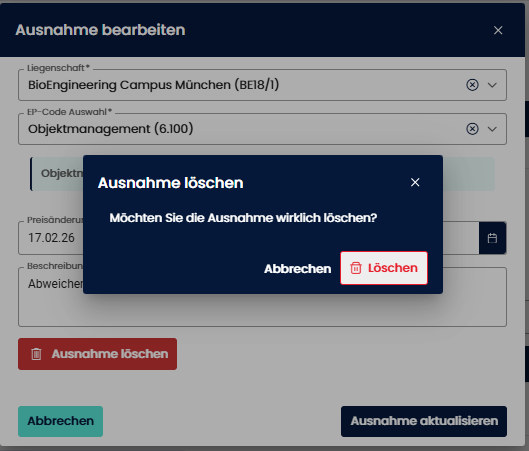
2. Klicken Sie im Dialog auf **Ausnahme löschen**
3. Bestätigen Sie die Löschung im Bestätigungsdialog mit **Löschen**
[](https://wiki.serthoro.de/uploads/images/gallery/2026-02/4lSOfQiQaDL68ZFU-image-1770390992137.png)
Achtung
Nach dem Löschen einer Ausnahme gilt für die betroffene Liegenschaft und Leistungskategorie wieder das allgemeine Wirkungsdatum der Rahmenpreisanpassung (oder eine übergeordnete Ausnahme, sofern vorhanden).
---
## Maximale Verzögerung
Das abweichende Wirkungsdatum einer Ausnahme darf nicht unbegrenzt in der Zukunft liegen. Das System begrenzt den maximal wählbaren Zeitraum automatisch auf Basis der projektspezifischen Konfiguration. Der Datumsauswahl-Dialog zeigt nur zulässige Daten an.
---
## Praxisbeispiel: Regionale Abweichungen im Sicherheitsdienst
Das folgende Beispiel zeigt einen typischen Anwendungsfall für Ausnahmen und verzögerte Wirkungen.
### Ausgangssituation
Ein Vertragspartner hat für den Leistungsbereich **Revierdienst** in unterschiedlichen Bundesländern **verschiedene Wirksamkeitszeitpunkte** für Lohnsteigerungen:
| Bundesland / Region | Wirksamkeit |
|---|---|
| Die meisten Bundesländer | 01.01.2025 |
| Bayern | 01.02.2025 |
| Hamburg | 01.02.2025 |
| Bremen | 01.03.2025 |
| Nordrhein-Westfalen | 01.04.2025 |
Da pro Jahr nur **eine Rahmenpreisanpassung** vorgesehen ist, lassen sich die unterschiedlichen Wirksamkeitsdaten nicht über eine einfache einheitliche Anpassung abbilden.
### Empfohlene Vorgehensweise
**Schritt 1: Baseline festlegen**
- Starten Sie die Rahmenpreisanpassung mit dem häufigsten Wirkungsdatum als Standard: **01.01.2025**
- Führen Sie die Preisanpassung (z. B. per Massenbearbeitung) für alle Positionen durch
**Schritt 2: Ausnahmen für abweichende Bundesländer anlegen**
Für jedes Bundesland mit abweichendem Wirkungsdatum legen Sie eine Ausnahme an:
1. Klicken Sie auf **Ausnahme hinzufügen**
2. **Feld: Liegenschaft** → Haken Sie alle Liegenschaften des betroffenen Bundeslandes an (z. B. „Hamburg")
3. **Feld: EP-Code Auswahl** → Wählen Sie „Revierdienst" (oder die betroffene Leistungsgruppe)
4. **Feld: Preisänderung wirksam ab** → Tragen Sie das abweichende Datum ein (z. B. 01.02.2025 für Hamburg)
5. **Feld: Beschreibung** → z. B. „Verzögerte Wirkung Revierdienst Hamburg – regionaler Tarifvertrag"
6. Bestätigen Sie mit **Ausnahme hinzufügen**
Wiederholen Sie diesen Vorgang für:
- **Bayern** → 01.02.2025
- **Bremen** → 01.03.2025
- **Nordrhein-Westfalen** → 01.04.2025
**Schritt 3: Abweichende Prozentsätze über Bundeslandfaktoren korrigieren**
Falls neben dem Wirkungsdatum auch der **Anpassungsprozentsatz** regional abweicht, nutzen Sie ergänzend die **Bundeslandfaktoren** (siehe Abschnitt „Bundeslandfaktoren" in der Preiseingabe). Diese wirken multiplizierend auf die bereits angepassten Basispreise.
**Schritt 4: Ergebnis prüfen**
Nach dem Anlegen aller Ausnahmen prüfen Sie:
- Die **Ausnahmen-Tabelle**: Sind alle verzögerten Wirkungen korrekt hinterlegt?
- Den **Rahmenpreisverlauf**: Zeigt die Historie die erwarteten Änderungen?
- Die **Portfolioauswertung**: Stimmen die Auswirkungen pro Liegenschaft?
Empfehlung
Dokumentieren Sie alle Ausnahmen ausführlich im Beschreibungsfeld. Das erleichtert dem Property Manager die spätere Prüfung und sorgt für Nachvollziehbarkeit bei eventuellen Audits.
Hinweis
Positionen, die nicht im EP-Katalog enthalten sind (sogenannte No-EP-Positionen), werden durch die Rahmenpreisanpassung nicht berührt und müssen weiterhin direkt im Living Contract angepasst werden.