Rahmenpreisanpassung (RPA) - Leitfaden für Facility Manager (FM)
- Vertragspartner Übersicht
- Rahmenpreiseingabe
- Rahmenpreisverlauf
- Portfolioauswertung
- Ausnahmen und verzögerte Wirkungen
Vertragspartner Übersicht
Die Vertragspartner-Übersicht ist die Startseite des Moduls und bietet einen Überblick über alle Ihre Vertragspartner. Sie dient als zentraler Einstiegspunkt, um zu detaillierten Anpassungen zu navigieren, den aktuellen Status zu überwachen und offene Aufgaben zu priorisieren.
Vertragspartner mit offenen Rahmenpreisanpassungen
Dieser Abschnitt zeigt alle Vertragspartner, bei denen aktuell Rahmenpreisanpassungen in Bearbeitung sind. Diese Anpassungen erfordern Ihre Aufmerksamkeit und sollten priorisiert werden, um Fristen einzuhalten.
Aufbau einer Vertragspartner-Karte (offene Anpassungen)
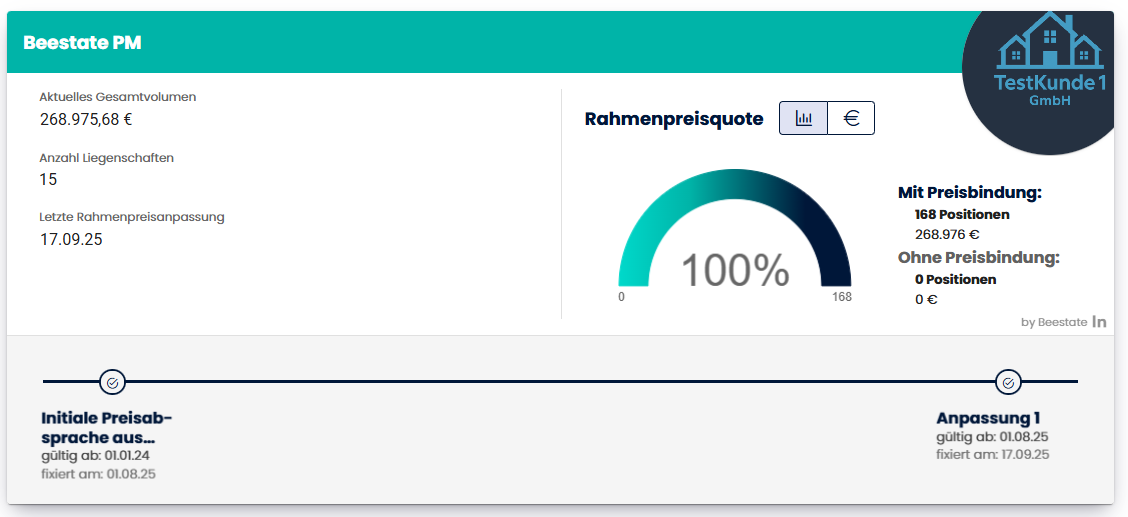
Jede Karte gibt Ihnen einen schnellen Überblick über den Partner und den Status der Anpassungen:
- Partnername und Kürzel: Name des Vertragspartners sowie sein Kürzel (angezeigt in der Karte)
- Aktuelles Gesamtvolumen: Das gegenwärtige Gesamtvolumen aller Leistungen auf allen Liegenschaften im Portfolio mit diesem Partner
- Anzahl Liegenschaften: Wie viele Liegenschaften Sie mit diesem Vertragspartner bewirtschaften
- Letzte Rahmenpreisanpassung: Das Datum der letzten durchgeführten Anpassung
- Timeline der Anpassung: Eine grafische Darstellung des Fortschritts von der Ausschreibung über einzelne Anpassungsschritte bis zu den aktuellen Rahmendaten
- Rahmenpreisquote: Ein Indikator mit Umschalter, der zwei Ansichten bietet:
- Standardansicht (Chart-Icon aktiv): Zeigt den Anteil der Anzahl der Positionen in Rahmenpreisbindung im Verhältnis zu allen Positionen. Die entsprechenden Positionszahlen werden fett hervorgehoben
- EUR-Ansicht (EUR-Icon aktiv): Zeigt den Anteil der Positionen in Rahmenpreisbindung in Prozent basierend auf dem EUR-Wert. Die entsprechenden Beträge werden fett hervorgehoben
Navigation und Interaktion
- Klick auf die Karte: Führt Sie zur Detailansicht des Vertragspartners, wo Sie zwischen verschiedenen Anpassungsvisualisierungen wechseln können (z. B. Preiseingabe, Preisverlauf oder Portfolioauswertung)
- Timeline interpretieren: Die Timeline zeigt den gesamten Anpassungsprozess. Sie können nachvollziehen, in welcher Phase sich die Anpassung derzeit befindet
- Rahmenpreisquote nutzen: Nutzen Sie diese Information, um zu sehen, ob und in welchem Umfang Ihre Preise in die vereinbarte Rahmenpreisbindung fallen. Positionen, die aus der Rahmenpreisbindung herausfallen werden nicht im Rahmenpreismodul behandelt, sondern müssen im Modul LC angepasst werden
Hinweis
Konzentrieren Sie sich zuerst auf die Vertragspartner mit offenen Anpassungen, um sicherzustellen, dass keine Fristen verpasst werden und der Anpassungsprozess zügig voranschreitet.
Achtung
Positionen, die nicht im Katalog enthalten sind (No-EP-Positionen), müssen separat in Living Contracts angepasst werden. Diese werden nicht in der automatisierten Rahmenpreisanpassung erfasst.
Weitere Vertragspartner
Dieser Abschnitt zeigt Karten aller Vertragspartner, bei denen aktuell keine offenen Rahmenpreisanpassungen aktiv sind. Für diese Partner können Sie die aktuellen Rahmenpreise einsehen und auswerten oder eine Rahmenpreisanpassung anstoßen.
Dies ist Ihr Einstiegspunkt, um eine neue Rahmenpreisanpassung für einen Vertragspartner zu starten. Klicken Sie auf eine Partnerkarte, um zur Detailansicht zu gelangen, wo Sie die aktuellen Rahmenpreise und den historischen Verlauf einsehen oder einen neuen Anpassungsprozess initiieren können.
Aufbau einer Vertragspartner-Karte (weitere Partner)
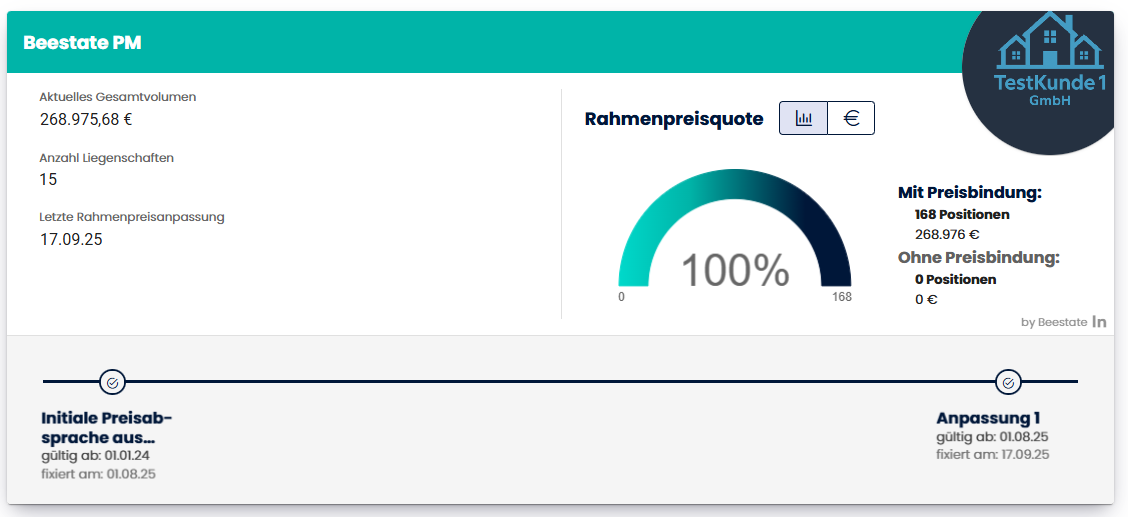
Jede Karte gibt Ihnen einen Überblick über den Partner und seinen Anpassungsverlauf:
- Partnername und Kürzel: Name des Vertragspartners sowie sein Kürzel (angezeigt in der Karte)
- Aktuelles Gesamtvolumen: Das gegenwärtige Gesamtvolumen aller Leistungen auf allen Liegenschaften im Portfolio mit diesem Partner
- Anzahl Liegenschaften: Wie viele Liegenschaften Sie mit diesem Vertragspartner bewirtschaften
- Letzte Rahmenpreisanpassung: Das Datum der letzten durchgeführten Anpassung
- Timeline der Anpassung: Eine grafische Darstellung des Fortschritts von der Ausschreibung über einzelne Anpassungsschritte bis zu den aktuellen Rahmendaten
- Rahmenpreisquote: Ein Indikator mit Umschalter, der zwei Ansichten bietet:
- Standardansicht (Chart-Icon aktiv): Zeigt den Anteil der Anzahl der Positionen in Rahmenpreisbindung im Verhältnis zu allen Positionen. Die entsprechenden Positionszahlen werden fett hervorgehoben.
- EUR-Ansicht (EUR-Icon aktiv): Zeigt den Anteil der Positionen in Rahmenpreisbindung in Prozent basierend auf dem EUR-Wert. Die entsprechenden Beträge werden fett hervorgehoben.
Navigation und Interaktion
- Klick auf die Karte: Führt Sie zur Detailansicht des Vertragspartners, wo Sie zwischen verschiedenen Anpassungsvisualisierungen wechseln können (z. B. Preiseingabe, Preisverlauf oder Portfolioauswertung)
- Timeline interpretieren: Die Timeline zeigt den gesamten Anpassungsprozess. Sie können nachvollziehen, in welcher Phase sich die Anpassung derzeit befindet
- Rahmenpreisquote nutzen: Nutzen Sie diese Information, um zu sehen, ob und in welchem Umfang Ihre Preise in die vereinbarte Rahmenpreisbindung fallen. Positionen die aus der Rahmenpreisbindung herausfallen werden nicht im Rahmenpreismodul behandelt, sondern müssen im Modul LC angepasst werden
Hinweis
Diese Partnergruppe zeigt den Stand Ihrer längerfristigen Vertragsbeziehungen. Nutzen Sie diese Daten, um vergangene Ereignisse zu prüfen und zukünftige Anpassungen zu planen.
Integration in den Gesamtprozess
Die Vertragspartnerübersicht dient als das zentrale Verwaltungs-Dashboard für alle Ihre Vertragspartner-Beziehungen. Sie ermöglicht es Ihnen, Ihre Anpassungen zu priorisieren, den Status auf einen Blick zu verstehen und bei Bedarf tiefer in die Details zu gehen.
Rahmenpreiseingabe
Die Preisanpassungs-Seite ist das zentrale Arbeitstool für Facility Manager, um Rahmenpreise systematisch anzupassen. Sie ermöglicht die Bearbeitung von Regionalfaktoren, Liegenschaftsfaktoren und Basispreisen. Diese Seite ist entscheidend im Anpassungsprozess, da hier die eigentlichen Preisänderungen vorgenommen werden, die später zur Finalisierung an den Property Manager weitergeleitet und in Living Contracts überführt werden.
Header mit Informationen
Der Header zeigt wichtige Informationen zur aktuellen Anpassung oder den aktuell wirkenden Daten:
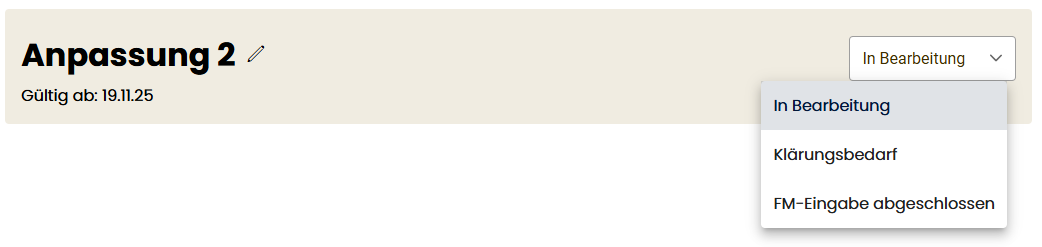
- Anpassungstitel: Name der Rahmenpreisanpassung
- Gültigkeitsdatum: Startdatum, ab dem diese Anpassung gültig ist
- Status-Dropdown: Ein Dropdown-Button zur Änderung des Bearbeitungsstatus mit folgenden Optionen (bei laufender Anpassung):
- In Bearbeitung: Die Anpassung wird gerade bearbeitet
- Klärungsbedarf: Die Anpassung benötigt Klärung oder Rücksprache mit dem Vertragspartner
- FM-Eingabe abgeschlossen: Alle Änderungen wurden eingegeben und die Anpassung ist bereit zur Prüfung durch den Property Manager

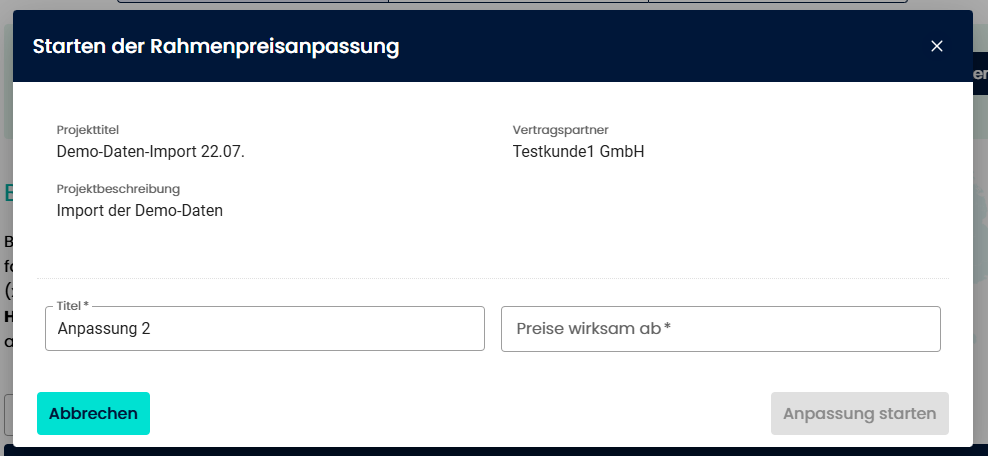
- Neue Rahmenpreisanpassung starten: Button zum Starten der Rahmenpreisanpassung (sofern aktuell keine Anpassung aktiv ist)



Hinweis
Der Anpassungstitel und das zugehörige Gültigkeitsdatum können im Header angepasst werden. Hierzu klicken sie auf das Stiftsymbol neben dem Titel - es öffnet sich ein Bearbeitungsdialog.
Tabellendarstellung: Aktive Anpassung vs. Reine Ansicht
Die Darstellung der Tabellen auf dieser Seite variiert abhängig davon, ob eine aktive Rahmenpreisanpassung läuft oder ob Sie die aktuell gültigen Rahmenpreisdaten betrachten.
Mit aktiver Rahmenpreisanpassung (Bearbeitungsmodus)
Wenn eine Rahmenpreisanpassung gestartet wurde und sich im Status "In Bearbeitung", "Klärungsbedarf" oder "FM-Eingabe abgeschlossen" befindet, zeigen alle Tabellen eine Zwei-Spalten-Struktur pro Leistungsgruppe:
- Linke Spalte: Bisheriger Wert aus der letzten Anpassung (Referenzwert zur Orientierung)
- Rechte Spalte (editierbar): Neuer Wert, den Sie anpassen können
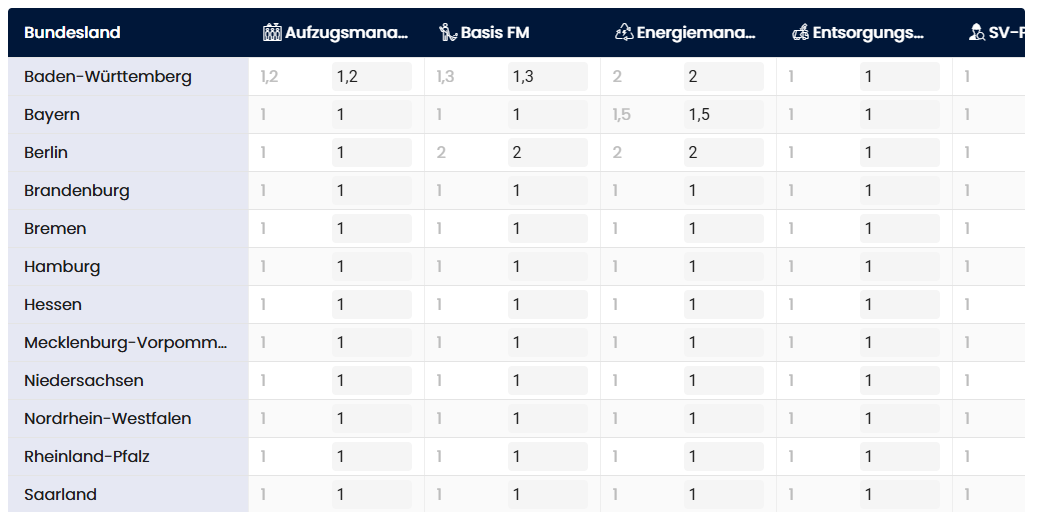
Diese Darstellung ermöglicht den direkten Vergleich zwischen alten und neuen Werten und erleichtert die Nachvollziehbarkeit der Änderungen.
Ohne aktive Rahmenpreisanpassung (Nur-Ansicht)
Wenn aktuell keine Rahmenpreisanpassung gestartet wurde, zeigen alle Tabellen eine Ein-Spalten-Struktur pro Leistungsgruppe:
- Einzelne Spalte: Zeigt die aktuell gültigen Preise bzw. Faktoren an
- Die Werte sind schreibgeschützt und dienen nur zur Ansicht der aktuellen Rahmendaten
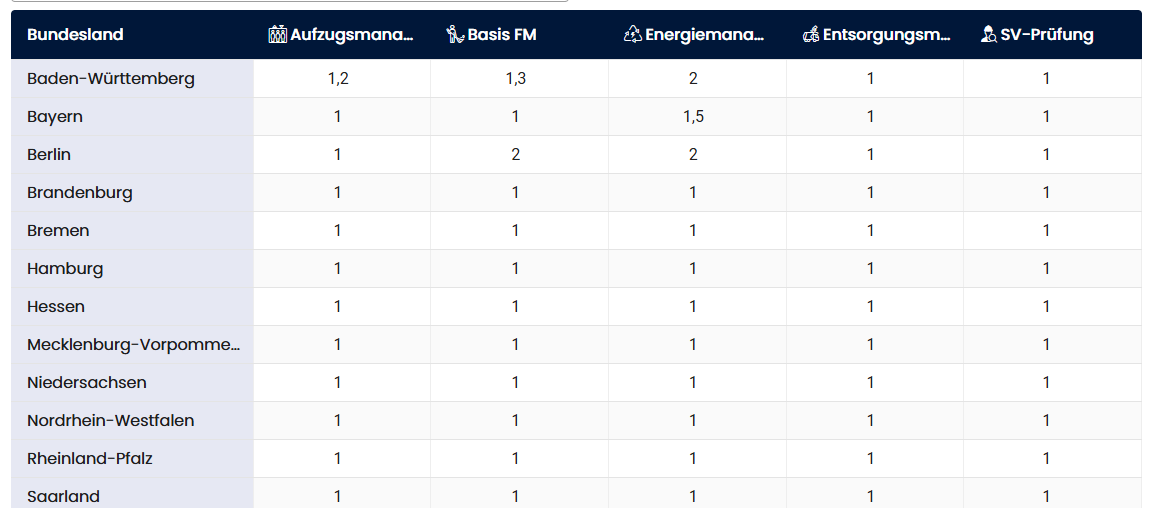
Um Änderungen vornehmen zu können, muss zunächst eine neue Rahmenpreisanpassung über die Vertragspartner-Übersicht gestartet werden (siehe entsprechende Dokumentation zum Starten einer Rahmenpreisanpassung).
Hinweis
Die Beschreibungen in den folgenden Abschnitten (Bundeslandfaktoren, Liegenschaftsfaktoren, Rahmenpreise) beziehen sich auf die Zwei-Spalten-Darstellung mit aktiver Anpassung. Bei reiner Ansicht (ohne aktive Anpassung) sehen Sie nur eine einzelne Spalte pro Leistungsgruppe mit den aktuell gültigen Werten.
Bundeslandfaktoren
Zweck und Struktur
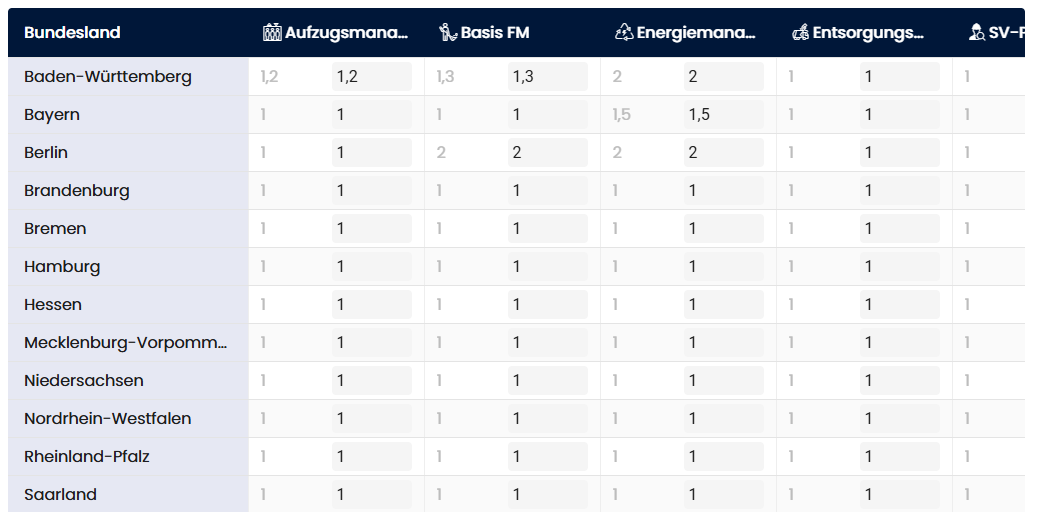
Regionalfaktoren ermöglichen es Ihnen, Preisanpassungen pauschal pro Bundesland vorzunehmen. Diese Faktoren werden auf die Basispreise angewendet und ermöglichen regionale Kostendifferenzierungen.
Filter
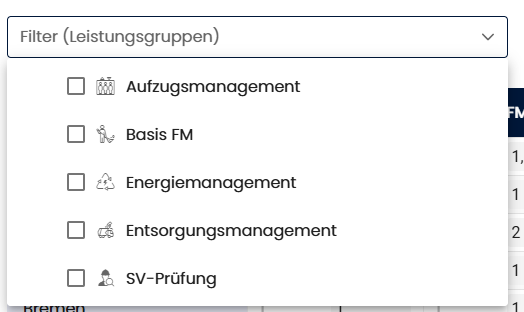
- Filterung (Leistungsgruppen): Dropdown-Menü, um nur Faktoren für bestimmte Leistungsgruppen anzuzeigen

Import und Export
- Importvorlage herunterladen: Button zum Download einer Excel-Vorlage mit der aktuellen Struktur. Sie können diese Vorlage ausfüllen und danach importieren
- Importieren: Button zum Upload einer vorbereiteten Excel-Datei mit neuen Faktoren
- Exportieren: Button zum Export der aktuellen Tabelle als Excel für externe Bearbeitung oder Archivierung

Tabellenaufbau
Die Tabelle der Bundeslandfaktoren ist wie folgt strukturiert:
-
Zeilen: Bundesländer (z. B. Baden-Württemberg, Bayern, Berlin, etc.)
-
Spalten: Leistungsgruppen - Kategorien von Dienstleistungen (z. B. Reinigung, Sicherheit, Instandhaltung)
Wertstruktur
Für jedes Bundesland und jede Leistungsgruppe gibt es zwei Wertpaletten:
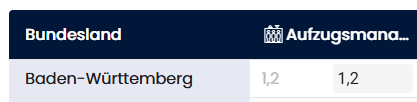
- Linke Spalte (grau hinterlegt): Der bisherige Faktor aus der letzten Anpassung (Referenzwert)
- Rechte Spalte: Der neue Faktor, den Sie eintragen oder anpassen. Beim erstellen einer neuen Rahmenpreisanpassung werden die bisherigen Werte übernommen
Änderungserkennung
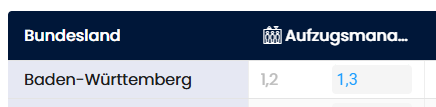
Wenn der neue Faktor vom bisherigen Wert abweicht, wird die Zahl blau gefärbt. Dies hilft Ihnen, schneller zu erkennen, welche Faktoren geändert wurden.
Liegenschaftsfaktoren
Zweck und Struktur
Liegenschaftsfaktoren ermöglichen individuelle, liegenschaftsspezifische Preisanpassungen anhand von Faktoren. Dies ist nützlich, wenn einzelne Objekte aufgrund von Lage, Zustand oder anderen Gegebenheiten unterschiedliche Preisstrukturen erfordern.
Filter und Suche
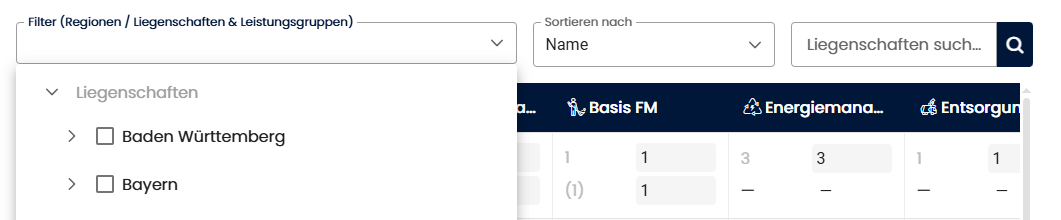
- Kombiniertes Filter-Dropdown: Ein Dropdown-Menü, das sowohl Regionen (Bundesländer, Städte), Liegenschaften als auch Leistungsgruppen zur Filterung enthält:
- Liegenschaften: Aufklappbar, um spezifische Regionen (Bundesländer, Städte) und die zugehörigen Liegenschaften auszuwählen
- Leistungsgruppen: Aufklappbar, um spezifische Leistungsgruppen auszuwählen
- Sie können beide Dimensionen gleichzeitig kombinieren, um die Tabelle gezielt zu filtern
- Sortierung: Dropdown-Menü zum Sortieren der Tabelle nach verschiedenen Kriterien (z. B. Name, Straße & Hausnummer, Gebäudenummer)
- Suche: Textfeld zur schnellen Suche nach Liegenschaftsnamen
Import und Export
- Importvorlage herunterladen: Button zum Download einer Excel-Vorlage mit der aktuellen Struktur
- Importieren: Button zum Upload einer vorbereiteten Excel-Datei mit Liegenschaftsfaktoren
- Exportieren: Button zum Export der aktuellen Tabelle als Excel
Tabellenaufbau
Die Tabelle der Liegenschaftsfaktoren ist wie folgt strukturiert:
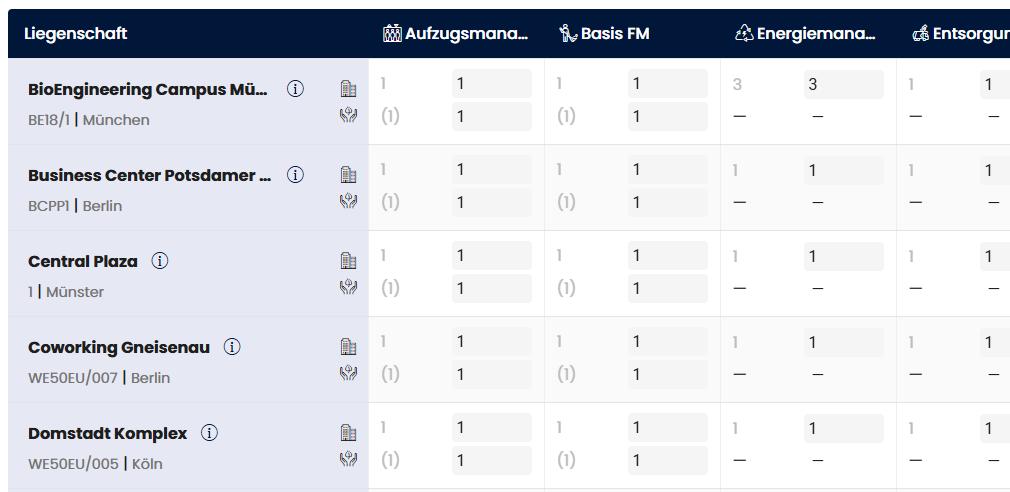
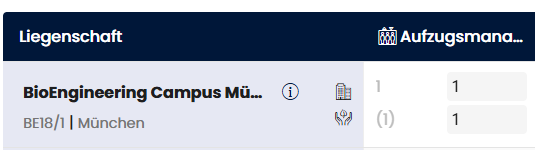
- Zeilen: Für jede Liegenschaft (Objekt im Portfolio) gibt es zwei Zeilen:
- Erste Zeile: Liegenschaftsfaktor - der allgemeine Faktor für die Liegenschaft
- Zweite Zeile: Nachhaltigkeitsfaktoren - zusätzliche Faktoren für nachhaltige Aspekte
- Spalten: Leistungsgruppen - Kategorien von Dienstleistungen
Hinweis
Die Nachhaltigkeitsfaktoren können nur für bestimmte Leistungsgruppen angegeben werden, nicht für alle. In den Spalten, für die keine Nachhaltigkeitsfaktoren verfügbar sind, bleibt die zweite Zeile leer.
Wertstruktur
Für jede Liegenschaft (beide Zeilen) und jede Leistungsgruppe gibt es zwei Wertpaletten:
- Linke Spalte: Der bisherige Faktor aus der letzten Anpassung (Referenzwert)
- Rechte Spalte: Der neue Faktor, den Sie für diese spezifische Liegenschaft eintragen
Änderungserkennung
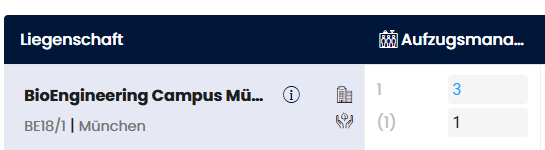
Wenn der neue Faktor vom bisherigen Wert abweicht, wird die Zahl blau gefärbt. Dies hilft Ihnen, schnell zu erkennen, welche liegenschaftsspezifischen Anpassungen Sie vorgenommen haben.
Rahmenpreise (Basispreiskatalog)
Zweck und Struktur
Der Basispreiskatalog enthält alle Einzelleistungen und ihre aktuellen Preise. Hier können Sie Preise gezielt pro Position ändern oder pauschal über die Gesamtbearbeitung anpassen.
Filter
Die Filter- und Suchmöglichkeiten für Rahmenpreise unterscheiden sich von den Faktoren:
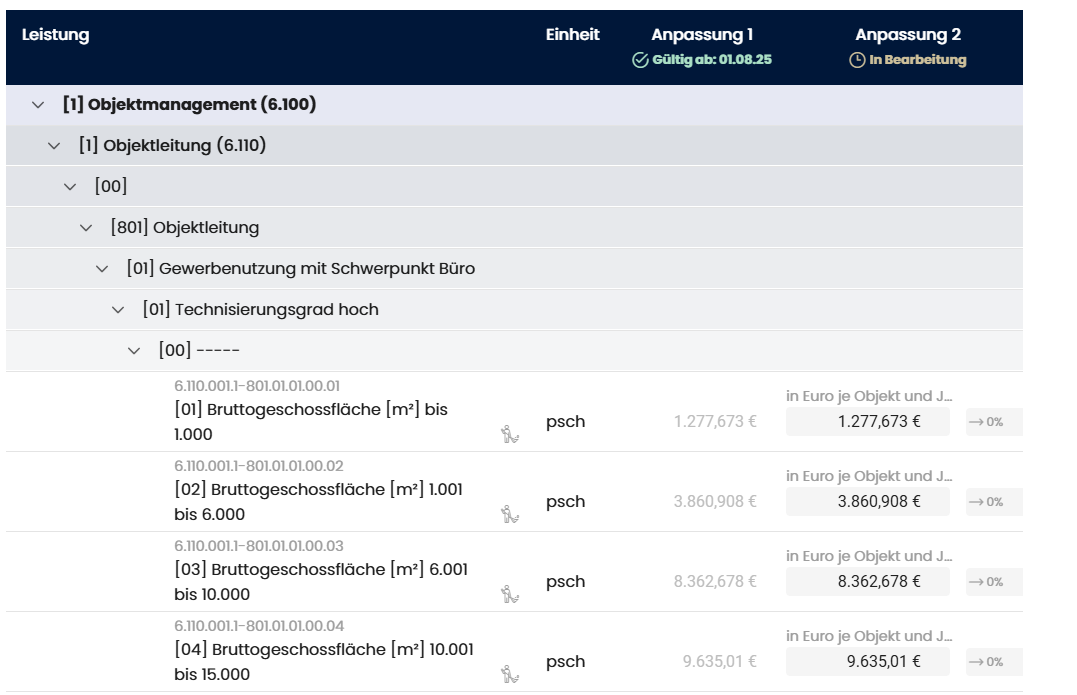
- Filterung (Leistungsgruppen): Dropdown-Menü zum Filtern der Rahmenpreise nach bestimmten Leistungsgruppen
Gesamtbearbeitung (Dropdown-Button)
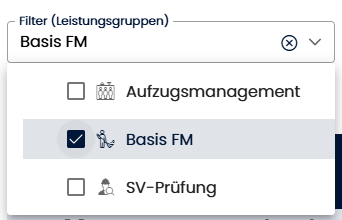
Der Gesamtbearbeitung-Dropdown ermöglicht Massenoperationen auf alle oder gefilterte Positionen:
- Preise anpassen: Öffnet einen Dialog zur prozentualen Anpassung aller sichtbaren Preise. Sie können hier eine prozentuale Steigerung oder Reduktion eingeben, die auf alle gefilterten Positionen angewendet wird (z. B. "+5%" für eine pauschale 5%-Erhöhung aller Preise).
- Preise zurücksetzen (auf letzte Anpassung): Setzt alle Preise auf die Werte der vorherigen Anpassung zurück. Nützlich, wenn Sie großflächige Änderungen rückgängig machen möchten.
Import und Export
- Importvorlage herunterladen: Button zum Download einer Excel-Vorlage mit der kompletten Basispreisstruktur
- Importieren: Button zum Upload einer vorbereiteten Excel-Datei mit neuen Preisen
- Exportieren: Button zum Export des aktuellen Preiskatalogs als Excel
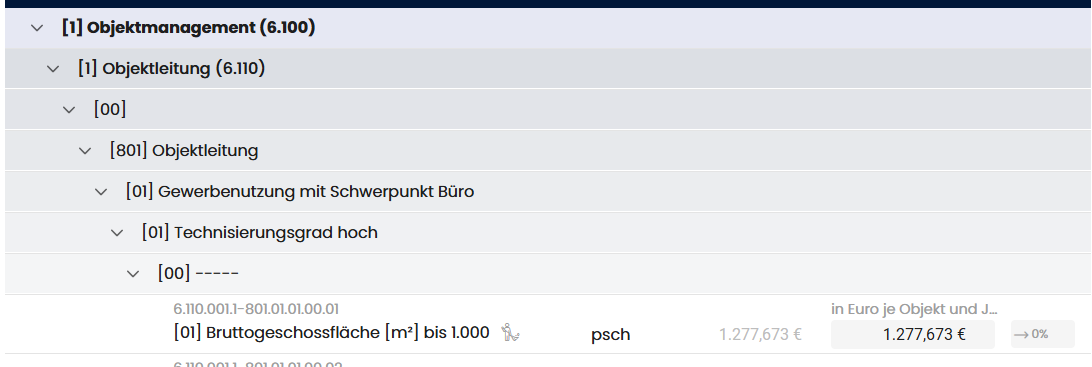
Hierarchisches Baumansicht-Format
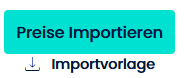
Der Katalog ist hierarchisch aufgebaut und mit Ausklapp-Pfeilen navigierbar:
- Oberkategorien: Großgruppenebene (z. B. "Objektmanagement", "Reinigung"), aufklappbar
- Unterkategorien: Leistungsgruppen (z. B. "Objektleitung", "Objektverwaltung"), aufklappbar
- Positionen: Einzelne Dienstleistungen mit Mengen, Einheiten und Preisen
Wertstruktur pro Position
Für jede Einzelposition werden folgende Informationen angezeigt:
- Positionsnummer und Name Eindeutige Kennung und Bezeichnung der Leistung
- Menge Quantität (z. B. 1, 100 qm, etc.)
- Einheit Maßeinheit (z. B. Stück, qm, Monat)
- Bisheriger Preis (grau) Der Preis aus der letzten Anpassung
- Neuer Preis Der aktuelle Preis, den Sie eintragen oder ändern
- Preisänderungs-Indikator Ein visueller Indikator neben dem neuen Preis der Auskunft über die Preisveränderung gibt

Änderungserkennung
Wenn der neue Preis vom bisherigen Wert abweicht, wird die Preisnummer blau gefärbt. Der Indikator (Pfeil) zeigt zusätzlich die Richtung und Art der Änderung, sowie die Prozentuale Abweichung, an.

Gesamtbearbeitung (Massenbearbeitung Dialog)
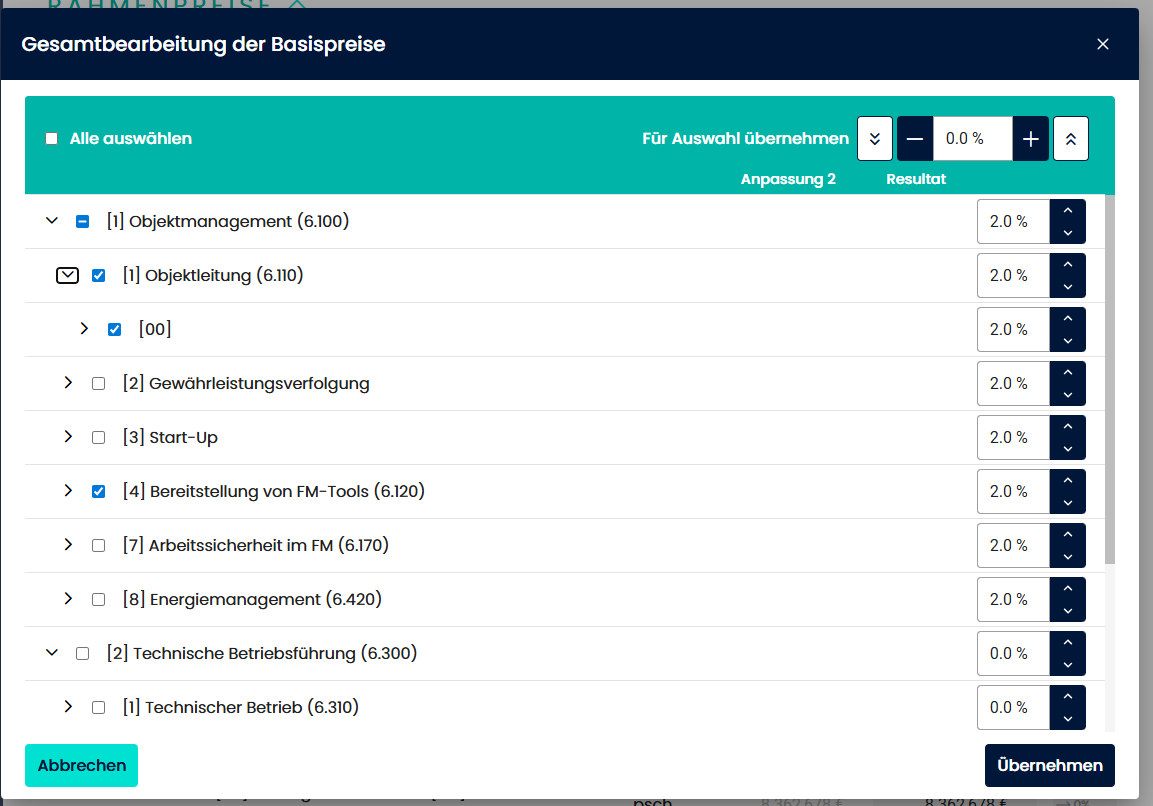
Die Gesamtbearbeitung ist ein leistungsstarkes Werkzeug für pauschale Preisanpassungen. Sie öffnet sich über den Gesamtbearbeitung-Dropdown-Button im Rahmenpreise-Bereich.
Dialogaufbau und Funktionen
Kopfzeile:
- Alle auswählen: Checkbox zum Auswählen aller Positionen im Dialog auf einmal
- Prozentsatz-Feld: Zentrale Eingabe für die gewünschte prozentuale Anpassung (z. B. +5%, -3%)
- Minus/Plus Buttons mit Doppelpfeilen (↑↓): Schnelle Erhöhung oder Reduktion um jeweils 10 Prozentpunkte. Beispiel: Wenn das Feld 3% anzeigt, erhöht der Plus-Button es auf 13%.
Hierarchische Tabelle:
- Die Tabelle ist hierarchisch aufgebaut (Kategorien → Unterkategorien → Einzelpositionen)
- Jede Zeile hat eine Checkbox zur individuellen Auswahl
- Sie können Kategorien aufklappen und einzelne oder alle Positionen einer Kategorie auswählen
- Auf Einzelpositionsebene wird der aktuelle Preis, sowie der potentielle Preis nach Änderung angezeigt
Fußzeile:
- Abbrechen: Verwirft alle Änderungen und schließt den Dialog
- Übernehmen: Wendet die Anpassungen auf die gewählten Positionen an
Anpassungsgranularität
Die Anpassungen können auf verschiedenen Ebenen vorgenommen werden:
- Kategorieübergreifend: "Alle auswählen" wählt alle Positionen unabhängig von Kategorie
- Pro Kategorie: Sie können gesamte Oberkategorien oder Unterkategorien auswählen
- Auf Positionsebene: Sie können einzelne Positionen gezielt auswählen oder ausschließen
Filterung vor Gesamtbearbeitung
Um die Auswahl weiter zu verfeinern, nutzen Sie die Filter vor dem Öffnen des Gesamtbearbeitungs-Dialogs. Beispiel:
- Filtern Sie nach einer spezifischen Leistungsgruppe (z. B. nur "Reinigung")
- Öffnen Sie dann die Gesamtbearbeitung
- Der Dialog zeigt nur die gefilterten Positionen an
- Wählen Sie "Alle auswählen" – nun werden nur die gefilterten Positionen angepasst
Dies ermöglicht präzise Massenanpassungen bei großen Katalogen.
Hinweis
Für schnelle Massenanpassungen (z. B. +5% auf alle Preise) nutzen Sie die Gesamtbearbeitung-Dialog-Funktion statt einzelne Positionen zu bearbeiten. Dies spart erheblich Zeit und stellt Konsistenz sicher. Kombinieren Sie dies mit Filtern, um gezielt Preisgruppen anzupassen.
Allgemeine Hinweise und Best Practices
- Genauigkeit: Preise können bis zu 3 Nachkommastellen haben. Beachten Sie Rundungsabweichungen bei der Summation.
- Änderungsverfolgung: Nutzen Sie die blaue Färbung und die Indikatoren, um Ihre Änderungen zu überprüfen, bevor Sie die Anpassung abschließen.
- Faktoren vs. Preise: Faktoren multiplizieren die Basispreise - eine Kombination von Regional- und Liegenschaftsfaktoren mit angepassten Basispreisen ermöglicht flexible und differenzierte Preisstrukturen.
Integration in den Anpassungsprozess
Nach Abschluss Ihrer Eingaben auf dieser Seite wird der Property Manager Ihre Anpassung in der Prüfansicht überprüfen, eventuell Rückfragen stellen (Status "Klärungsbedarf") oder die Anpassung genehmigen. Nach der Genehmigung werden die Änderungen in Living Contracts überführt und aktiviert.
Rahmenpreisverlauf
Die Preisverlaufs-Seite ist ein Analyse- und Vergleichstool für Facility Manager. Sie zeigt die historische Entwicklung aller Preisanpassungen und Faktoränderungen für einen Vertragspartner in tabellarischer Form. Diese Seite ist nützlich, um Rahmenpreise zu analysieren, Trends zu identifizieren und die Auswirkungen von Änderungen über alle Anpassungsschritte hinweg nachzuvollziehen. Die Seite dient ausschließlich der Analyse und dem Export.
Bundeslandfaktoren
Zweck und Struktur
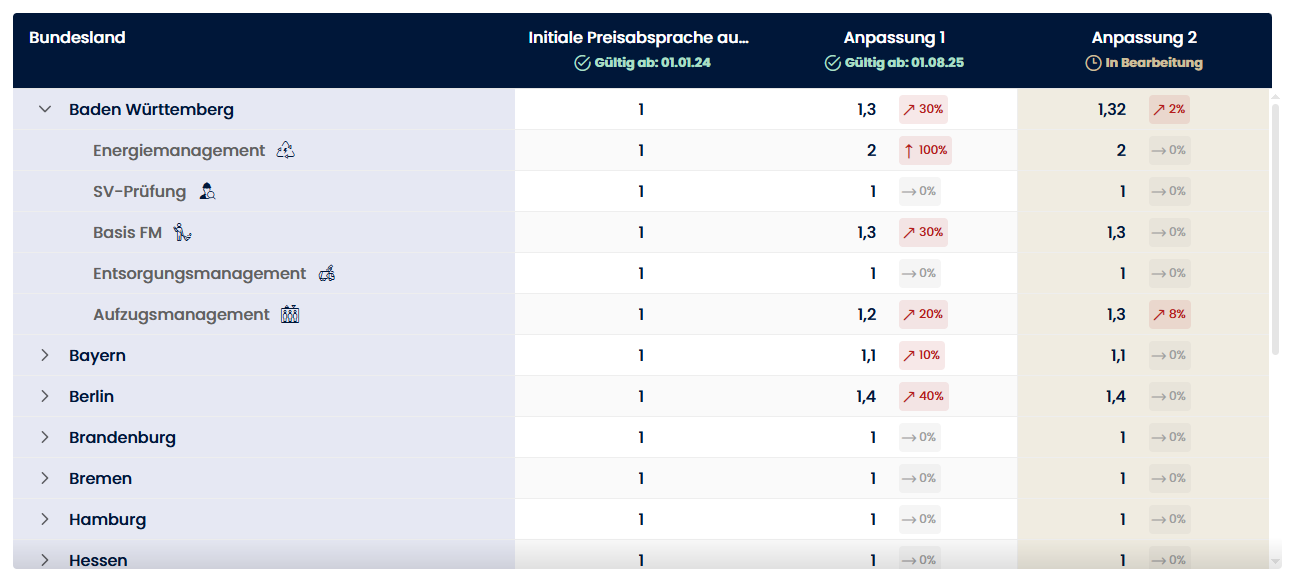
Die Bundeslandfaktoren-Vergleichstabelle zeigt die Entwicklung der Regionalfaktoren über alle historischen Anpassungen hinweg. Sie können nachvollziehen, wie sich die Faktoren pro Bundesland und Leistungsgruppe im Laufe der Zeit verändert haben.
Tabellenaufbau
Die Vergleichstabelle ist wie folgt strukturiert:
- Zeilen Bundesländer (z. B. Bayern, etc.) mit Leistungsgruppen
- Spalten Zeitliche Schritte:
- Initiale Faktoren: Die ursprünglichen Faktoren (erste Ausschreibung, kein Indikator)
- Anpassung 1, Anpassung 2, ... Anpassung N: Jede durchgeführte Preisanpassung in chronologischer Reihenfolge
Wertstruktur und Indikatoren
Für jedes Bundesland und jede Leistungsgruppe werden Werte spaltenweise angezeigt:
- Erste Spalte (Initiale Faktoren): Der ursprüngliche Faktor ohne Vergleichswert (daher kein Indikator)
- Weitere Spalten (Anpassung 1, 2, etc.): Der Faktor in dieser Anpassung mit Indikator neben dem Wert:
- ↑ (rot): Faktor ist gestiegen (Erhöhung gegenüber vorangegangener Anpassung)
- ↓ (grün): Faktor ist gesunken (Reduktion gegenüber vorangegangener Anpassung)
- → (grau): Faktor ist unverändert
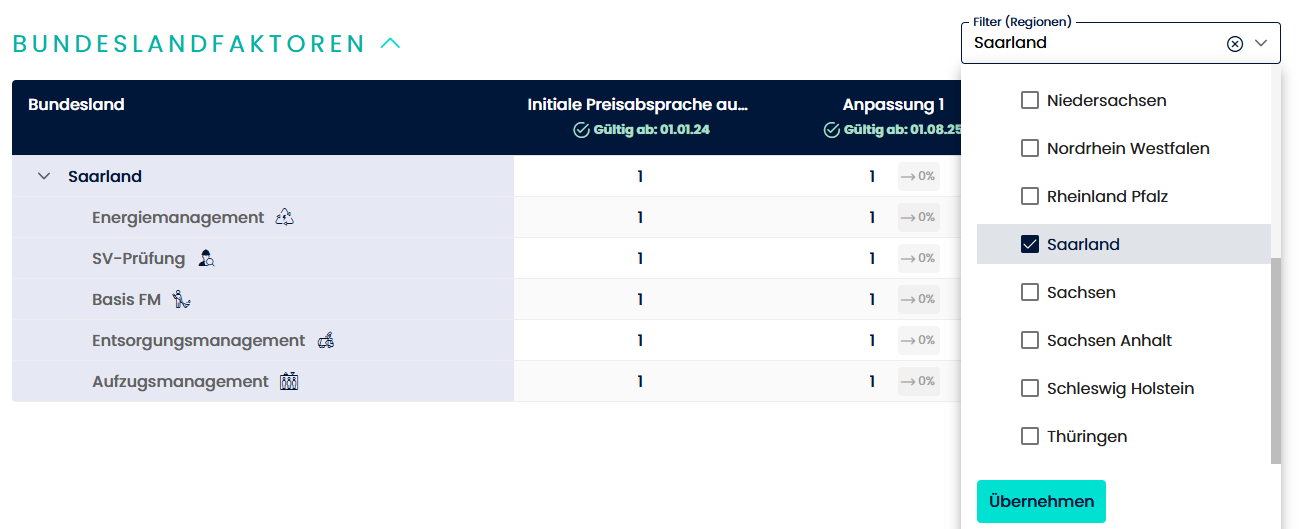
Filter
Filter: Dropdown-Menü mit Checkboxen zum Auswählen spezifischer Regionen. Sie können gezielt Regionen filtern, um die Tabelle zu vereinfachen.
Analyse-Vorteile
- Trend-Erkennung: Sehen Sie auf einen Blick, welche Faktoren sich konsistent erhöht oder gesenkt haben
- Vergleich zwischen Anpassungen: Überprüfen Sie, wie konsistent Ihre Faktoranpassungen über die Zeit hinweg waren
- Identifikation von Anomalien: Entdecken Sie Faktoren, die sich unerwartet verändert haben
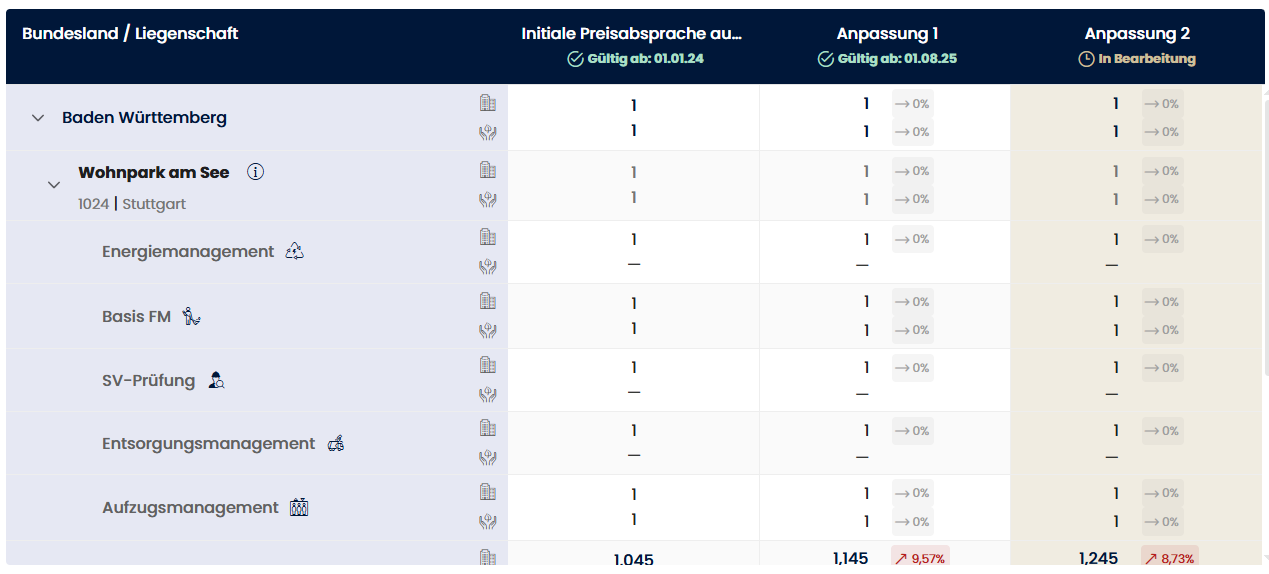
Liegenschaftsfaktoren
Zweck und Struktur
Die Liegenschaftsfaktoren-Vergleichstabelle zeigt die Entwicklung der liegenschaftsspezifischen Faktoren über alle historischen Anpassungen hinweg. Dies ermöglicht es Ihnen, individuelle Objektanpassungen zu analysieren und deren Konsistenz zu überprüfen.
Tabellenaufbau
Die Vergleichstabelle ist wie folgt strukturiert:
- Region Übergeordnete geografische Einheit (z. B. Bundesland, Stadt)
- Liegenschaft (pro Region) Einzelne Objekte innerhalb einer Region
- Für jede Liegenschaft gibt es zwei Zeilen:

- Erste Zeile: Liegenschaftsfaktor - der allgemeine Faktor für die Liegenschaft
- Zweite Zeile: Nachhaltigkeitsfaktoren - zusätzliche Faktoren für nachhaltige Aspekte
- Für jede Liegenschaft gibt es zwei Zeilen:
- Leistungsgruppe (pro Liegenschaft) Kategorien an Dienstleistungen für diese Liegenschaft

Hinweis
Die Nachhaltigkeitsfaktoren können nur für bestimmte Leistungsgruppen angegeben werden, nicht für alle. In den Spalten, für die keine Nachhaltigkeitsfaktoren verfügbar sind, bleibt die zweite Zeile leer.
Spaltenstruktur (Zeitliche Progression)
Die Spalten folgen der gleichen Logik wie bei Bundeslandfaktoren:
- Erste Spalte (Initiale Faktoren): Die ursprünglichen Faktoren ohne Vergleichswert (daher kein Indikator)
- Weitere Spalten (Anpassung 1, 2, etc.): Der Faktor in dieser Anpassung mit Indikator neben dem Wert:
- ↑ (rot): Faktor ist gestiegen gegenüber vorangegangener Anpassung
- ↓ (grün): Faktor ist gesunken gegenüber vorangegangener Anpassung
- → (grau): Faktor ist unverändert
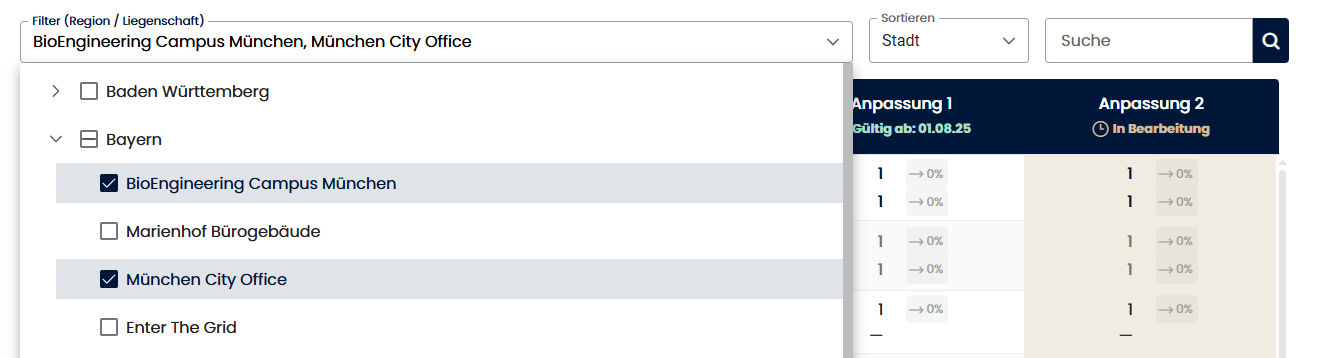
Filter und Suche
- Kombiniertes Filter-Dropdown: Ein Dropdown-Menü, das sowohl Regionen/Städte/Liegenschaften als auch Leistungsgruppen zur Filterung enthält:
- Regionen/Städte/Liegenschaften: Aufklappbar, um spezifische Regionen und deren Liegenschaften auszuwählen
- Leistungsgruppen: Aufklappbar, um spezifische Leistungsgruppen auszuwählen
- Sie können beide Dimensionen kombinieren, um gezielt auf bestimmte Liegenschaften und Services zu fokussieren
- Sortierung: Dropdown-Menü zum Sortieren der Tabelle nach verschiedenen Kriterien (z. B. Stadt, Liegenschaftsname)
- Suche: Textfeld zur schnellen Suche nach Liegenschaften- oder Regionsnamen
Analyse-Vorteile
- Objekt-Level Trends: Sehen Sie, wie einzelne Liegenschaften über Zeit behandelt wurden
- Service-Konsistenz: Überprüfen Sie, ob bestimmte Services bei bestimmten Objekten konsistent angepasst wurden
- Regionale Unterschiede: Identifizieren Sie regionale Muster in den Faktorenwicklung
Basispreise
Zweck und Struktur
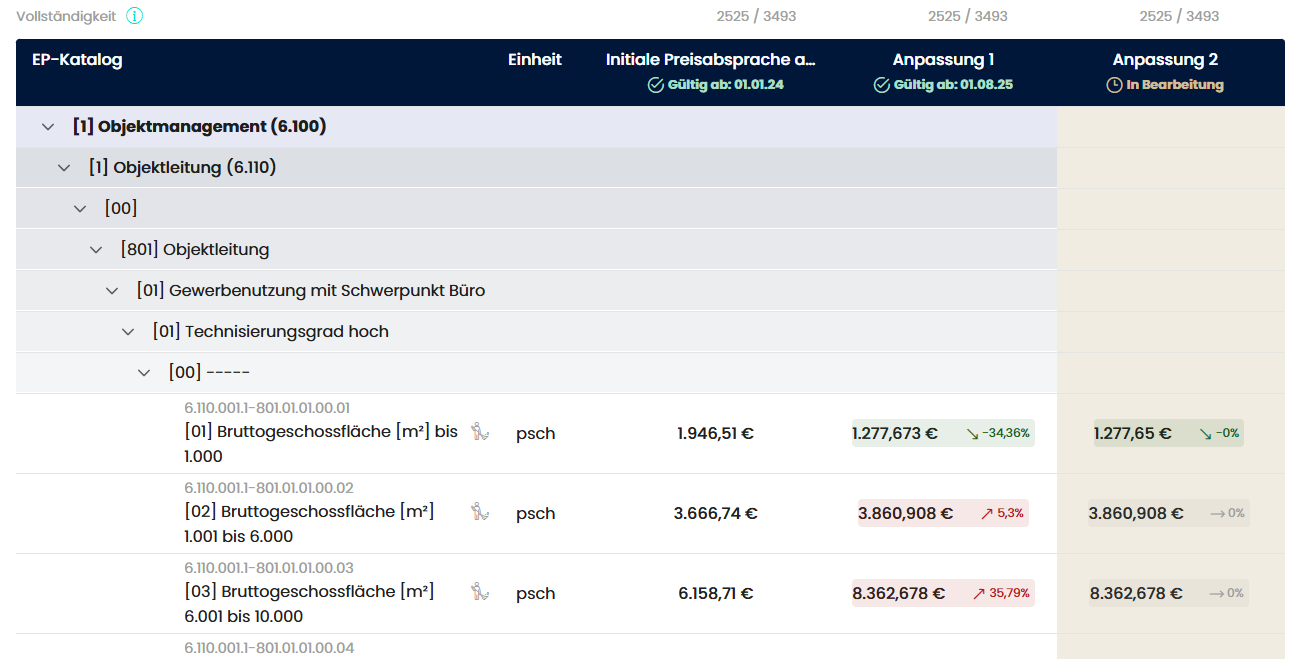
Die Basispreise-Vergleichstabelle zeigt den historischen Preisverlauf aller Einzelleistungen. Sie können nachvollziehen, wie sich die Preise Position für Position über alle Anpassungsschritte entwickelt haben.
Tabellenaufbau
Die Vergleichstabelle ist wie folgt strukturiert:
- Zeilen Hierarchische Struktur: Oberkategorien → Unterkategorien → Einzelpositionen
- Spalten Zeitliche Schritte:
- Initiale Preise: Die ursprünglichen Preise (keine Indikatoren)
- Anpassung 1, Anpassung 2, ... Anpassung N: Jede durchgeführte Preisanpassung chronologisch
Wertstruktur und Indikatoren
Für jede Einzelposition werden Preise spaltenweise angezeigt:
- Erste Spalte (Initiale Preise): Der ursprüngliche Preis ohne Vergleichswert (daher kein Indikator)
- Weitere Spalten (Anpassung 1, 2, etc.): Der Preis in dieser Anpassung mit Indikator neben dem Wert:
- ↑ (rot): Preis ist gestiegen gegenüber vorangegangener Anpassung
- ↓ (grün): Preis ist gesunken gegenüber vorangegangener Anpassung
- → (grau): Preis ist unverändert
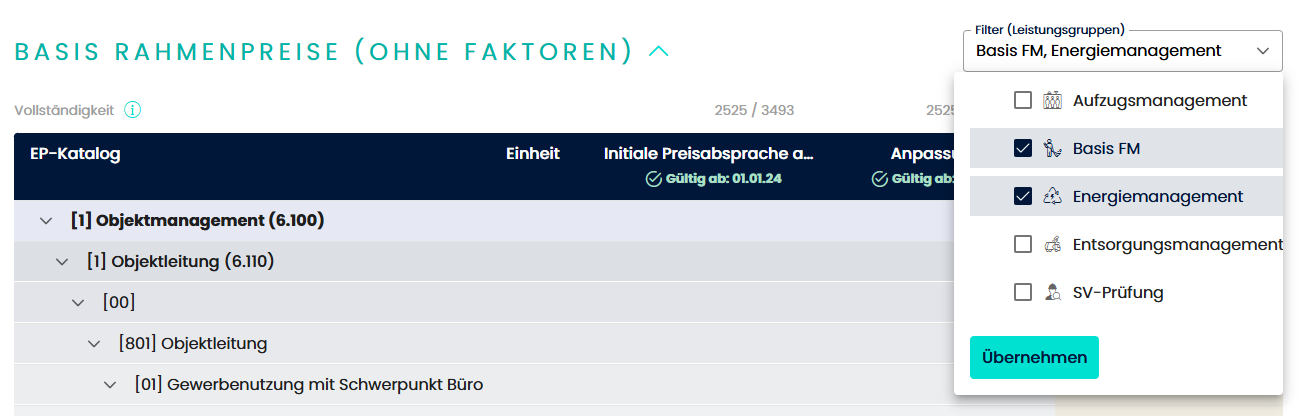
Filter
Filter (Leistungsgruppen): Dropdown-Menü mit Checkboxen zum Auswählen spezifischer Leistungsgruppen. Sie können gezielt Leistungsgruppen filtern, um die Tabelle zu vereinfachen.
Analyse-Vorteile
- Preiseskalation tracken: Sehen Sie exakt, wie schnell bestimmte Positionen teurer werden
- Anomalien erkennen: Identifizieren Sie Positionen, die sich unerwartet entwickeln
- Verhandlungsgrundlage: Nutzen Sie die historischen Daten für zukünftige Verhandlungen
- Kostenprognose: Extrapolieren Sie Trends für Budgetplanung
Export und Weitergabe
Datenexport
- Export als Excel: Button zum Export der aktuellen Vergleichstabelle als Excel-Datei. Dies ermöglicht:
- Detaillierte Analysen in Excel mit Formeln und Diagrammen
- Weitergabe an interne Stakeholder (z. B. Controlling, Management)
- Archivierung für Compliance und Dokumentation

Integration in den Anpassungsprozess
Die Preisverlaufs-Seite dient als Analyse- und Dokumentationstool innerhalb Ihres Anpassungsprozesses. Sie können:
- Vor einer neuen Anpassung die bisherige Entwicklung analysieren, um informierte Entscheidungen zu treffen und die aktuell gültigen Rahmenpreise und Faktoren einsehen
- Während einer Anpassung überprüfen, ob Sie konsistent mit früheren Anpassungen vorgehen
- Nach einer Anpassung die Historie dokumentieren und bei Rückfragen des Property Managers schnell Belege bereitstellen
- Für zukünftige Verhandlungen die Preisentwicklung als Gesprächsgrundlage nutzen
Portfolioauswertung
Die Portfolioauswertung-Seite ist ein visuelles Analyse- und Übersichtstool für Facility Manager. Sie zeigt die Auswirkungen Ihrer Rahmenpreisanpassung auf Ihr gesamtes Portfolio in Form von Kennzahlen, Metriken und einer interaktiven Kartenübersicht aller Liegenschaften. Diese Seite hilft Ihnen, die Gesamtauswirkung Ihrer Anpassung schnell zu erfassen, Konsistenz zu überprüfen und die Anpassung vor dem Einreichen bei dem Property Manager zu validieren.
Entwicklung des Leistungsumfangs (Timeline)
Timeline der Rahmenpreisanpassungen
Oben auf der Seite wird eine horizontale Timeline angezeigt, die die Entwicklung aller Rahmenpreisanpassungen im Zeitverlauf zeigt. Die Timeline visualisiert, wie sich der Leistungsumfang von der initialen Ausschreibung bis zur aktuellen Anpassung verändert hat.
Timeline-Komponenten
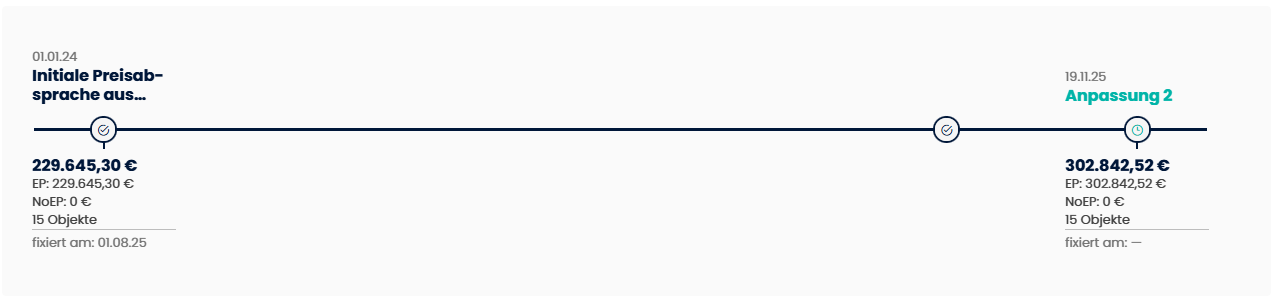
Die Timeline enthält mehrere Anpassungsschritte, beginnend mit den Daten aus der Ausschreibung und endend mit der aktuellen Anpassung. Jeder Punkt auf der Timeline zeigt:
- Datum: Das Datum ab dem diese Anpassung/die neuen Preise gelten
- Titel der Anpassung: Name oder Bezeichnung (z. B. "Ausschreibungsdaten", "Anpassung 1")
- Gesamtvolumen: Das Gesamtvolumen aller Leistungen innerhalb des Portfolios für diese Anpassungsdaten in EUR
- EP: Der Gesamtbetrag aller Positionen innerhalb der Preisbindung
- No-EP: Der Gesamtbetrag aller Positionen außerhalb der Preisbindung
- Anzahl Objekte:Wie viele Liegenschaften in dieser Anpassung enthalten sind
- Fixierungsdatum: Das Datum, an dem diese Anpassung abgeschlossen wurde
Nutzung der Timeline
- Historisches Verständnis: Die Timeline zeigt den gesamten Verlauf, wie sich das Portfolio von der ursprünglichen Ausschreibung bis heute entwickelt hat
- Volumentrends: Sie können schnell sehen, wie das Gesamtvolumen über die Anpassungsschritte gestiegen oder gesunken ist
- EP/No-EP-Entwicklung: Vergleichen Sie, wie sich der Anteil der gebundenen vs. nicht gebundenen Positionen verändert hat
Liegenschafts-Kartenübersicht
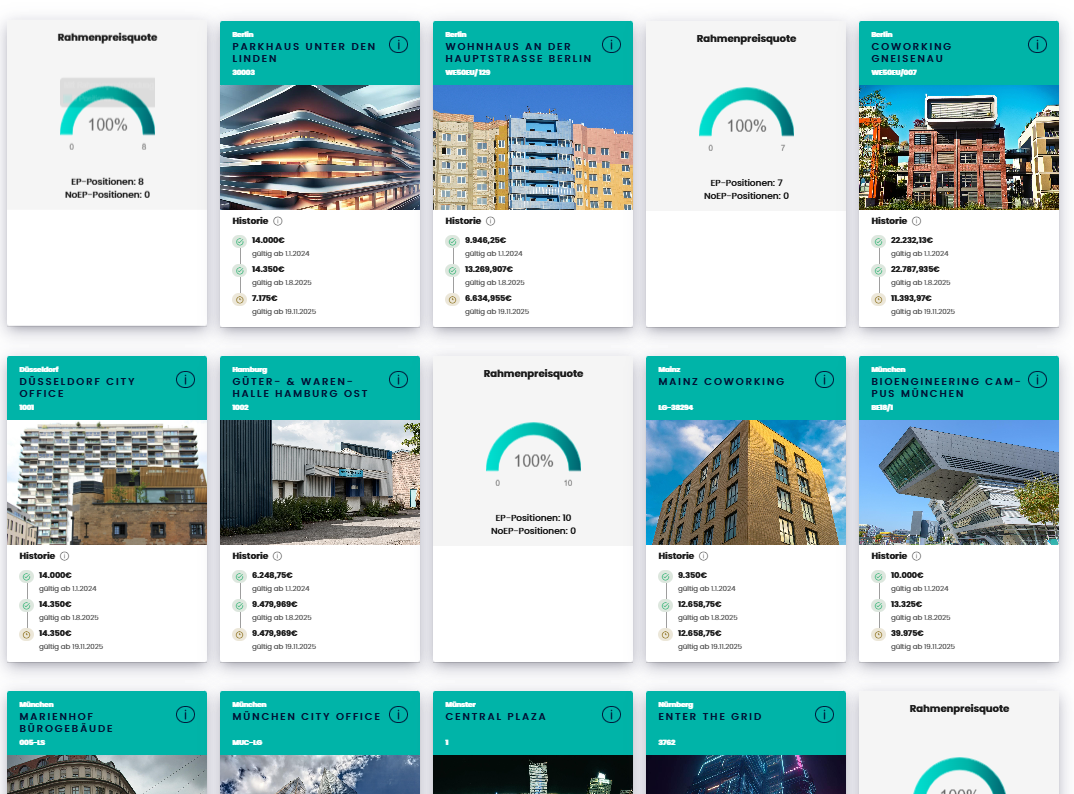
Die Liegenschaften werden in einem übersichtlichen Kartenraster präsentiert. Jede Liegenschaft ist eine interaktive Karte mit Vorderseite und Rückseite (Flip-Funktionalität).
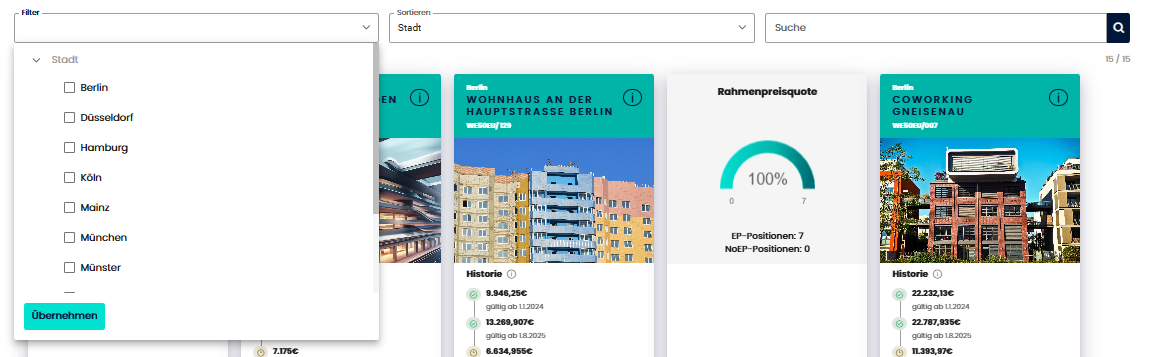
Filterung und Interaktion
Filter
Nutzen Sie das Filter-Dropdown, um die Kartenansicht zu verfeinern nach:
- Stadt: Geografischer Standort der Liegenschaft
- Eigentümer: Der Eigentümer oder die Eigentümergruppe
- Verantwortlicher: Die für die Liegenschaft verantwortliche Person
Sortierung
Sortieren Sie die Kartenreihenfolge nach:
- Stadt
- Name
- Liegenschaftsnummer
Suche
Das Suchfeld ermöglicht die freie Textsuche nach Liegenschaften.
Kartenvorderseite
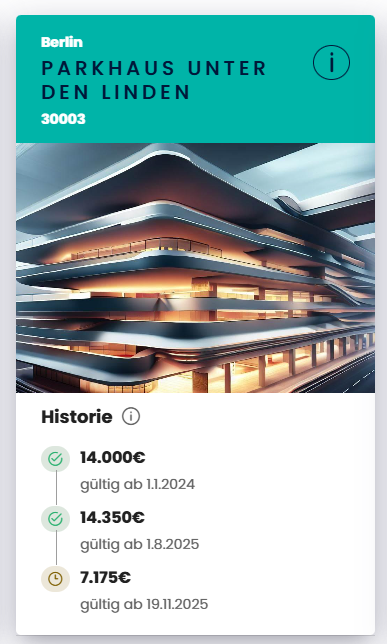
Auf der Vorderseite jeder Karte sehen Sie:
Header:
- Stadt: Der Ort, in dem die Liegenschaft liegt
- Straße/Adresse: Die vollständige Adresse der Liegenschaft
- Liegenschaftsnummer: Eindeutige Kennung der Liegenschaft
- Info-Icon: Zeigt zusätzliche Informationen der Liegenschaft
Liegenschaftsfoto:
- Visuelle Darstellung des Objekts
Historie:
- Historische Entwicklung des Volumens für diese Liegenschaft
- Zeigt die ältesten Werte oben bis zu den aktuellsten Werten unten (ähnlich der Timeline-Struktur)
- Jeder Eintrag zeigt den Gesamtbetrag mit Statussymbol:
- Grünes Häkchen: Abgeschlossene Anpassung
- Oranger/Türkis/Blauer Indikator: Aktuelle laufende Rahmenpreisanpassung (in Bearbeitung, Klärungsbedarf, FM-Eingabe abgeschlossen)
Kartenhinterseite (Flip-Funktionalität)
Wichtig: Klicken Sie auf eine Karte, um sie umzudrehen. Die Rückseite zeigt:
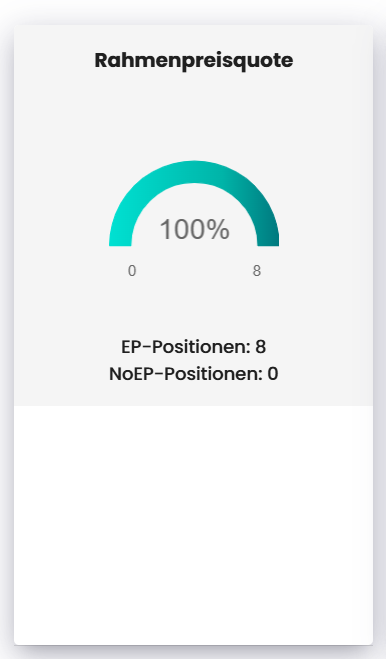
Rahmenpreisquote:
- Grafische Darstellung: Halbkreisförmige Skala, die den Prozentsatz der gebundenen Positionen anzeigt
- Skalierung: Der Rundbalken zeigt den Bereich von 0 bis zum Maximum
- EP-Positionen: Anzahl der Positionen innerhalb der Preisbindung
- No-EP-Positionen: Anzahl der Positionen außerhalb der Preisbindung/nicht im Katalog
Diese Darstellung hilft Ihnen schnell zu sehen, wie hoch der Anteil der gebundenen Preise bei dieser Liegenschaft ist. Sie gibt einen Indikator welcher Anteil an Positionen durch die Rahmenpreisanpassung betroffen ist.
Bedienung: Klicken Sie erneut auf die Karte, um zur Vorderseite zurückzukehren.
Nutzung zur Validierung Ihrer Anpassung
Portfolioweite Validierung
Die Portfolioübersicht ermöglicht es Ihnen:
- Gesamtauswirkung erfassen: Mit einem Blick sehen Sie, wie Ihre Anpassung das gesamte Portfolio beeinflusst
- Konsistenz überprüfen: Überprüfen Sie, ob Ihre Steigerungen portfolio-weit konsistent und logisch sind
- Anomalien erkennen: Identifizieren Sie Liegenschaften mit unerwartet hohen oder niedrigen Steigerungen
- Fehler finden: Nutzen Sie die Portfolio-Sicht, um mögliche Inkonsistenzen zu entdecken
Hinweis
Nutzen Sie die Kartenvorderseite für schnelle Überblicks-Validierung und die Kartenhinterseite für tiefergehende Prüfung kritischer oder auffälliger Liegenschaften. Dies hilft Ihnen, schnell Fehler zu erkennen, bevor Sie die Anpassung einreichen.
Integration in den Anpassungsprozess
Die Portfolioübersicht dient als visuelle Validierungs- und Qualitätssicherungs-Hilfe in Ihrem Anpassungsprozess. Sie können:
- Schnell Portfolio-Auswirkungen verstehen: Grafische und kartenbasierte Darstellung für intuitive Erfassung Ihrer Gesamtanpassung
- Konsistenz überprüfen: Visuelle Vergleiche machen Inkonsistenzen oder Fehler sofort sichtbar
- Fehler vor dem Einreichen finden: Nutzen Sie die Portfolio-Sicht, um Probleme zu identifizieren, bevor Sie der PM sie prüft
- Anpassungen verfeinern: Gehen Sie zurück zur Bearbeitungs-Tab, um Fehler zu korrigieren
- Konfident einreichen: Mit vollständiger Portfolio-Validierung können Sie sicher einreichen
Ausnahmen und verzögerte Wirkungen
Dieser Leitfaden beschreibt, wie Sie als Facility Manager die Funktion Ausnahmen und verzögerte Wirkungen im Rahmenpreisanpassungsmodul nutzen. Mit dieser Funktion verschieben Sie den Wirkungszeitpunkt einer Preisanpassung für einzelne Leistungskategorien und Liegenschaften gezielt.
Zweck und Nutzen
Bei einer Rahmenpreisanpassung wird in der Regel ein einheitliches Wirkungsdatum für alle Leistungspositionen festgelegt (z. B. 01.01.2025). In der Praxis gibt es jedoch Situationen, in denen bestimmte Leistungen für bestimmte Liegenschaften erst zu einem späteren Zeitpunkt angepasst werden sollen – oder in denen eine Anpassung systemseitig blockiert ist (z. B. durch ein laufendes Audit).
Genau dafür gibt es den Bereich Ausnahmen und verzögerte Wirkungen:
- Gezieltes Verschieben: Sie können für einzelne Liegenschaften und Leistungskategorien ein abweichendes Wirkungsdatum festlegen
- Transparenz: Alle Ausnahmen – ob manuell oder systemisch – werden übersichtlich in einer Tabelle dargestellt
- Nachvollziehbarkeit: Jede Ausnahme kann mit einer Beschreibung versehen werden, um den Grund der Verzögerung zu dokumentieren
Hinweis
Die Funktion befindet sich unterhalb der Preiseingabe-Tabellen im Bereich der Rahmenpreisanpassung. Scrollen Sie nach unten zum Abschnitt Ausnahmen und verzögerte Wirkungen.
Kernkonzepte
Manuelle Ausnahmen
Manuelle Ausnahmen werden von Ihnen als Facility Manager angelegt, um den Wirkungszeitpunkt einer Preisanpassung für eine bestimmte Kombination aus Liegenschaft und Leistungskategorie gezielt zu verschieben.
Beispiel: Die allgemeine Preisanpassung gilt ab dem 01.01.2025. Für den Bereich „Revierdienst" in Liegenschaften eines bestimmten Bundeslandes soll die Anpassung jedoch erst ab dem 01.03.2025 wirksam werden.
Systemische Ausnahmen
Neben manuellen Ausnahmen kann das System auch automatisch Ausnahmen erzeugen. Dies geschieht beispielsweise, wenn für eine Liegenschaft ein laufendes Audit besteht, das eine Preisänderung vorübergehend blockiert. Solche systemischen Ausnahmen werden in der Übersicht als vom System erstellt gekennzeichnet und können von keinem Benutzer bearbeitet oder gelöscht werden.
Wichtig
Systemische Ausnahmen können nicht manuell überschrieben werden. Solange ein Audit für die betroffene Liegenschaft aktiv ist, bleibt die Preisänderung für die entsprechende Leistungskategorie blockiert.
Hierarchische Wirkweise
Die Verarbeitung von Ausnahmen folgt einer klaren Regel: Von unspezifisch zu spezifisch. Das bedeutet, dass eine spezifischere Ausnahme eine allgemeinere Ausnahme überschreibt.
Beispiel mit drei Regeln:
| Wirkungsdatum | Ausnahme |
|---|---|
| 01.01.2025 | Allgemeines Wirkdatum der Rahmenpreisanpassung |
| 01.03.2025 | Verschieben aller Leistungen in [1] Objektmanagement |
| 01.02.2025 | Verschieben aller Leistungen in [1.2] Start-Up-Phase |
Hieraus ergibt sich für die betroffene Liegenschaft folgende Berechnung:
| Leistungskategorie | Allg. Datum | Ausnahme Kat. [1] | Ausnahme Kat. [1.2] | → Ergebnis |
|---|---|---|---|---|
| [1] Objektmanagement | 01.01.2025 | 01.03.2025 | – | 01.03.2025 |
| [1.1] Gewährleistungsverfolgung | 01.01.2025 | 01.03.2025 | – | 01.03.2025 |
| [1.1.1] Gewerbenutzung | 01.01.2025 | 01.03.2025 | – | 01.03.2025 |
| [1.1.2] Wohnwirtschaftliche Nutzung | 01.01.2025 | 01.03.2025 | – | 01.03.2025 |
| [1.2] Start-Up-Phase | 01.01.2025 | 01.03.2025 | 01.02.2025 | 01.02.2025 |
| [1.2.1] Gewerbenutzung | 01.01.2025 | 01.03.2025 | 01.02.2025 | 01.02.2025 |
| [1.2.2] Wohnwirtschaftliche Nutzung | 01.01.2025 | 01.03.2025 | 01.02.2025 | 01.02.2025 |
| [2] Technische Betriebsführung | 01.01.2025 | – | – | 01.01.2025 |
Erklärung:
- [1] Objektmanagement und alle Unterkategorien erhalten zunächst das verschobene Datum 01.03.2025
- [1.2] Start-Up-Phase hat eine eigene, spezifischere Ausnahme (01.02.2025), die das übergeordnete Datum von [1] überschreibt
- [2] Technische Betriebsführung hat keine Ausnahme und behält das allgemeine Wirkdatum 01.01.2025
Übersicht und Navigation
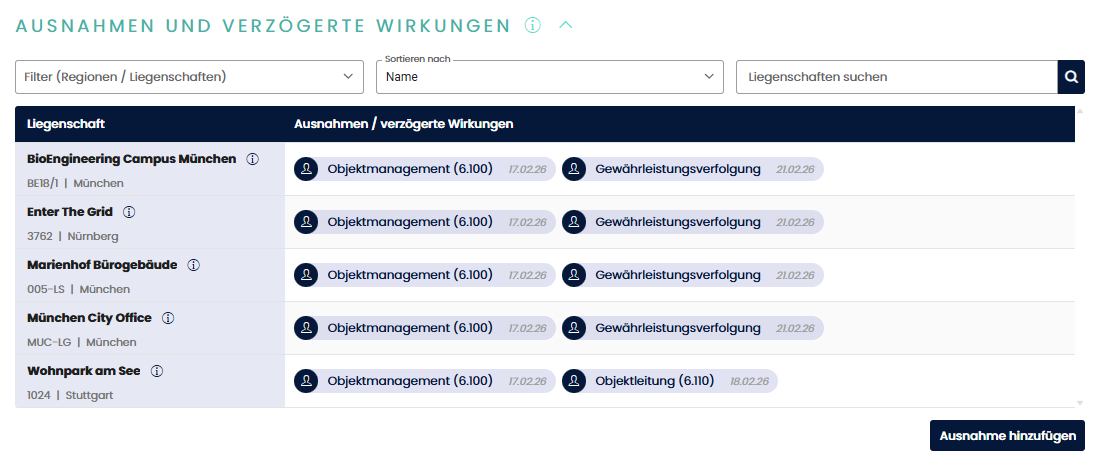
Der Bereich Ausnahmen und verzögerte Wirkungen zeigt Ihnen eine Tabelle mit allen Liegenschaften und den zugehörigen Ausnahmen. Oberhalb der Tabelle stehen Ihnen folgende Werkzeuge zur Verfügung:
- Filter (Regionen / Liegenschaften): Filtern Sie die Ansicht nach Region, Stadt oder einzelnen Liegenschaften über eine hierarchische Baumstruktur
- Sortieren nach: Sortieren Sie die Liste nach Stadt, Name, Straße & Hausnummer oder Gebäudenummer
- Liegenschaften suchen: Durchsuchen Sie alle Liegenschaften nach Name, Nummer, Adresse oder Region
Eine neue Ausnahme hinzufügen
- Scrollen Sie zum Bereich „Ausnahmen und verzögerte Wirkungen"
- Klicken Sie auf Ausnahme hinzufügen
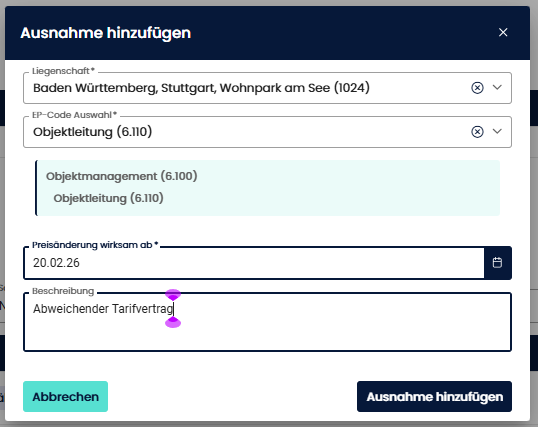
- Im Dialog „Ausnahme hinzufügen" füllen Sie die entsprechenden Felder aus
- Klicken Sie auf Ausnahme hinzufügen, um die Ausnahme zu speichern
| Feld | Beschreibung | Pflichtfeld |
|---|---|---|
| Liegenschaft | Wählen Sie eine oder mehrere Liegenschaften aus der Baumstruktur (Region → Stadt → Liegenschaft). Sie können auch ganze Regionen oder Städte anhaken. | Ja |
| EP-Code Auswahl | Wählen Sie die betroffene Leistungskategorie oder -position aus dem EP-Katalog. Wählen Sie „Alle Leistungen", um die Ausnahme auf das gesamte Leistungsspektrum anzuwenden. | Ja |
| Preisänderung wirksam ab | Das abweichende Wirkungsdatum. Dieses muss nach dem allgemeinen Wirkungsdatum der Rahmenpreisanpassung liegen. | Ja |
| Beschreibung | Optionale Erläuterung zum Grund der Ausnahme (z. B. „Verzögerung aufgrund regionaler Tarifverhandlungen"). | Nein |
Empfehlung
Wenn Sie dieselbe Ausnahme für mehrere Liegenschaften benötigen (z. B. alle Liegenschaften eines Bundeslandes), können Sie im Feld „Liegenschaft" mehrere Einträge gleichzeitig auswählen. Das System erstellt dann automatisch für jede ausgewählte Liegenschaft eine eigene Ausnahme.
Achtung
Für eine Liegenschaft können keine zwei Ausnahmen mit identischer Kombination aus EP-Code und Wirkungsdatum erstellt werden. Das System prüft dies automatisch vor dem Speichern und weist Sie auf Konflikte hin.
Eine Ausnahme bearbeiten
- Klicken Sie in der Ausnahmen-Tabelle auf die gewünschte Ausnahme
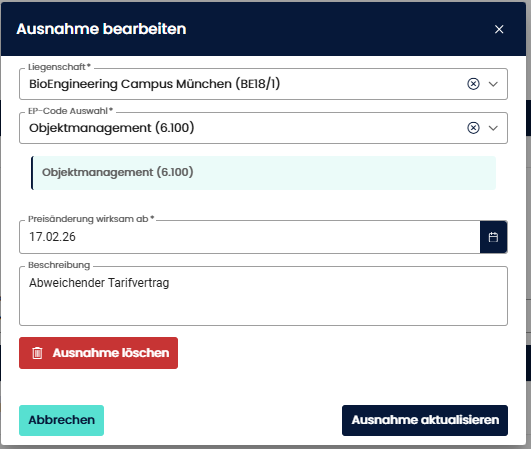
- Der Dialog „Ausnahme bearbeiten" öffnet sich mit den vorhandenen Daten
- Passen Sie die gewünschten Felder an (Wirkungsdatum, EP-Code, Beschreibung)
- Klicken Sie auf Ausnahme aktualisieren, um die Änderungen zu speichern
Eine Ausnahme löschen
- Klicken Sie auf die gewünschte Ausnahme, um den Bearbeitungsdialog zu öffnen
- Klicken Sie im Dialog auf Ausnahme löschen
- Bestätigen Sie die Löschung im Bestätigungsdialog mit Löschen
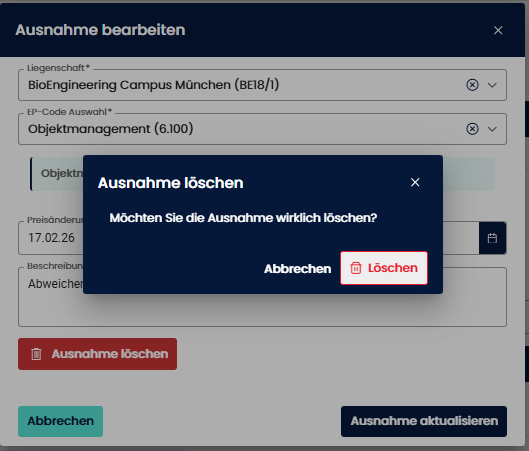
Achtung
Nach dem Löschen einer Ausnahme gilt für die betroffene Liegenschaft und Leistungskategorie wieder das allgemeine Wirkungsdatum der Rahmenpreisanpassung (oder eine übergeordnete Ausnahme, sofern vorhanden).
Maximale Verzögerung
Das abweichende Wirkungsdatum einer Ausnahme darf nicht unbegrenzt in der Zukunft liegen. Das System begrenzt den maximal wählbaren Zeitraum automatisch auf Basis der projektspezifischen Konfiguration. Der Datumsauswahl-Dialog zeigt nur zulässige Daten an.
Praxisbeispiel: Regionale Abweichungen im Sicherheitsdienst
Das folgende Beispiel zeigt einen typischen Anwendungsfall für Ausnahmen und verzögerte Wirkungen.
Ausgangssituation
Ein Vertragspartner hat für den Leistungsbereich Revierdienst in unterschiedlichen Bundesländern verschiedene Wirksamkeitszeitpunkte für Lohnsteigerungen:
| Bundesland / Region | Wirksamkeit |
|---|---|
| Die meisten Bundesländer | 01.01.2025 |
| Bayern | 01.02.2025 |
| Hamburg | 01.02.2025 |
| Bremen | 01.03.2025 |
| Nordrhein-Westfalen | 01.04.2025 |
Da pro Jahr nur eine Rahmenpreisanpassung vorgesehen ist, lassen sich die unterschiedlichen Wirksamkeitsdaten nicht über eine einfache einheitliche Anpassung abbilden.
Empfohlene Vorgehensweise
Schritt 1: Baseline festlegen
- Starten Sie die Rahmenpreisanpassung mit dem häufigsten Wirkungsdatum als Standard: 01.01.2025
- Führen Sie die Preisanpassung (z. B. per Massenbearbeitung) für alle Positionen durch
Schritt 2: Ausnahmen für abweichende Bundesländer anlegen
Für jedes Bundesland mit abweichendem Wirkungsdatum legen Sie eine Ausnahme an:
- Klicken Sie auf Ausnahme hinzufügen
- Feld: Liegenschaft → Haken Sie alle Liegenschaften des betroffenen Bundeslandes an (z. B. „Hamburg")
- Feld: EP-Code Auswahl → Wählen Sie „Revierdienst" (oder die betroffene Leistungsgruppe)
- Feld: Preisänderung wirksam ab → Tragen Sie das abweichende Datum ein (z. B. 01.02.2025 für Hamburg)
- Feld: Beschreibung → z. B. „Verzögerte Wirkung Revierdienst Hamburg – regionaler Tarifvertrag"
- Bestätigen Sie mit Ausnahme hinzufügen
Wiederholen Sie diesen Vorgang für:
- Bayern → 01.02.2025
- Bremen → 01.03.2025
- Nordrhein-Westfalen → 01.04.2025
Schritt 3: Abweichende Prozentsätze über Bundeslandfaktoren korrigieren
Falls neben dem Wirkungsdatum auch der Anpassungsprozentsatz regional abweicht, nutzen Sie ergänzend die Bundeslandfaktoren (siehe Abschnitt „Bundeslandfaktoren" in der Preiseingabe). Diese wirken multiplizierend auf die bereits angepassten Basispreise.
Schritt 4: Ergebnis prüfen
Nach dem Anlegen aller Ausnahmen prüfen Sie:
- Die Ausnahmen-Tabelle: Sind alle verzögerten Wirkungen korrekt hinterlegt?
- Den Rahmenpreisverlauf: Zeigt die Historie die erwarteten Änderungen?
- Die Portfolioauswertung: Stimmen die Auswirkungen pro Liegenschaft?
Empfehlung
Dokumentieren Sie alle Ausnahmen ausführlich im Beschreibungsfeld. Das erleichtert dem Property Manager die spätere Prüfung und sorgt für Nachvollziehbarkeit bei eventuellen Audits.
Hinweis
Positionen, die nicht im EP-Katalog enthalten sind (sogenannte No-EP-Positionen), werden durch die Rahmenpreisanpassung nicht berührt und müssen weiterhin direkt im Living Contract angepasst werden.