# Einrichtung - Neue Liegenschaften und Gebäude anlegen
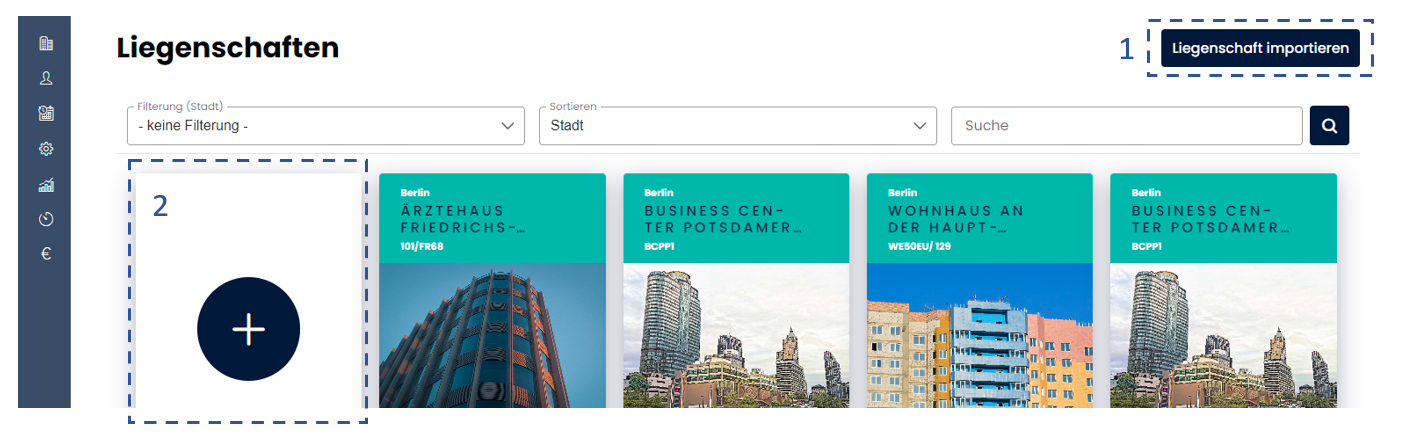
Der erste Schritt zur Erstellung einer Ausschreibung in Beestate besteht darin, eine neue Liegenschaft anzulegen. Sie haben dabei zwei Möglichkeiten: Entweder Sie importieren die Daten mithilfe des "Liegenschaften importieren"-Buttons \[1\], oder Sie fügen eine neue Liegenschaft manuell über das Plus-Symbol \[2\] hinzu.
[](https://wiki.serthoro.de/uploads/images/gallery/2023-11/DNgTjpoBy5aLwKr6-liegenschaft-importieren.PNG)
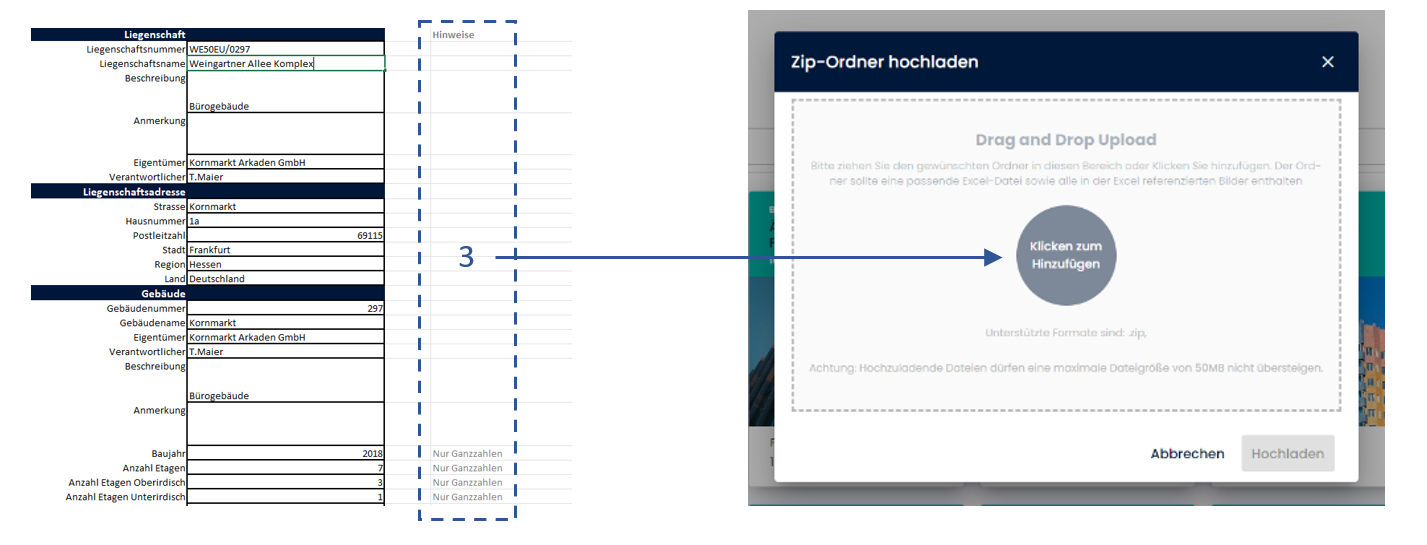
Bei der Importmethode füllen Sie die bereitgestellte Excel-Importvorlage entsprechend den Anforderungen aus und laden sie hoch. Bitte beachten Sie, dass die Excel-Tabelle im .zip Format vorliegen muss, 50 MB nicht überschreiten darf und dass alle Felder das richtige Format \[3\] besitzen.
[](https://wiki.serthoro.de/uploads/images/gallery/2023-11/lchsG4A0kzXiyDRD-liegenschaft-importieren-2.PNG)
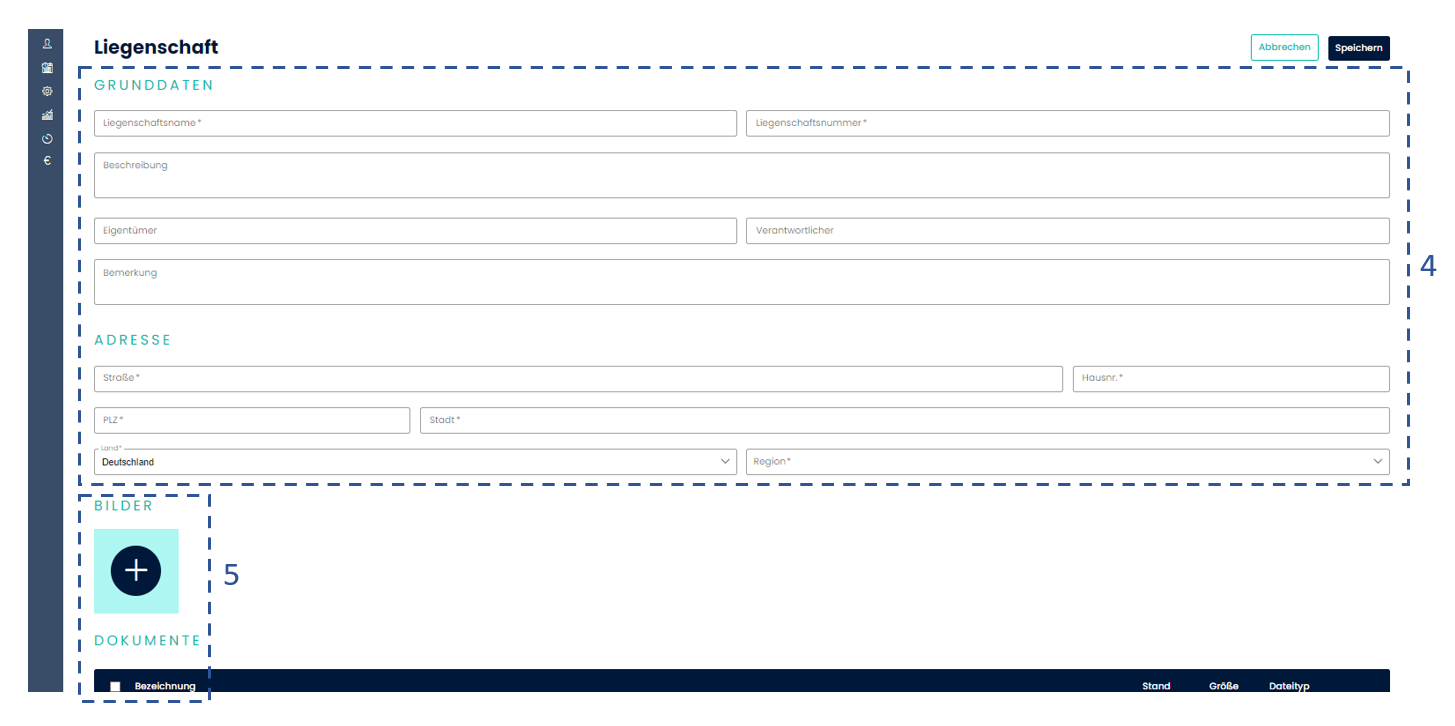
Wenn Sie eine neue Liegenschaft manuell hinzufügen möchten, klicken Sie auf das Plus-Symbol und geben Sie alle notwendigen und relevanten Daten zur Liegenschaft ein \[4\]. Bitte beachten Sie, dass alle Felder, die mit einem \* gekennzeichnet sind, ausgefüllt werden müssen. Dies gewährleistet, dass alle wichtigen Informationen zur Liegenschaft erfasst sind.
Sie haben auch die Möglichkeit, Bilder und Dokumente zur Liegenschaft hochzuladen \[5\]. Das zuerst hochgeladene Bild wird als Hauptbild für die Liegenschaftskarte verwendet.
[](https://wiki.serthoro.de/uploads/images/gallery/2023-11/OdwfbIcj95Tpk5Nw-liegenschaft-bearbeiten.PNG)
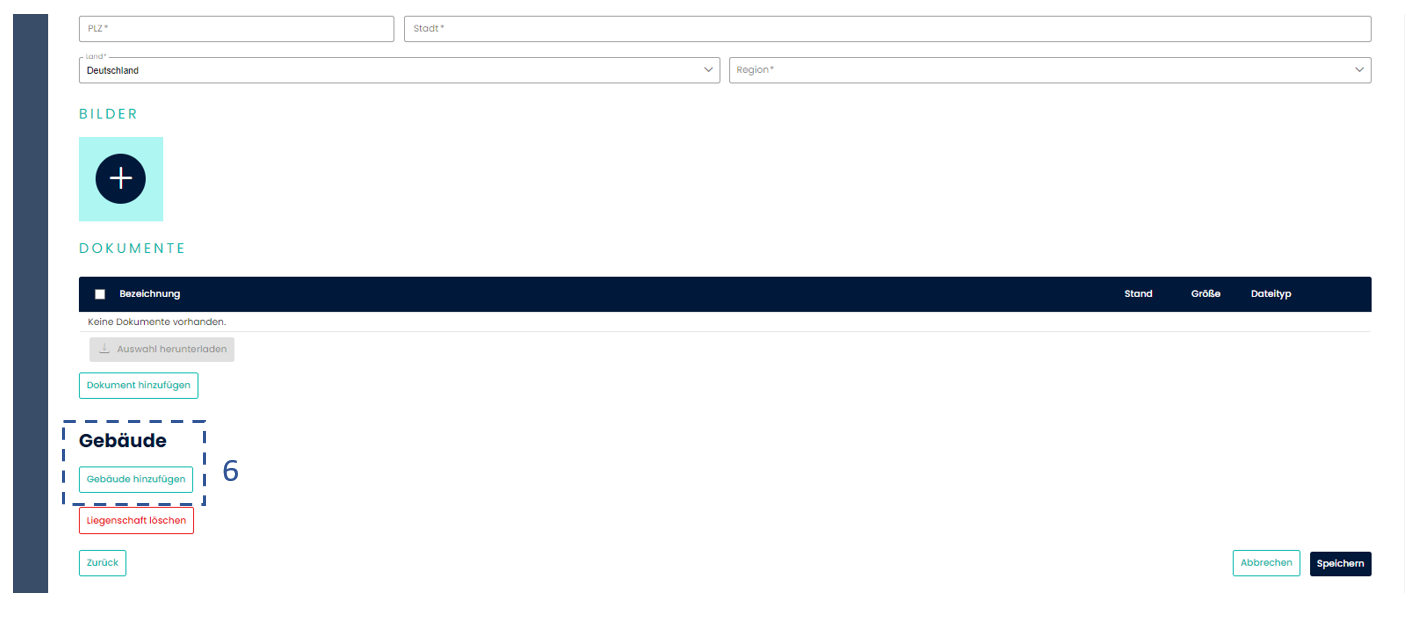
Zusätzliche Gebäude können Sie direkt beim Anlegen der Liegenschaft oder zu jedem anderen Zeitpunkt hinzufügen. Klicken Sie hierfür auf den Button "Gebäude hinzufügen" \[6\] und geben Sie die relevanten Daten für jedes Gebäude ein. Achten Sie besonders auf das richtige Format der jeweiligen Felder, um sicherzustellen, dass die Informationen korrekt erfasst werden.
[](https://wiki.serthoro.de/uploads/images/gallery/2023-11/hpIH1xiXfrsBV8bS-liegenschaft-bearbeiten-2.PNG)
**Hinweis**
Die korrekte Eingabe und Organisation Ihrer Liegenschafts- und Gebäudedaten ist entscheidend für einen reibungslosen und effizienten Ausschreibungsprozess in Beestate. Nehmen Sie sich also die Zeit, diese Schritte sorgfältig durchzuführen.