Ausschreiben mit Beestate Pro
Beestate ist Ihr zentraler Partner für effektives Facility Management und Ausschreibungen. Diese Plattform revolutioniert Ihre Arbeitsweise durch die Bündelung aller erforderlichen Prozesse an einem Ort. Sie ermöglicht es Ihnen, FM-Projekte strategisch auszuschreiben und zielgerichtet den passenden Dienstleister zu finden. Beestate nutzt eine standardisierte Struktur für Ausschreibungen und hinterlegte Rahmenpreise, wodurch ein marktkonformer, digitaler Ausschreibungs- und Einkaufsprozess entsteht, der deutlich schneller ist als bisherige Methoden.
- Einrichtung - Neue Liegenschaften und Gebäude anlegen
- Einrichtung - Nutzerkonten für Dienstleister anlegen
- Einrichtung - Phasen anlegen
- Einrichtung - Phasen Setup
- Analyse - Gesamtübersicht
- Analyse - Nach Liegenschaften
- Analyse - Clusteransicht
- Analyse - Nach Rahmenpreisen
- Analyse - Dienstleister im Zeitvergleich
- Analyse - Vergabeansicht
Einrichtung - Neue Liegenschaften und Gebäude anlegen
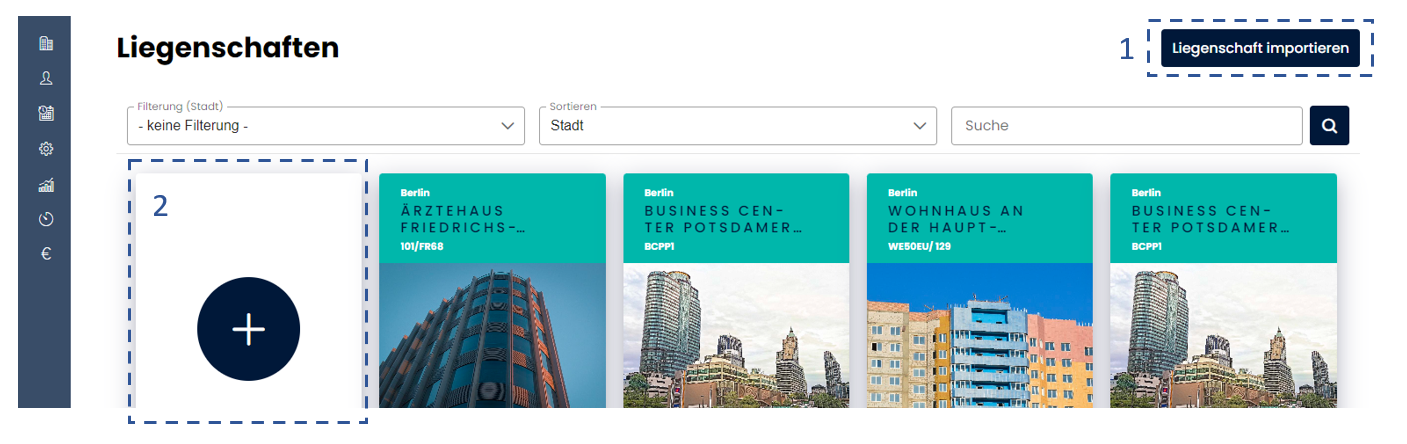
Der erste Schritt zur Erstellung einer Ausschreibung in Beestate besteht darin, eine neue Liegenschaft anzulegen. Sie haben dabei zwei Möglichkeiten: Entweder Sie importieren die Daten mithilfe des "Liegenschaften importieren"-Buttons [1], oder Sie fügen eine neue Liegenschaft manuell über das Plus-Symbol [2] hinzu.
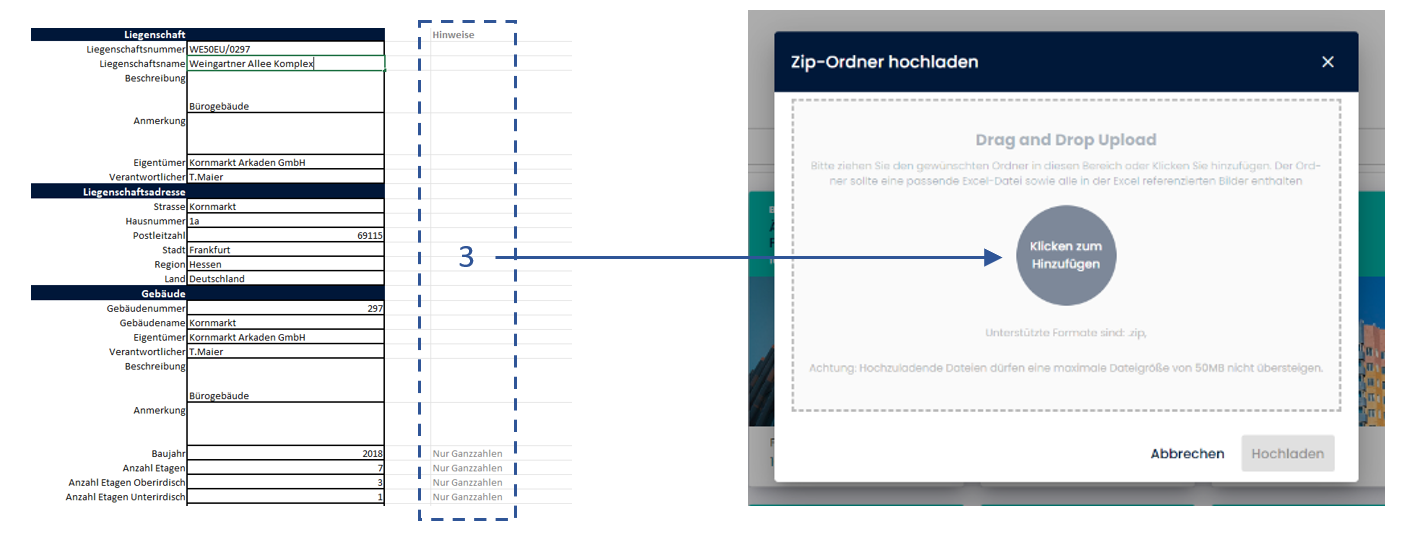
Bei der Importmethode füllen Sie die bereitgestellte Excel-Importvorlage entsprechend den Anforderungen aus und laden sie hoch. Bitte beachten Sie, dass die Excel-Tabelle im .zip Format vorliegen muss, 50 MB nicht überschreiten darf und dass alle Felder das richtige Format [3] besitzen.
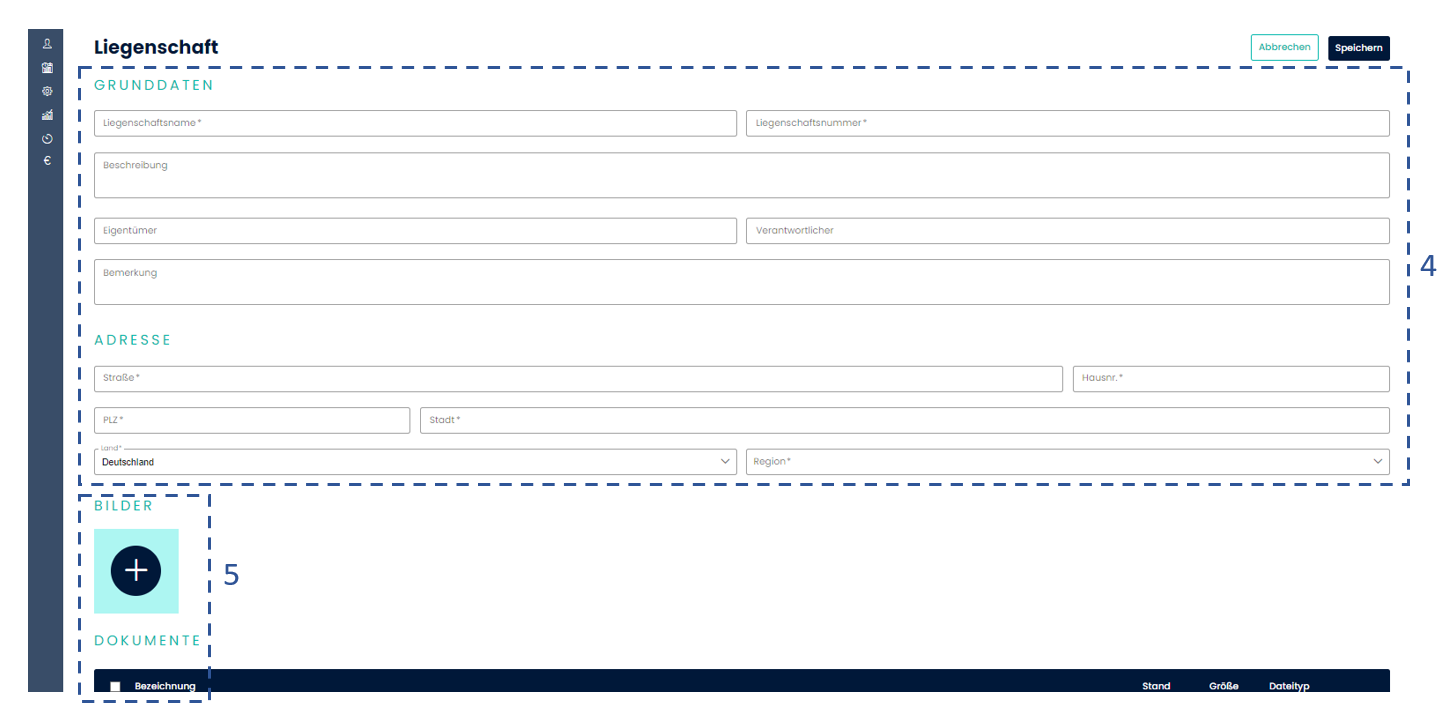
Wenn Sie eine neue Liegenschaft manuell hinzufügen möchten, klicken Sie auf das Plus-Symbol und geben Sie alle notwendigen und relevanten Daten zur Liegenschaft ein [4]. Bitte beachten Sie, dass alle Felder, die mit einem * gekennzeichnet sind, ausgefüllt werden müssen. Dies gewährleistet, dass alle wichtigen Informationen zur Liegenschaft erfasst sind.
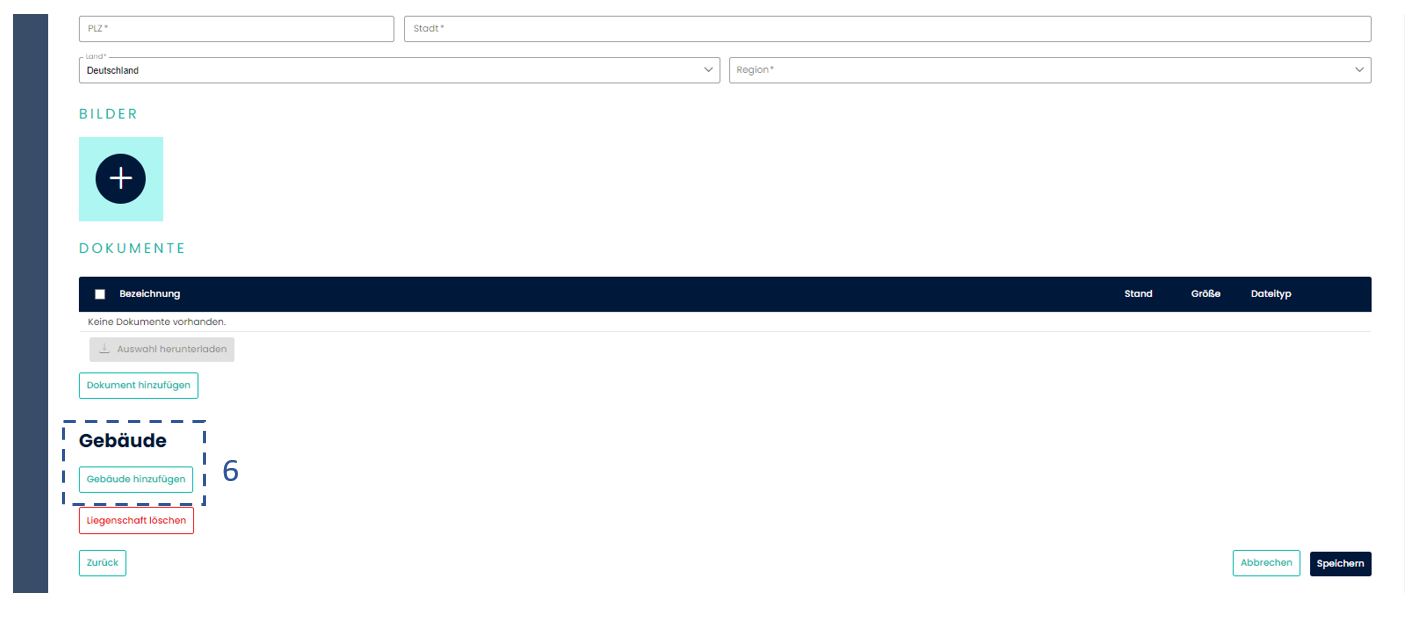
Sie haben auch die Möglichkeit, Bilder und Dokumente zur Liegenschaft hochzuladen [5]. Das zuerst hochgeladene Bild wird als Hauptbild für die Liegenschaftskarte verwendet.
Zusätzliche Gebäude können Sie direkt beim Anlegen der Liegenschaft oder zu jedem anderen Zeitpunkt hinzufügen. Klicken Sie hierfür auf den Button "Gebäude hinzufügen" [6] und geben Sie die relevanten Daten für jedes Gebäude ein. Achten Sie besonders auf das richtige Format der jeweiligen Felder, um sicherzustellen, dass die Informationen korrekt erfasst werden.
Hinweis
Die korrekte Eingabe und Organisation Ihrer Liegenschafts- und Gebäudedaten ist entscheidend für einen reibungslosen und effizienten Ausschreibungsprozess in Beestate. Nehmen Sie sich also die Zeit, diese Schritte sorgfältig durchzuführen.
Einrichtung - Nutzerkonten für Dienstleister anlegen
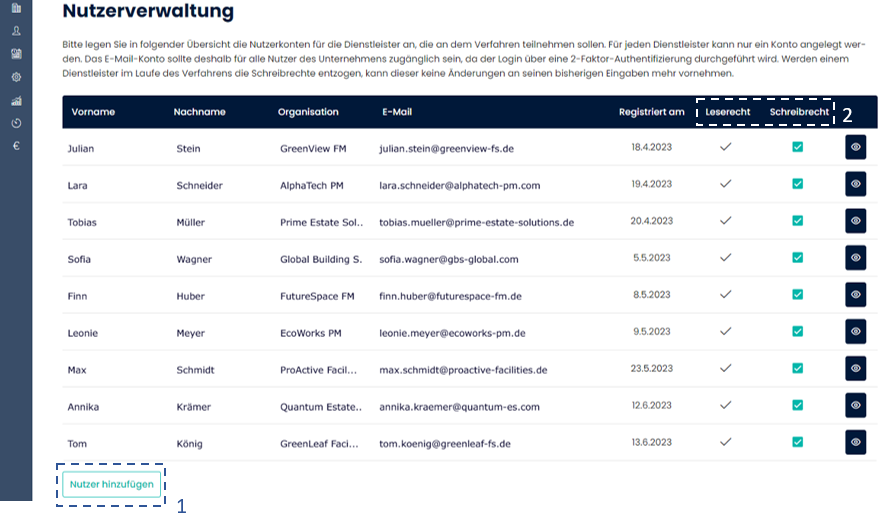
Um einen neuen Dienstleister hinzuzufügen, nutzen Sie bitte den "Nutzer hinzufügen"-Button [1], der sich am unteren Ende der Nutzerübersicht befindet. Tragen Sie dort die entsprechende E-Mail-Adresse ein und vergeben Sie die passenden Zugriffsrechte. Es gibt dabei zwei Arten von Rechten, die Sie vergeben können: Leserechte und Schreibrechte [2]. Mit den Leserechten kann der Dienstleister die Ausschreibungsdetails einsehen, während die Schreibrechte ihm ermöglichen, Änderungen vorzunehmen und auf die Ausschreibung zu antworten.
Warnung
Bitte beachten Sie, dass wenn Sie einem Dienstleister die Schreibrechte entziehen, dieser keine Änderungen an seinen bisherigen Eingaben mehr vornehmen kann. Sollte ein Nutzerkonto aus irgendeinem Grund gelöscht werden müssen, kann dies aus Sicherheitsgründen nur vom technischen Support von Beestate durchgeführt werden.
Mit dieser Übersicht und den entsprechenden Nutzerkonten sorgen Sie für einen reibungslosen und sicheren Austausch mit Ihren Dienstleistern im Rahmen des Ausschreibungsprozesses.
Einrichtung - Phasen anlegen
Die "Phasen anlegen" Kategorie bietet Ihnen die Möglichkeit, neue Ausschreibungsphasen nach Ihren Bedürfnissen zu definieren und zu organisieren.
Um eine neue Phase anzulegen, klicken Sie einfach auf den Button "Phase hinzufügen" [1]. Dies öffnet ein weiteres Fenster, in welchem Sie die neue Phase benennen können, den Zeitraum eingeben und die Phase durch Klick auf „Phase anlegen“ erstellen. Es ist wichtig zu beachten, dass sich diese Phasen nicht überschneiden dürfen. Dies bedeutet, dass eine Phase vollständig abgeschlossen sein muss, bevor die nächste beginnt, andernfalls kann Sie nicht angelegt werden.
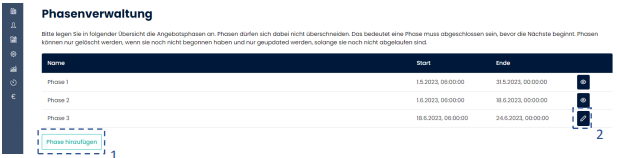
Bitte beachten Sie, dass Phasen nur gelöscht werden können, wenn sie noch nicht begonnen haben. Ebenso können Phasen nur aktualisiert oder geändert [2] werden, solange sie noch nicht abgelaufen sind. Diese Regelungen sind darauf ausgerichtet, ein geordnetes und geregeltes Ausschreibungsverfahren zu gewährleisten und mögliche Verwirrungen oder Konflikte zu vermeiden
Einrichtung - Phasen Setup
Leistungsverzeichnisse
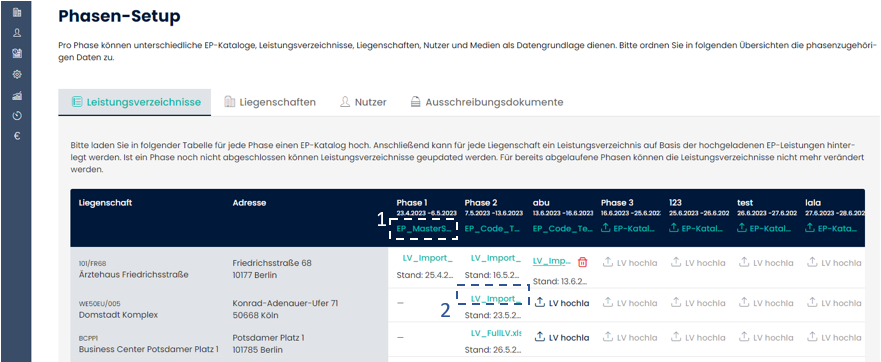
Diese Funktion ermöglicht es Ihnen, für jede Ausschreibungsphase einen EP-Katalog hochzuladen [1]. Anhand der hochgeladenen EP-Leistungen können Sie dann ein Leistungsverzeichnis für jede Liegenschaft erstellen und importieren [2]. Sie haben die Möglichkeit, Leistungsverzeichnisse für jede Liegenschaft und Phase hochzuladen und zu aktualisieren, solange die jeweilige Phase nicht abgeschlossen ist – Änderungen wirken sich hierbei umgehend auf die Ansicht des Dienstleisters aus. Für bereits abgeschlossene Phasen können die Leistungsverzeichnisse nicht mehr verändert werden. Bitte beachten Sie, dass die hochgeladenen Dokumente jeweils den erforderlichen Formaten entsprechen.
Liegenschaften
In dieser Tabelle legen Sie fest, welche Liegenschaften in welcher Phase ausgeschrieben werden sollen. Durch das Setzen eines Häkchens können Sie pro Liegenschaft und Phase festlegen, welche Liegenschaft in welcher Phase ausgeschrieben wird. Bitte beachten Sie, dass eine Liegenschaft nach Ablauf einer Phase nicht mehr aus dieser entfernt oder hinzugefügt werden kann.

Nutzer
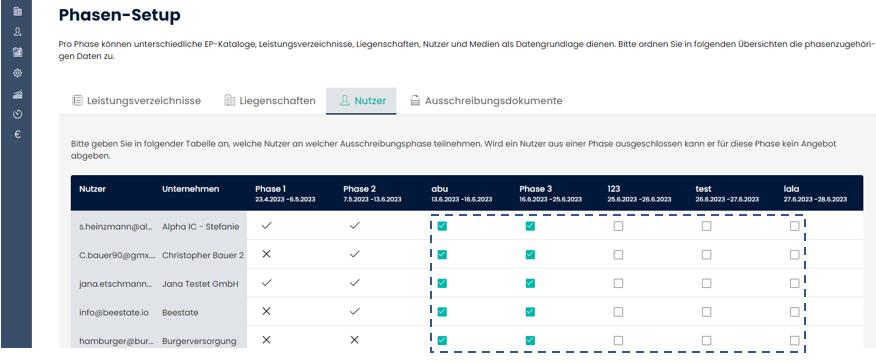
Hier können Sie bestimmen, welche Nutzer an welcher Ausschreibungsphase teilnehmen sollen. Durch das Setzen eines Häkchens können Sie pro Phase festlegen, welche Nutzer hinzugefügt oder entfernt werden. Wenn ein Nutzer aus einer Phase ausgeschlossen wird, kann er für diese Phase kein Angebot mehr abgeben. Beachten Sie, dass Nutzer nur so lange hinzugefügt oder entfernt erden können, wie die Phase noch nicht abgeschlossen ist.
Ausschreibungsdokumente
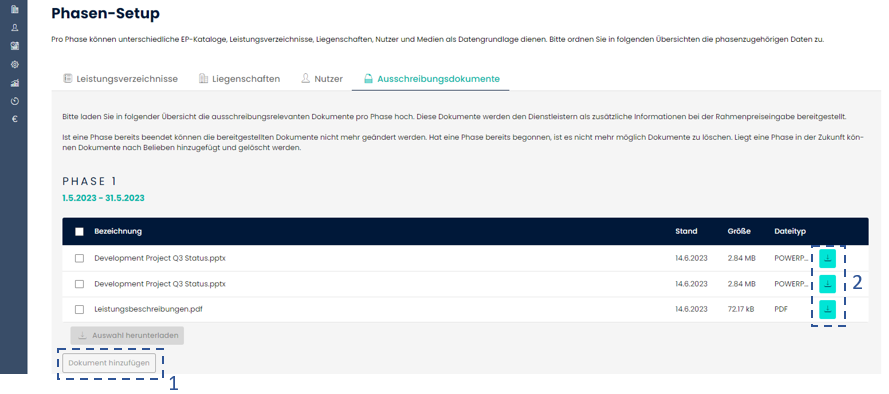
In dieser Übersicht können Sie die für die Ausschreibung relevanten Dokumente pro Phase hochladen [1]. Diese Dokumente werden den Dienstleistern zur Verfügung gestellt, um ihnen zusätzliche Informationen bei der Rahmenpreiseingabe zu liefern. Beachten Sie bitte, dass nach Abschluss einer Phase keine Änderungen an den bereitgestellten Dokumenten mehr vorgenommen werden können. Bei Bedarf können Sie hochgeladene Dokumente auch jederzeit wieder herunterladen [2]. Sobald eine Phase begonnen hat, können Sie keine Dokumente mehr löschen. Für Phasen, die in der Zukunft liegen, können Sie Dokumente nach Belieben hinzufügen und löschen.
Analyse - Gesamtübersicht
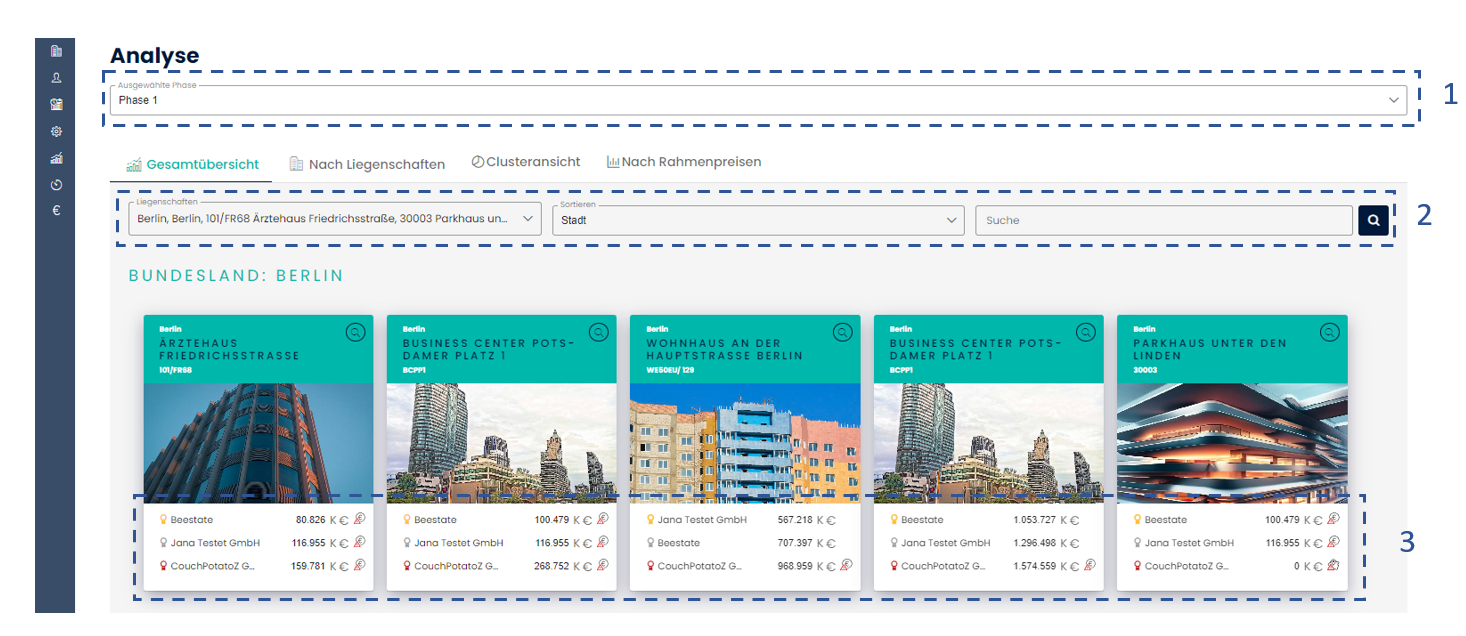
Die "Gesamtübersicht" ist die Hauptansicht der Analyse-Seite. Sie dient der ganzheitlichen Darstellung aller Liegenschaften und den damit assoziierten Angeboten, geordnet nach Bundesland. Diese Übersicht bietet umfangreiche Möglichkeiten zur Filterung und Sortierung [2] basierend auf diversen Kriterien wie Regionen, einzelne Liegenschaften oder städtische Parameter wie Name, Stadt, Straße oder Gebäudenummer. Standardmäßig werden alle Liegenschaftskarten mit ihren dazugehörigen Top 3 Bietern und den korrespondierenden Angebotssummen dargestellt [3] . Die angezeigten Informationen sind nach der Höhe der Summe sortiert, wodurch eine schnelle Identifikation der vorteilhaftesten Angebote ermöglicht wird. Eine integrierte Suchfunktion erlaubt zudem eine gezielte Suche nach Schlüsselwörtern, was eine effiziente Navigation durch die umfangreichen Daten ermöglicht. Durch den Klick auf die Liegenschaftskarte gelangt man auf den „Nach Liegenschaften“-Reiter, welcher eine detailierteren Vergleich der Anbieter zulässt. Die Gesamtübersicht fungiert somit als strategisches Werkzeug für die zielgerichtete Analyse und Vergleich der eingegangenen Angebote.
Analyse - Nach Liegenschaften
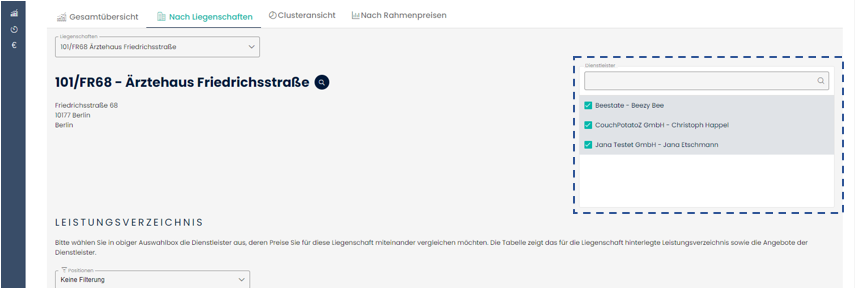
Die Registerkarte "Nach Liegenschaften" stellt eine wichtige Analyseebene im Beestate-System dar. Sie ermöglicht einen fokussierten und detaillierten Blick auf einzelne Liegenschaften und die zugehörigen Angebote der Dienstleister. Eine wesentliche Funktion in diesem Kontext ist die Dienstleisterauswahl und -suche. Diese ermöglicht es, gezielt nach bestimmten Dienstleistern zu
suchen und ihre Angebote in der Folge detailliert zu vergleichen.
Das Herzstück der "Nach Liegenschaften"-Ansicht bildet die Dienstleistervergleichsübersicht. In dieser Übersicht werden die Angebote der Dienstleister auf Basis des jeweiligen Leistungsverzeichnisses nebeneinander dargestellt. Dabei werden die Angebote nach Liegenschaftscode aufgeschlüsselt, was einen direkten, übersichtlichen Vergleich ermöglicht. Eine farbliche Markierung hilft bei der schnellen Identifikation der besten Preise: Das günstigste Angebot pro Leistung ist grün hervorgehoben [1] , während alle anderen Angebote rot markiert [2] sind.
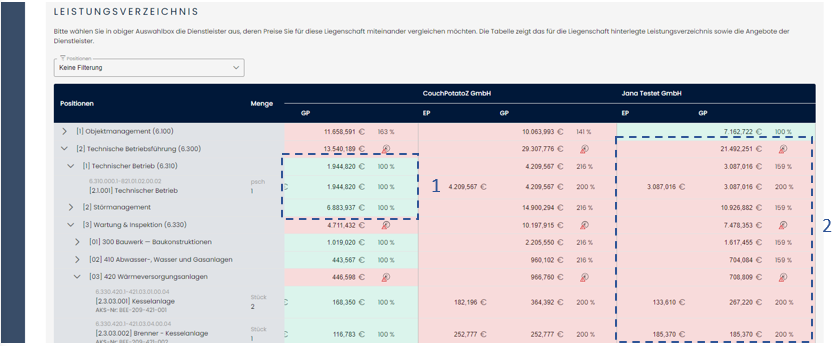
Abschließend bietet die "Nach Liegenschaften"-Registerkarte die Möglichkeit, den Preisspiegel für eine weitere detaillierte Auswertung herunterzuladen [3]. Diese Funktion erleichtert es, die Angebote über einen längeren Zeitraum zu verfolgen und zu analysieren. Insgesamt bietet die "Nach Liegenschaften"-Ansicht somit umfassende Möglichkeiten für eine detaillierte,
liegenschaftsspezifische Analyse der eingegangenen Angebote.

Analyse - Clusteransicht
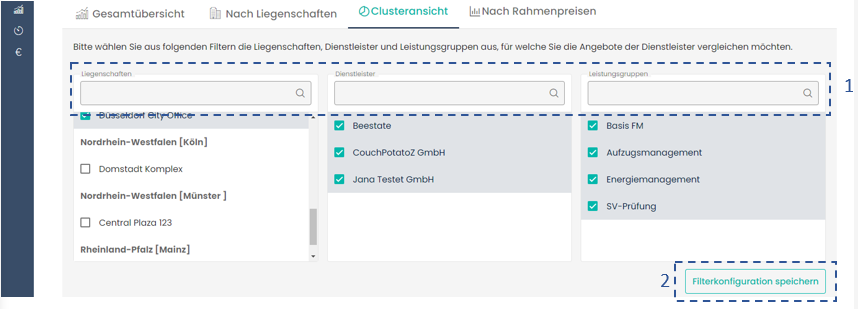
Die Clusteransicht ist ein Analysewerkzeug, das dem Benutzer einen tiefgehenden Vergleich der Angebotspreise vereinfacht. Mit drei maßgeschneiderten Filteroptionen [1] – Liegenschaft, Dienstleister und Leistungsgruppen – können Benutzer ihre Analyse feinabstimmen und auf die Aspekte konzentrieren, die für ihre spezifischen Bedürfnisse am relevantesten sind. Die Filteroption
"Per Liegenschaft" erlaubt die Sortierung nach Bundesland, Region oder einzelnen Liegenschaften, während der Filter "Per Dienstleister" den Vergleich zwischen ausgewählten Anbietern ermöglicht. Mit dem Leistungsgruppenfilter kann weiter nach den Bereichen Basis FM, Aufzugsmanagement, Energiemanagement und SV-Prüfung segmentiert werden. Für wiederholte Analysen bietet die Funktion "Filterkonfiguration speichern" [2] die Möglichkeit, individuell definierte Filtereinstellungen zu speichern und zu einem späteren Zeitpunkt erneut zu verwenden.
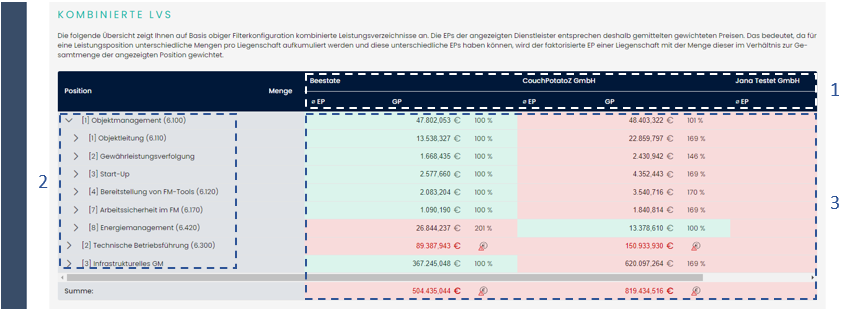
Das Element „Kombinierte LVs“ der Clusteransicht ist das Ergebnisfenster, das eine vergleichende Matrix der Angebotsergebnisse bietet. Diese Matrix, die auf der Grundlage der angegebenen Filter erstellt wird, stellt die Angebotspreise der ausgewählten Anbieter [1] gegenüber, von den allgemeinen Leistungsgruppen bis hin zur spezifischen EPCode-Ebene [2]. Ein visuelles Farbschema unterstützt bei der schnellen Identifikation der Preisunterschiede: der jeweils günstigste Preis ist grün hervorgehoben [3] , während der höchste Preis rot markiert ist [3]. Zusätzlich wird hinter jedem Preis eine prozentuale Angabe aufgeführt, die die Differenz zum günstigsten Angebot darstellt. Hierbei entspricht das günstigste Angebot immer 100 %. Mit diesen detaillierten
Vergleichsfunktionen bietet die Clusteransicht eine hervorragende Grundlage für fundierte Entscheidungen auf Basis einer tiefgreifenden Analyse.
Analyse - Nach Rahmenpreisen
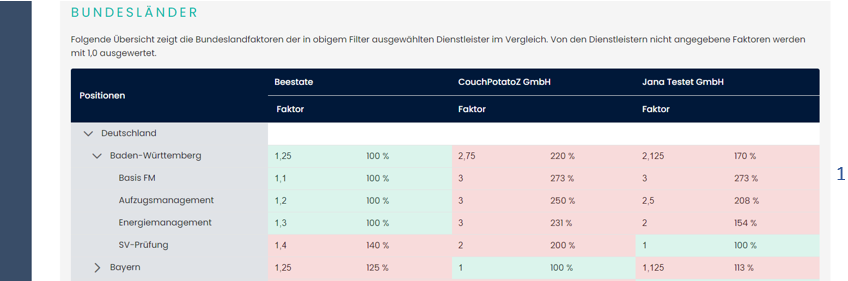
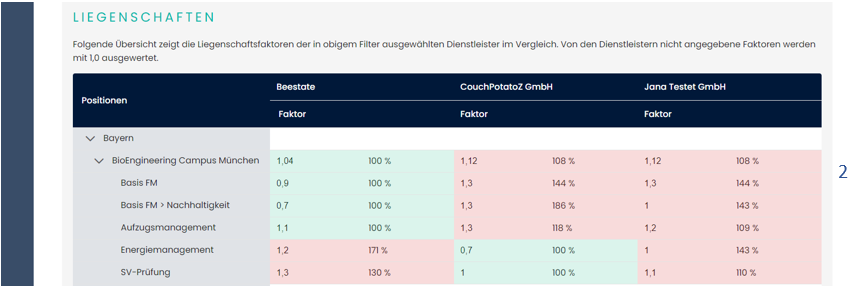
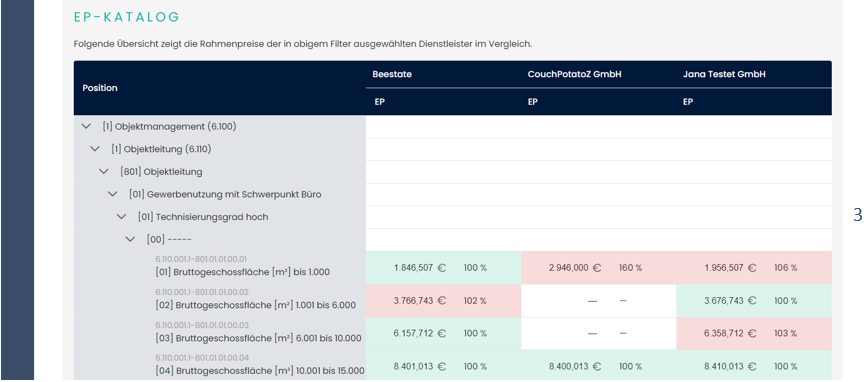
Der Reiter "Nach Rahmenpreisen" in der Beestate Plattform ist darauf ausgelegt, eine umfassende und präzise Übersicht über die Angebote verschiedener Dienstleister zu bieten. Dieser Reiter ermöglicht Ihnen eine vergleichende Analyse der Anbieter basierend auf verschiedenen Faktoren wie Bundeslandfaktor [1], Liegenschaftsfaktor [2] und EP-Katalog [3] (unfaktorisierten Rahmenpreisen).
Bei der Betrachtung der Preise werden Sie feststellen, dass der günstigste Anbieter durch eine grüne Hinterlegung hervorgehoben ist, während alle anderen Anbieter, die über dem niedrigsten Preis liegen, in Rot markiert sind. Zudem wird hinter jedem Preis die prozentuale Abweichung vom niedrigsten Preis angezeigt, wobei der günstigste Anbieter immer bei 100 % liegt. Diese Funktion bietet Ihnen eine intuitive und visuell ansprechende Darstellung, die Ihnen hilft, einen schnellen und genauen Überblick über die Wettbewerbslandschaft zu erhalten. Es ermöglicht Ihnen, fundierte Entscheidungen zu treffen, indem Sie die Preise verschiedener Anbieter effizient vergleichen können.
Analyse - Dienstleister im Zeitvergleich
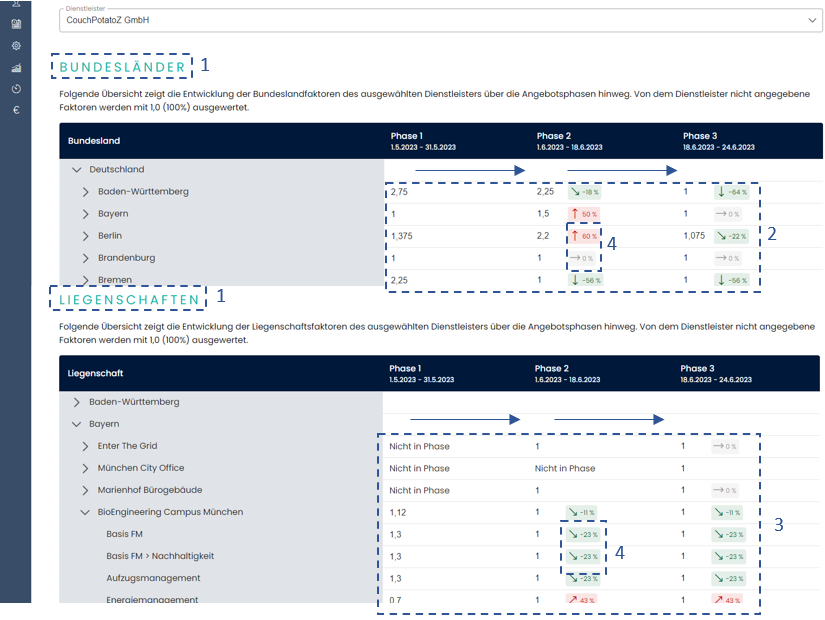
Die Funktion "Dienstleister im Zeitvergleich" bietet eine umfassende Möglichkeit, die Entwicklung und Änderungen eines bestimmten Dienstleisters über verschiedene Ausschreibungsphasen hinweg zu verfolgen.
Die Bereiche "Bundesländer und Liegenschaften" [1] bieten eine vergleichende Ansicht der Bundesland- [2] und Liegenschaftsfaktoren [3], die der Dienstleister im Laufe der Phasen abgegeben hat. Die Werte für jede Phase werden nebeneinander aufgelistet und visuell durch Symbole und prozentuale Werte dargestellt [4], um die Entwicklung von Phase zu Phase deutlich zu machen. Dies erlaubt eine schnelle und intuitive Beurteilung, ob eine Änderung stark negativ, leicht negativ, neutral, leicht positiv oder stark positiv ist.
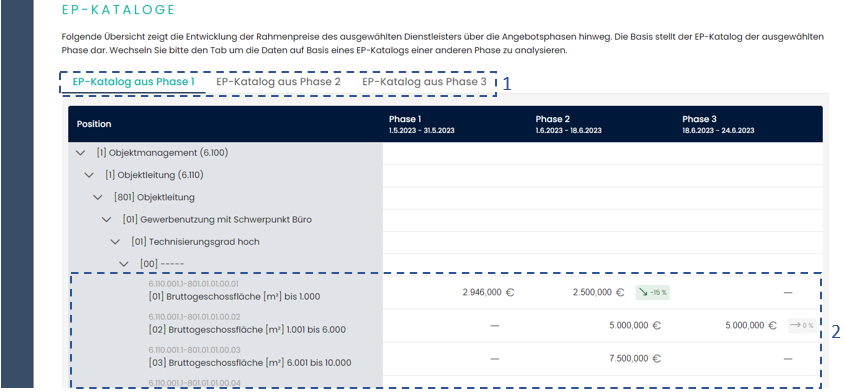
Der "EP-Katalog" Teilbereich ermöglicht einen Vergleich der unfaktorisierten Rahmenpreise des Dienstleisters auf EP-Code-Ebene zwischen den einzelnen Phasen. Hier ist es wichtig, dass der jeweils zugehörige EP-Code-Katalog [1] ausgewählt wird, insbesondere wenn sich dieser zwischen zwei Phasen verändert hat. Ähnlich zu der Bundesland- und Liegenschaftsfaktor-Vergleichsansicht, sieht
man die Rahmenpreisentwicklung über die Phasen hinweg auf EP-Code-Ebene [2]. Der prozentuale Unterschied ist farblich und symbolisch gekennzeichnet.
Im Abschnitt „Dokumente“ hat der Nutzer die Möglichkeit, die vom Dienstleister in den jeweiligen Phasen hochgeladenen Dokumente einzusehen, zu vergleichen und herunterzuladen. Dies bietet die Möglichkeit, detaillierte Informationen und Anmerkungen des Dienstleisters zu überprüfen, die für das Verständnis der Angebotsentwicklung relevant sein können.
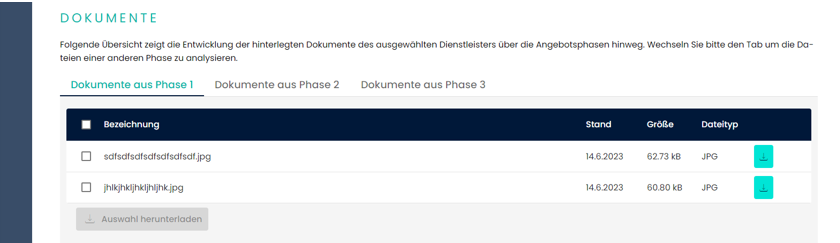
Diese umfassende Funktion ermöglicht es dem Ausschreibungsverwalter, ein tiefgreifendes Verständnis der Strategie und Preisgestaltung jedes Dienstleisters zu erlangen und informierte Entscheidungen während des Ausschreibungsprozesses zu treffen.
Analyse - Vergabeansicht
Die Filterfunktion auf der Seite "Vergabeansicht" bietet eine erweiterte Anpassungsfähigkeit für Nutzer, um die gewünschten Informationen auf präzise Weise zu extrahieren. Sie besteht aus drei Hauptfiltern: "Liegenschaften", "Dienstleister" und "Leistungsgruppen" [1] nach denen die gewünschte Ausschreibungsphase gefiltert werden kann. Diese erlauben eine spezifische Selektion nach Liegenschaft, nach dem bevorzugten Dienstleister und nach ausgewählten Leistungsgruppen wie Basis FM, Aufzugsmanagement, Energiemanagement und SV-Prüfung. Der zusätzliche Vorteil dieser Funktion besteht darin, dass Nutzer ihre definierten Filtereinstellungen speichern [2] können, um bei späterer Nutzung Zeit und Mühe zu sparen.
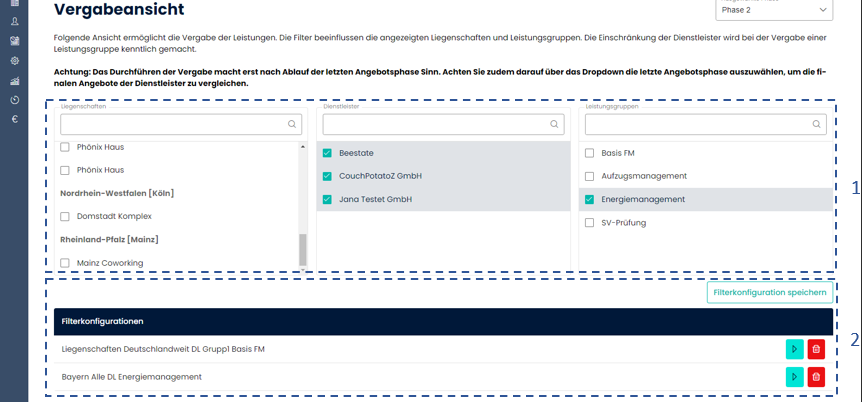
Die Vergabeansicht ist eine zentrale Funktion, die eine klare und strukturierte Darstellung der Vergabe von Leistungen an Dienstleister ermöglicht. Sie präsentiert eine Vergabematrix, die sich aus den Ergebnissen der Filterung zusammensetzt. In dieser Matrix sind die ausgewählten Liegenschaften vertikal und die gewählten Leistungsgruppen horizontal angeordnet. Wo sich beide Achsen schneiden, wird standardmäßig der kostengünstigste Dienstleister angezeigt [1]. Durch Anklicken des jeweiligen Feldes können Nutzer den gewünschten Dienstleister für das spezifische Projekt auswählen [2]. Ein zusätzlicher Vorteil dieser Ansicht ist die Möglichkeit, mit dem "Auftrags-LVs generieren"-Button [3] die Leistungsverzeichnisse für die ausgewählte Auswahl direkt zu erstellen. Es ist zu beachten, dass die Durchführung der Vergabe erst nach Ablauf der letzten Angebotsphase sinnvoll ist und die Nutzer darauf achten sollten, die letzte Angebotsphase aus dem Dropdown-Menü auszuwählen.
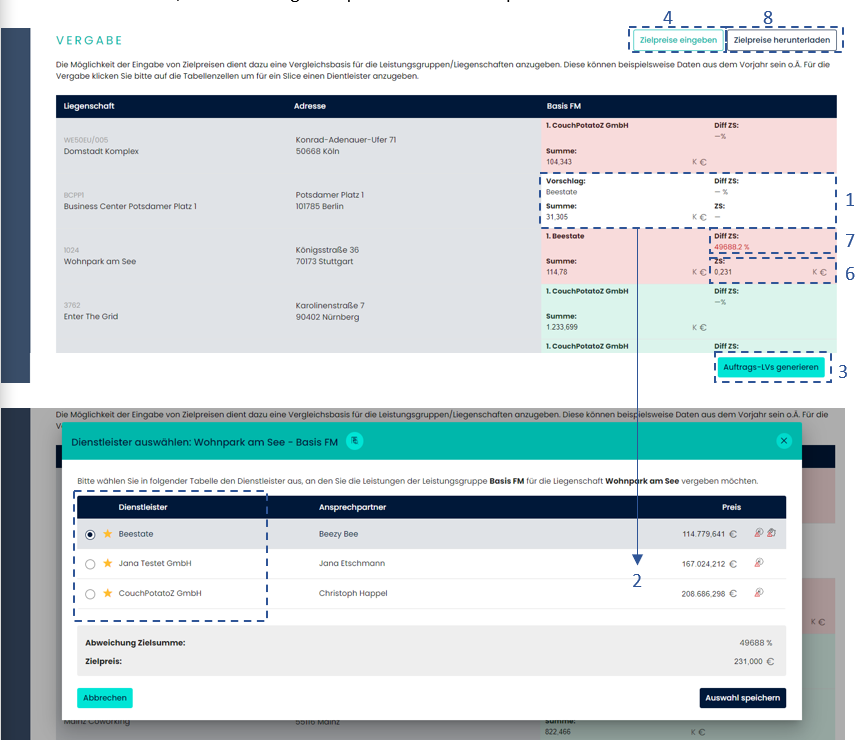
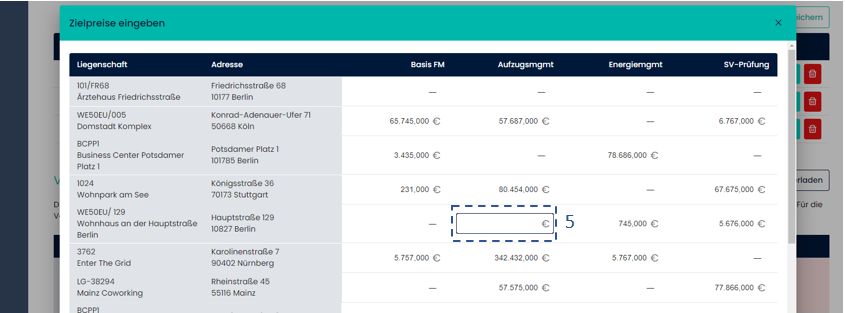
Der "Zielpreise eingeben" Button [4] öffnet durch Klick ein Pop-up-Fenster, das eine Tabelle aller Liegenschaften und Leistungsgruppenkategorien enthält. Nutzer können für jede Liegenschaft und jede Leistungsgruppe individuelle Zielpreise festlegen [5]. Der Zielpreis ist ein Nutzer definierter Wert, der eine Preisvorstellung für die Auftragsvergabe pro Liegenschaft darstellt. In der Vergabeansicht wird sowohl der Zielpreis für die entsprechende Liegenschaft und Leistungsgruppe angezeigt [6], als auch die Differenz [7] des angezeigten Anbieterpreises zum Zielpreis. Nutzer haben zudem die Möglichkeit, die Zielpreise über eine Importvorlage hochzuladen [8] oder auf der Plattform eingegebene Zielpreise herunterzuladen, was zusätzliche Flexibilität und Anpassungsfähigkeit bietet.
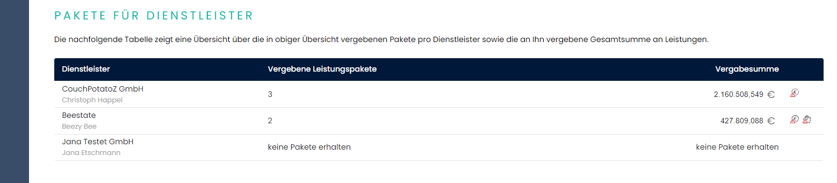
Die Ansicht "Pakete für Dienstleister" bietet einen umfassenden Überblick über die bereits vergebenen Aufträge. Die dreispaltige Übersicht listet die Dienstleister, die Anzahl der pro Dienstleister vergebenen Leistungspakete und die Vergabesumme pro Dienstleister auf. Diese Ansicht ist besonders hilfreich, um ein klares Bild von der Verteilung und der finanziellen Aufteilung der Aufträge zu erhalten.