Nachtragsmanagement (Living Contract) – Datenräume für Facility Manager
Die Dokumenten- bzw. Datenraum-Seite eines Living Contracts (LC) gibt Ihnen als Facility Manager (FM) eine zentrale Übersicht über den Speicherplatz, die vordefinierte Ordner- und Dokumentenstruktur sowie den Inhalt des Datenraums. Zusätzlich können Sie Dokumente und Ordner hochladen, sie der richtigen Struktur zuordnen und in den Datenraum übernehmen. Sie erreichen die Seite über die Navigation zu einer Liegenschaft, dem gewählten Vertrag und dem Bereich Dokumente.
Hinweis
Für den Zugriff benötigen Sie die Datenraum-Lizenz sowie Lese- oder Admin-Rechte. Zum Hochladen von Dokumenten sind Update- oder Admin-Rechte erforderlich. Ist für den Vertrag noch keine Datenraumstruktur definiert, wird eine entsprechende Hinweisseite angezeigt.
Speicherplatz
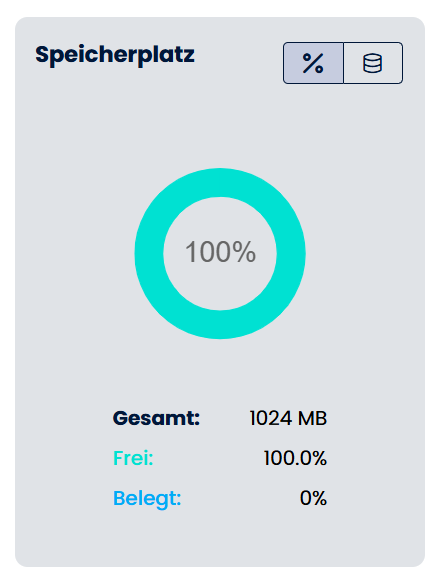
Dieser Abschnitt zeigt die aktuelle Speichernutzung des Datenraums für den Vertrag.
Darstellung
- Ein Kreisdiagramm (Donut) visualisiert den Anteil Belegt und Frei.
- Unter dem Diagramm werden angezeigt:
- Gesamt: Gesamter verfügbarer Speicher in MB.
- Frei: Freier Speicher als Prozent oder in MB.
- Belegt: Belegter Speicher als Prozent oder in MB.
Umschaltung Anzeigemodus
Über die beiden Symbole neben der Überschrift Speicherplatz können Sie die Darstellung umschalten:
- Prozent-Symbol (%): Werte werden in Prozent (Frei/Belegt) angezeigt.
- Datenbank-Symbol: Werte werden in Megabyte (MB) angezeigt.
Information & Struktur
Dieser Abschnitt beschreibt die vordefinierte Struktur des Datenraums: welche Ordner es gibt, welche Dokumenttypen vorgesehen sind und wie Dateien benannt werden sollen. Nutzen Sie diese Information, bevor Sie Dokumente hochladen, um die richtige Zuordnung in der Dropzone-Tabelle vorzunehmen.
Tabs: Ordner und Dokumente
Über die Tabs Ordner und Dokumente wechseln Sie zwischen zwei Sichten:
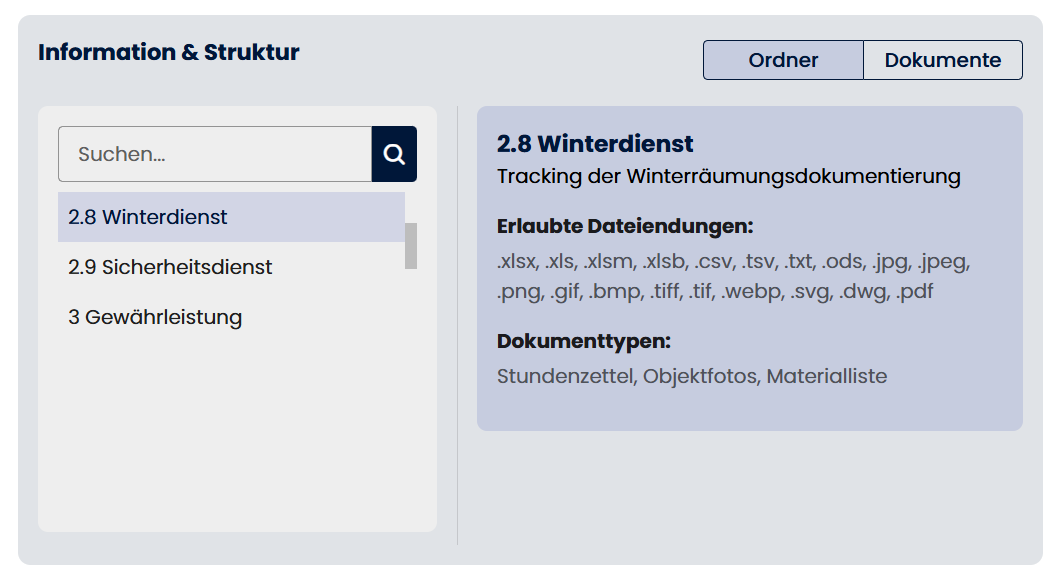
- Ordner: Zeigt die vordefinierte Ordnerstruktur . Zu jedem Ordner werden angezeigt:
- Beschreibung des Ordners
- Erlaubte Dateiendungen (z. B. .xlsx, .pdf, .jpg)
- Dokumenttypen, die diesem Ordner zugeordnet sind
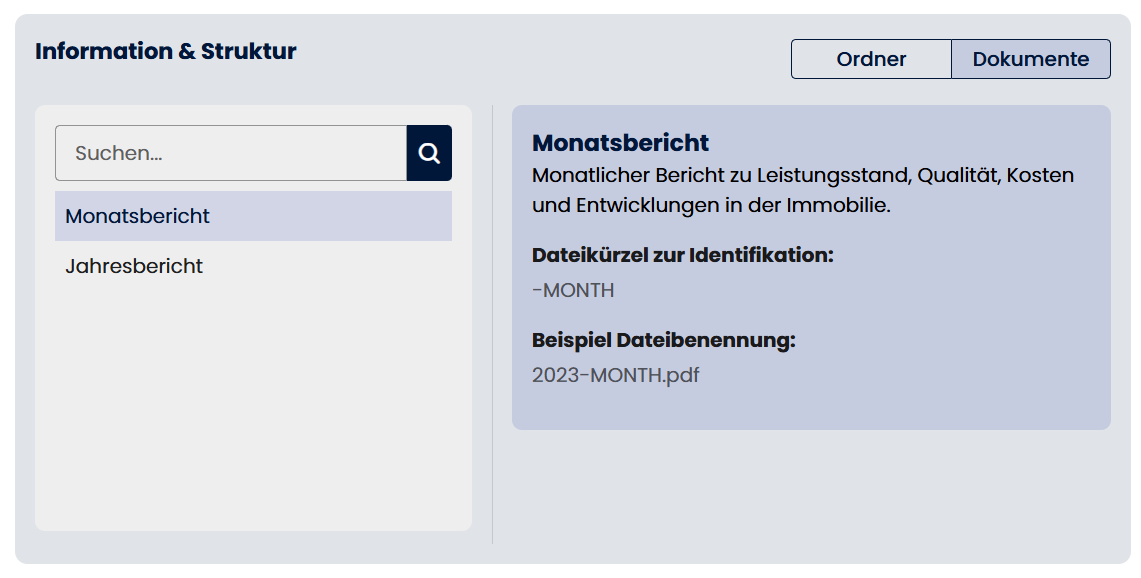
- Dokumente: Zeigt die Dokumenttypen . Zu jedem Dokumenttyp werden angezeigt:
- Beschreibung
- Dateikürzel zur Identifikation
- Beispiel Dateibenennung
Suche
Im Suchfeld Suchen... können Sie die Liste der Ordner bzw. Dokumenttypen nach Titel filtern.
Empfehlung
Prüfen Sie vor dem Hochladen in der Ansicht Dokumente die Beispiel Dateibenennung und das Dateikürzel, damit Ihre Dateien den Vorgaben entsprechen und fehlerfrei verarbeitet werden.
Dropzone: Dokumente hochladen
Als Facility Manager sehen Sie zwischen Information & Struktur und dem Datenraum-Inhalt einen Bereich zum Hochladen von Dokumenten (Dropzone). Dort können Sie Dateien oder ganze Ordner in den Datenraum des Vertrags bringen.
Zugriff
- Die Dropzone wird nur angezeigt, wenn Sie über Update- oder Admin-Rechte für den Datenraum verfügen.
- Fehlen diese Rechte, erscheint die Meldung „Hochladen nicht erlaubt“ mit dem Hinweis, sich an den Systemadministrator zu wenden.
So laden Sie hoch
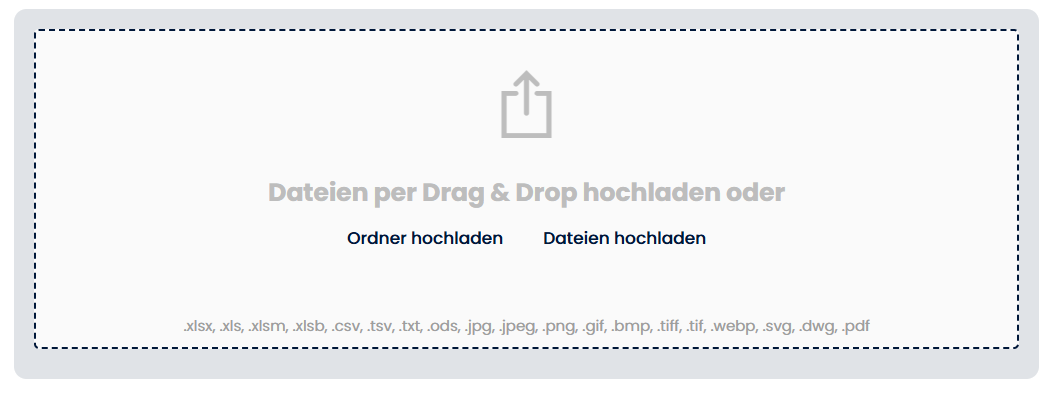
- Drag & Drop: Ziehen Sie Dateien oder Ordner in den gestrichelt umrandeten Bereich („Dateien per Drag & Drop hochladen oder“).
- Ordner hochladen: Klicken Sie auf Ordner hochladen, um einen Ordner vom Rechner auszuwählen. Die Dateien im Ordner werden erkannt und verarbeitet.
- Dateien hochladen: Klicken Sie auf Dateien hochladen, um eine oder mehrere Dateien auszuwählen.
Hinweis
Ordner-Upload wird nicht von allen Browsern unterstützt. Ist die Option deaktiviert, nutzen Sie **Dateien hochladen** und wählen Sie die Dateien einzeln oder mehrfach aus.
Erlaubte Dateitypen
Unter der Dropzone wird die Liste der erlaubten Dateiendungen angezeigt (z. B. .xlsx, .xls, .pdf, .jpg, .png, .dwg). Diese Liste leitet sich aus der Datenraum-Konfiguration ab. ZIP-Dateien können hochgeladen werden; ihr Inhalt wird automatisch extrahiert und die enthaltenen Dateien werden einzeln verarbeitet.
Validierung und Fehler
Beim Ablegen prüft das System unter anderem:
- Dateityp: Nur erlaubte Endungen werden akzeptiert.
- Dateigröße: Maximale Dateigröße und verfügbarer Speicherplatz werden eingehalten.
- Dateiname: Sofern vom Auftraggeber vorgegeben, muss das Namensformat (z. B. Muster mit Kürzel und Datum) eingehalten werden.
- Duplikate: Dateien mit gleichem Namen und gleichem Inhalt werden als Duplikat erkannt.
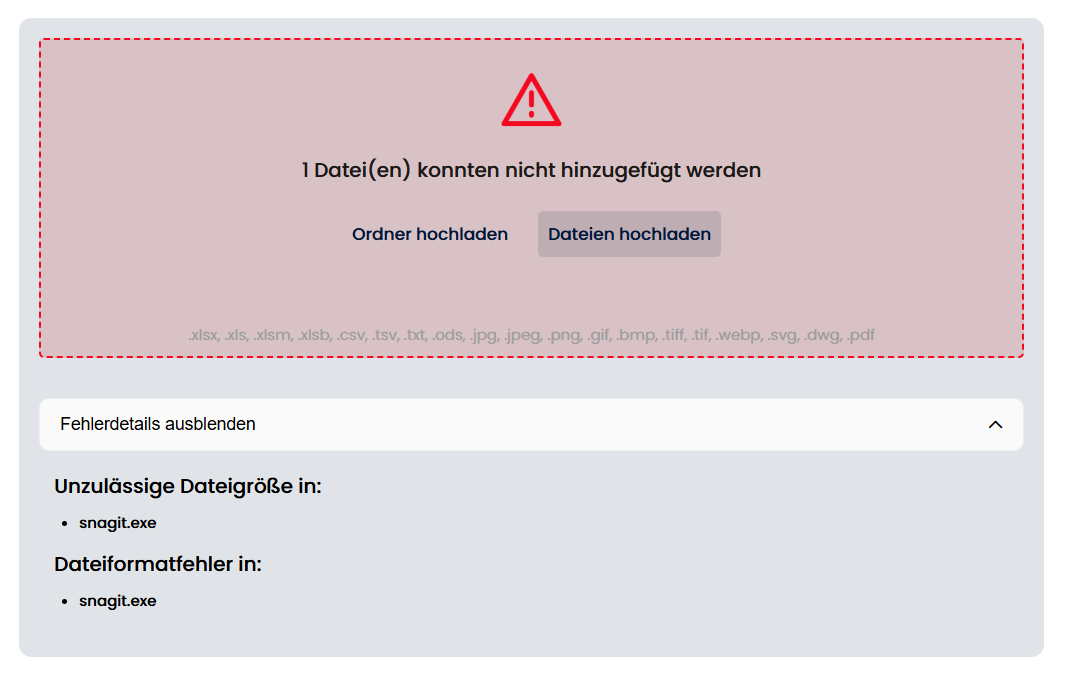
Treten Fehler auf, erscheinen Meldungen in der Dropzone mit den betroffenen Dateien. Beheben Sie die genannten Punkte und laden Sie ggf. erneut hoch.
Zuordnungstabelle und Upload
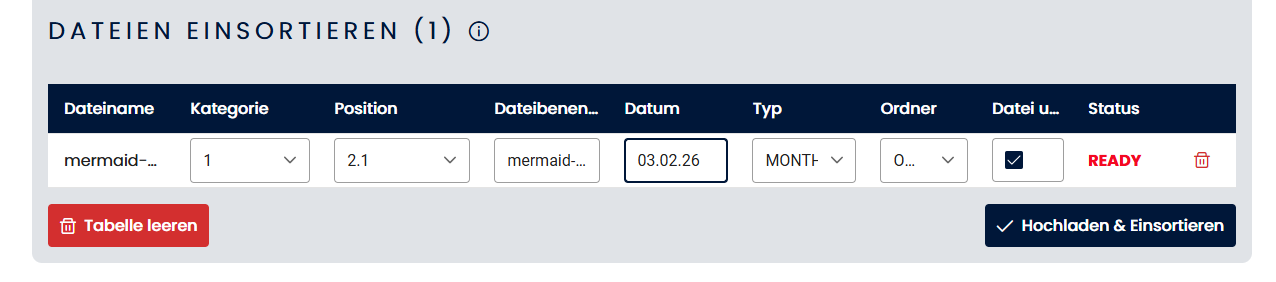
Nach dem erfolgreichen Hinzufügen erscheint unter der Dropzone eine Tabelle mit den erkannten Dateien. Dort müssen Sie je Datei angeben:
- Ordner (Datenordner) und Dokumenttyp, in die die Datei eingeordnet werden soll.
- Gegebenenfalls weitere Felder (z. B. Datum), je nach Konfiguration.
Nutzen Sie die Angaben aus Information & Struktur (Ordner, Dokumenttypen, Dateikürzel, Beispiel Dateibenennung), um die Zuordnung korrekt vorzunehmen. Anschließend starten Sie den Upload über den Button "Hochladen & Einsortieren" in der Tabelle. Nach Abschluss erscheinen die Dokumente im Inhalt des Datenraums (Cloud-Ordner).
Inhalt des Datenraums (Cloud-Ordner)
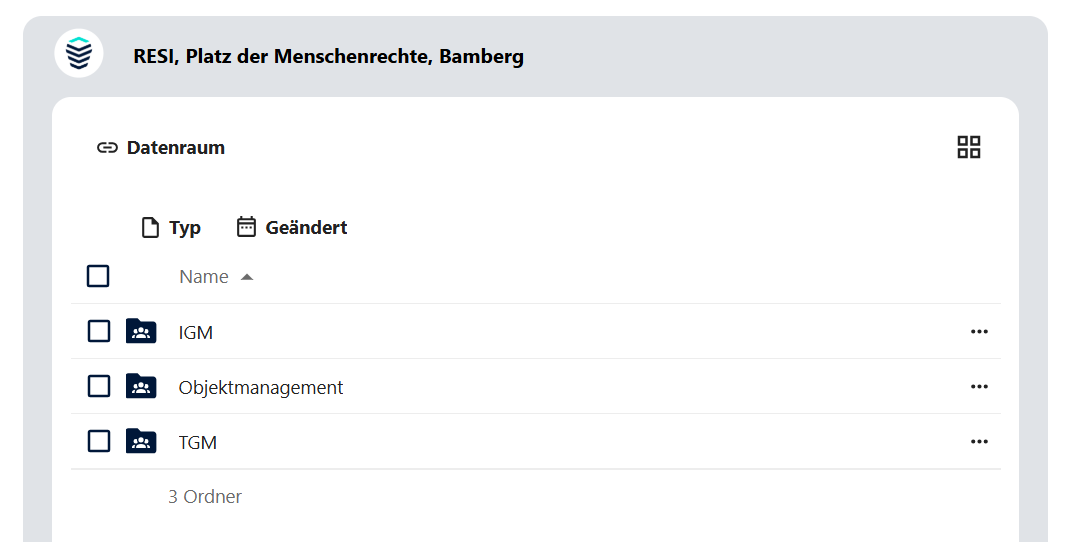
Unter der Dropzone (bzw. unter Speicherplatz und Information & Struktur, wenn keine Dropzone sichtbar ist) wird der Inhalt des Datenraums der Liegenschaft eingeblendet. Dort sehen Sie:
- Die Liegenschaft (z. B. Adresse, Objektbezeichnung) als Kontext
- Die Ordner und Dateien des Datenraums in einer listenartigen Ansicht mit:
- Typ (Ordner/Datei)
- Name
- Dateityp
- Größe
- Geändert (Datum der letzten Änderung)
Sie können in dieser Ansicht navigieren, Ordner öffnen und sich einen Überblick über alle hochgeladenen Dokumente verschaffen – auch über die von Ihnen hochgeladenen.
Rechte und Hinweise
- Kein Zugriff auf den Datenraum: Wenn Sie die Meldung „Kein Zugriff auf den Datenraum“ sehen, verfügen Sie nicht über die notwendigen Rechte. Wenden Sie sich an Ihren Systemadministrator.
- Hochladen nicht erlaubt: Die Dropzone wird nur mit Update- oder Admin-Rechten angezeigt. Fehlt Ihnen der Zugriff, wenden Sie sich an Ihren Systemadministrator.
- Fair-Use-Policy: Die Nutzung der Datenräume erfolgt auf Basis der Fair-Use-Policy von Beestate®. Über den Link im unteren Seitenbereich können Sie das PDF herunterladen.