Living Contract für Dienstleister
- Nachtragsmanagement (Living Contract) - Übersicht
- Nachtragsmanagement (Living Contract) - Verträge im Detail
- Nachtragsmanagement (Living Contract) - Nachtrag bearbeiten
- Nachtragsmanagement (Living Contract) - Auswirkungen von Nachträgen
- Nachtragsmanagement (Living Contract) - Massenkorrektur
- Nachtragsmanagement (Living Contract) - Erklärung Berechnungen
- Nachtragsmanagement (Living Contract) – Erklärung Vertragsentwicklung
- Nachtragsmanagement (Living Contract) – Datenräume für Facility Manager
Nachtragsmanagement (Living Contract) - Übersicht
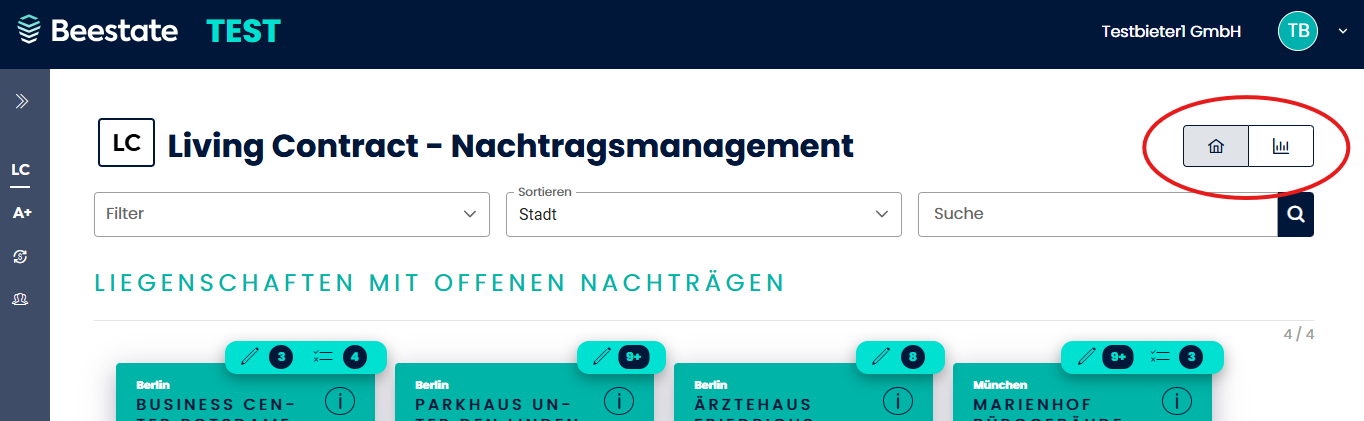
Die Living-Contract-Übersicht in der Beestate-Plattform ist die zentrale Anlaufstelle zur Verwaltung von Verträgen und Nachträgen. Sie bietet zwei Ansichten: eine Liegenschaften-Ansicht (Karten mit Liegenschaften und Vertragsinformationen) und eine Dashboard-Ansicht (Kennzahlen, Diagramme und Tabellen). Beide Ansichten können Sie über einen Umschalter oben rechts auf der Seite wechseln.
Ansicht umschalten
Oben rechts neben der Überschrift Living Contract - Nachtragsmanagement finden Sie einen Umschalter:
Die gewählte Ansicht bleibt beim Navigieren in der Anwendung erhalten, bis Sie sie erneut umschalten.
Liegenschaften-Ansicht
In der Liegenschaften-Ansicht sehen Sie die Liegenschaften in Kartenform, gruppiert nach offenen Nachträgen, weiteren Liegenschaften und inaktiven Liegenschaften. Filter, Sortierung und Suche beziehen sich nur auf diese Ansicht.
Aufbau: Filter, Sortieren und Suche
- Filter: Über das Filter-Dropdown können Sie die angezeigten Liegenschaften einschränken. Je nach Datenlage stehen Kategorien wie Stadt, Eigentümer, Verantwortlicher und Vertragspartner zur Auswahl. Sie können mehrere Optionen auswählen.
- Sortieren: Mit dem Sortieren-Dropdown sortieren Sie die Liegenschaften z. B. nach Stadt, Adresse, Gebäudenummer oder Gesamtsumme (auf- bzw. absteigend).
- Suche: Das Suche-Feld ermöglicht die gezielte Suche nach Liegenschaften anhand von Namen, Nummern oder anderen Kriterien. Mit dem Lupen-Button starten Sie die Suche.

Hinweis
Nutzen Sie Filter, Sortierung und Suche, um schnell den Überblick über alle Liegenschaften zu behalten und gezielt Einträge zu finden.
Liegenschaften mit offenen Nachträgen
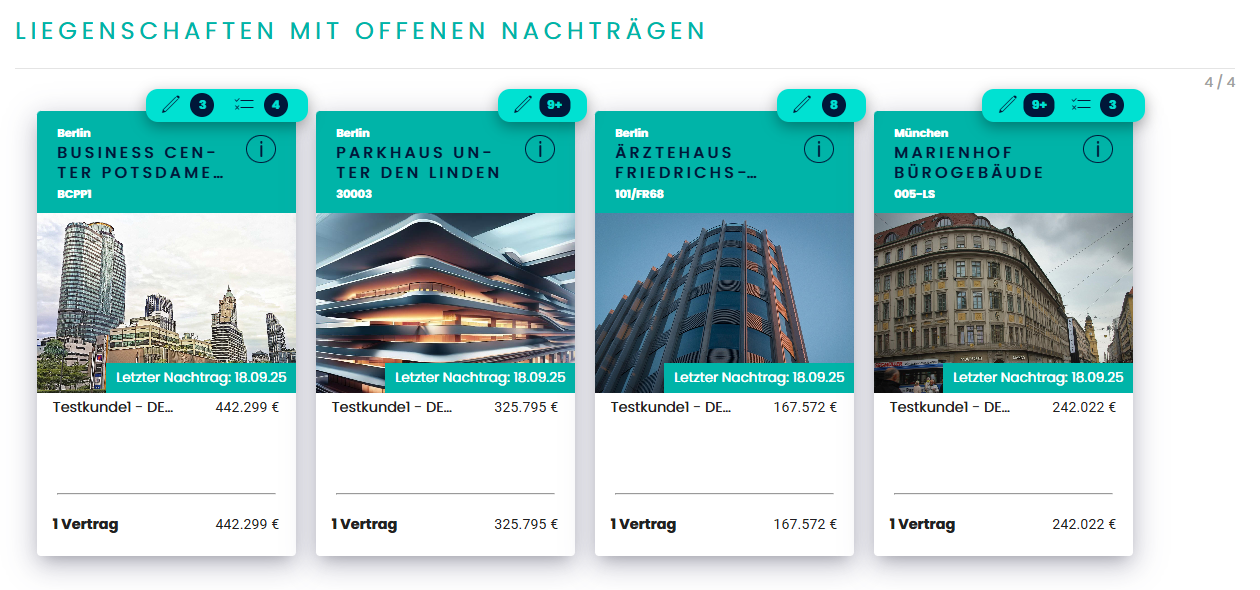
In diesem Abschnitt werden Liegenschaften angezeigt, bei denen noch offene Änderungsanfragen oder vorgemerkte Entscheidungen (Freigabe/Ablehnung) bestehen. Über der Kartenliste wird die Anzahl der sichtbaren Liegenschaften im Verhältnis zur Gesamtanzahl angezeigt (z. B. 4/4).
Jede Liegenschaftskarte enthält:
- Benachrichtigungs-Badges (oben links auf der türkisen Kopfzeile):
- Stiftsymbol mit Zahl: Anzahl offener Änderungen bzw. zu bearbeitender Positionen.
- Listensymbol mit Zahl: Anzahl vorgemerkter Positionen (akzeptiert/abgelehnt).
- Kopfzeile: Stadt, Liegenschaftsname, LS-Nummer und ein Info-Icon (öffnet eine Liegenschaftsvorschau).
- Bild: Hauptbild der Liegenschaft.
- Letzter Nachtrag: (sofern vorhanden): Ein Balken auf dem Bild zeigt das Datum des zuletzt geschlossenen Nachtrags (TT.MM.JJ).
- Vertragsinformationen: Bis zu drei Verträge mit Vertragspartner (Auftraggeber) und Vertragssumme; darunter eine Trennlinie, dann 1 Vertrag bzw. X Verträge mit der Gesamtsumme der Liegenschaft.
Hinweis
Liegenschaften mit offenen Nachträgen sollten Sie priorisiert bearbeiten, damit alle Änderungen ordnungsgemäß dokumentiert und freigegeben werden.
Weitere Liegenschaften
In diesem Abschnitt werden Liegenschaften mit Verträgen angezeigt, die keine offenen Änderungsanfragen oder vorgemerkten Entscheidungen haben. Auch hier erscheint die Anzeige X/Y (sichtbar / gesamt). Die Karten zeigen dieselben Informationen wie bei „Liegenschaften mit offenen Nachträgen“, jedoch ohne oder mit geringerer Badge-Aktivität.
Inaktive Liegenschaften
Falls vorhanden, werden Inaktive Liegenschaften in einem eigenen Abschnitt unten aufgeführt. Die Karten sind optisch deaktiviert; die Anzeige X/Y gilt auch hier. Sie können die Karten zur Information ansehen, die Navigation in die Vertragsdetails ist je nach Konfiguration eingeschränkt.
Navigation von der Liegenschaftskarte
Ein Klick auf eine Liegenschaftskarte führt Sie zur Vertragsübersicht dieser Liegenschaft. Dort sehen Sie alle Verträge der Liegenschaft und können von dort in die detaillierten Vertragsdaten und Nachträge wechseln.
Die Übersicht ermöglicht so eine effiziente Verwaltung und Überwachung aller Verträge und Nachträge im Modul Living Contract.
Dashboard-Ansicht
Die Dashboard-Ansicht bietet Kennzahlen, Diagramme und Tabellen zu Objekten, Verträgen, Nachträgen und Handlungsbedarf. Sie eignet sich, um den Gesamtstatus auf einen Blick zu erfassen und gezielt in Verträge mit Handlungsbedarf zu wechseln.
Statistik-Blöcke
Oben auf dem Dashboard stehen mehrere Statistik-Blöcke nebeneinander:
| Block | Anzeige |
|---|---|
| Anzahl Objekte | Aktiv / Inaktiv (getrennt durch eine vertikale Linie) |
| Anzahl Verträge | Aktiv / Inaktiv |
| Geschlossene Nachträge | Manuell / Systemisch |
| Änderungsanfragen | Gesamt |
| Leistungspositionen | Gesamt |

Die Werte werden aus allen geladenen Verträgen und Liegenschaften Ihrer Organisation berechnet.
Diagramme
Unter den Statistik-Blöcken erscheinen zwei Diagrammkarten:
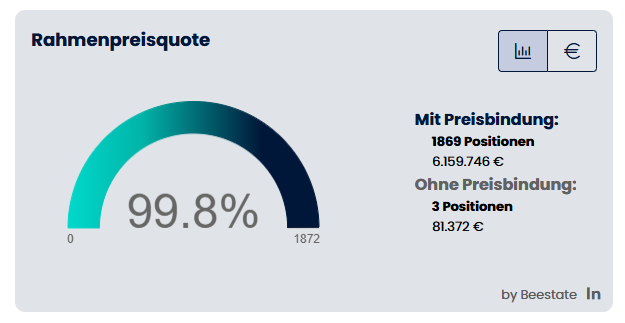
- Rahmenpreisquote: Ein Halbkreisdiagramm zeigt den Anteil der Positionen mit Preisbindung. Über einen Umschalter (Balken-Icon / Euro-Icon) wechseln Sie zwischen Darstellung nach Positionen und nach Beträgen (€). Die Legende listet Mit Preisbindung (Anzahl Positionen und Betrag) und Ohne Preisbindung (Anzahl Positionen und Betrag).
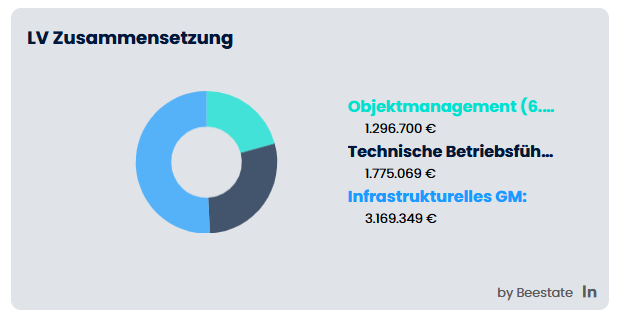
- LV Zusammensetzung: Ein Donut-Diagramm zeigt die Aufteilung der Leistungsverzeichnis-Positionen nach Kategorien (z. B. Objektmanagement, Technische Betriebsführung, Infrastruktur). Die Legende nennt die Kategorietitel und die zugehörigen Beträge in Euro.
Vertragsübersicht
Der Bereich Vertragsübersicht besteht aus:
- Timeline: Eine horizontale Zeitleiste mit Projektstart (Play-Icon) und Projektende (Flaggen-Icon) sowie nummerierten Markern für Vertragsstart-Termine. Ein Klick auf einen Marker markiert den zugehörigen Vertrag in der Tabelle und scrollt dorthin.

- Filter und Suche: Sie können die Tabelle nach Städten und Vertragspartnern filtern sowie per Suche durchsuchen.

- Tabelle: Spalten Nummer, Beginn Regelleistung, Vertragspartner, LS Nummer, LS Name, Stadt, Vertragsende. Am Zeilenende ein Pfeil-Button zum Öffnen der Vertragsdetailseite.
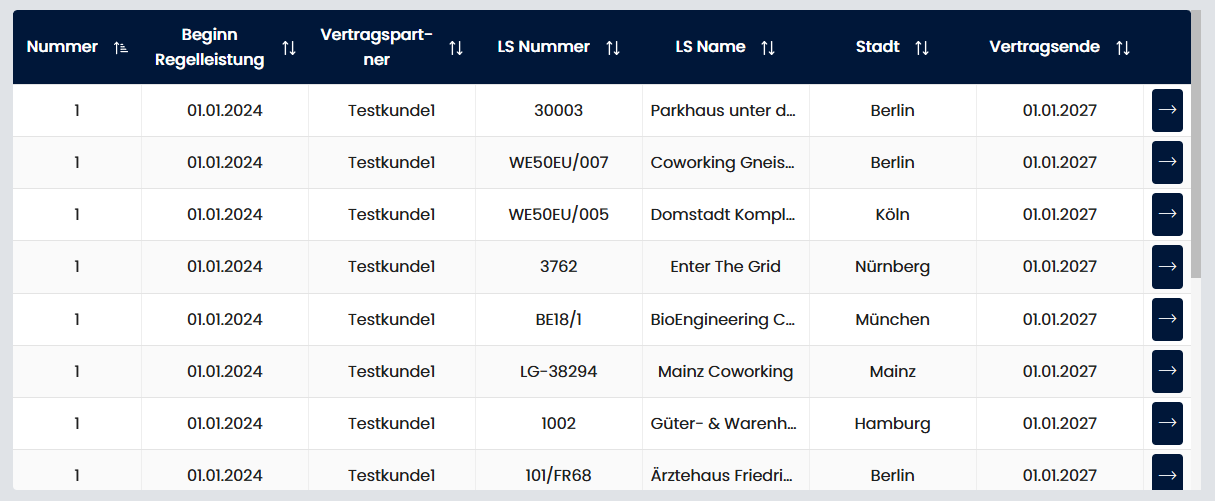
Alle Spalten sind sortierbar.
Handlungsbedarf
Der Bereich Handlungsbedarf zeigt, wo offene oder vorgemerkte Entscheidungen anstehen:
- Filter und Suche: Wie in der Vertragsübersicht können Sie nach Stadt und Vertragspartner filtern und suchen.

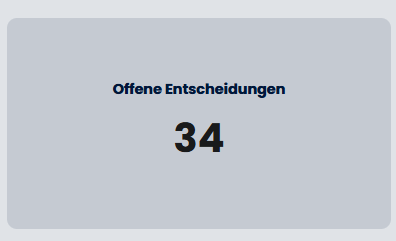
- Offene Entscheidungen: Ein großer Block mit der Gesamtzahl der offenen Positionen (Summe über alle Verträge der gefilterten Liste).
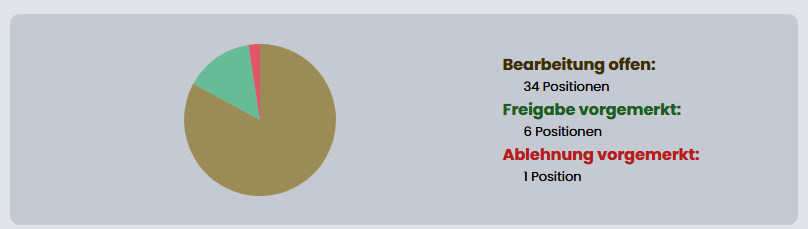
- Grafik und Legende: Eine Grafik (z. B. Kreisdiagramm) mit der Aufteilung in Bearbeitung offen, Freigabe vorgemerkt und Ablehnung vorgemerkt, jeweils mit Anzahl Positionen.
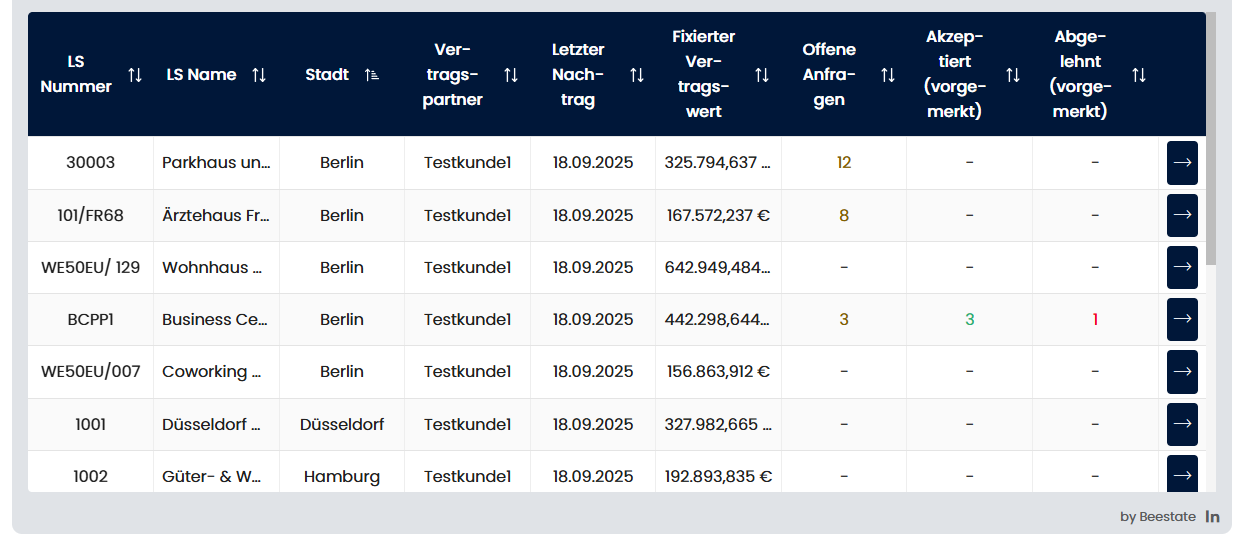
- Tabelle: Spalten LS Nummer, LS Name, Stadt, Vertragspartner, Letzter Nachtrag, Fixierter Vertragswert, Offene Anfragen, Akzeptiert (vorgemerkt), Abgelehnt (vorgemerkt). Der Pfeil-Button am Zeilenende führt zur Vertragsdetailseite. Werte für Offene Anfragen, Akzeptiert und Abgelehnt sind farblich hervorgehoben.
Empfehlung
Nutzen Sie den Handlungsbedarf-Bereich, um Verträge mit offenen oder vorgemerkten Entscheidungen zu identifizieren und gezielt zu bearbeiten.
Diese Übersicht unterstützt Sie dabei, den aktuellen Status Ihrer Vertragsverwaltung im Living Contract stets im Blick zu behalten.
Nachtragsmanagement (Living Contract) - Verträge im Detail
Durch das Klicken einer Liegenschaftskachel innerhalb des Nachtragsmanagements gelangen Sie zur detaillierten Übersicht aller Verträge dieser Liegenschaft. Diese Seite ist Ihr zentrales Arbeitswerkzeug, um den Status Ihrer Beauftragungen zu überwachen und die Historie Ihrer erbrachten Leistungen nachzuvollziehen. Die Unterteilung in Laufende Verträge und Ausgelaufene Verträge hilft Ihnen dabei, den Fokus auf das aktuelle Tagesgeschäft zu richten.
Funktionen
Schnellsuche: Nutzen Sie das Suchfeld, um innerhalb einer Liegenschaft sofort den richtigen Vertrag zu finden. Ob über die Vertragsnummer oder ein Schlagwort im Titel – die Anzeige passt sich sofort an und gibt Ihnen über den Zähler x/y Rückmeldung über die Treffermenge.
Laufende Verträge
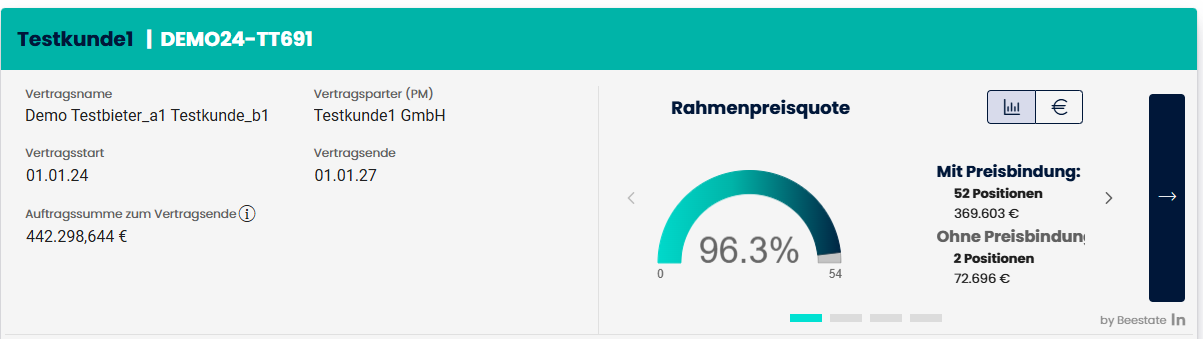
In diesem Bereich verwalten Sie Ihre aktiven Verträge. Die Übersicht dient Ihnen als Nachweis über Ihre Beauftragungssituation. Jede Vertragskarte fasst die komplexen Informationen so zusammen, dass Sie die wesentlichen Eckpunkte Ihrer Arbeit – von der Budgetauslastung bis zum Bearbeitungsstand – sofort im Blick haben.
Aufbau der Vertragskarte
Basisdaten & Key-Metrics
Die Vertragskarte ist funktional gegliedert, um Ihnen die tägliche Arbeit zu erleichtern:
-
Kopfzeile: Sie zeigt den Kurznamen Ihres Auftraggebers (PM) und die Vertragsnummer. Dies stellt sicher, dass Sie bei der Kommunikation mit dem Kunden immer die korrekte Referenz zur Hand haben.
-
Vertragsdetails (links): Hier finden Sie Ihre Stammdaten. Besonders relevant ist die Auftragssumme zum Vertragsende, die Ihren aktuellen Beauftragungsstand widerspiegelt. Das Info-Icon (i) bietet Ihnen zusätzliche Details zur Zusammensetzung dieser Summe.
-
Leistungs-Karussell (rechts): Vier dynamische Ansichten informieren Sie über den strategischen Stand Ihres Vertrages:
- Rahmenpreisquote: Überwachen Sie, wie viel Ihres Volumens bereits durch Pauschalen oder Einzelabrufe gebunden ist. Schalten Sie zwischen Positionen und Euro um, um ein vollständiges Bild zu erhalten.
- LV Bearbeitungsstatus: Hier sehen Sie die Transparenz Ihrer eigenen Arbeit. Wie viele Ihrer Änderungsanfragen sind noch offen oder bereits vom Kunden bearbeitet?
- LV Zusammensetzung: Eine schnelle Übersicht über die Struktur der beauftragten Leistungen.
- Vertragspotentiale: Erkennen Sie Chancen für Vertragsoptimierungen oder Mehrleistungen, die Sie proaktiv mit Ihrem Kunden besprechen können.
-
Navigation zum Detail: Über den Pfeil-Button rechts gelangen Sie direkt zum Vertrags-Dashboard. Dies ist Ihr Einstiegspunkt für die detaillierte Bearbeitung des Leistungsverzeichnisses oder das Management von Dokumenten.
Anpassungsdynamik: Ihre Leistungsentwicklung
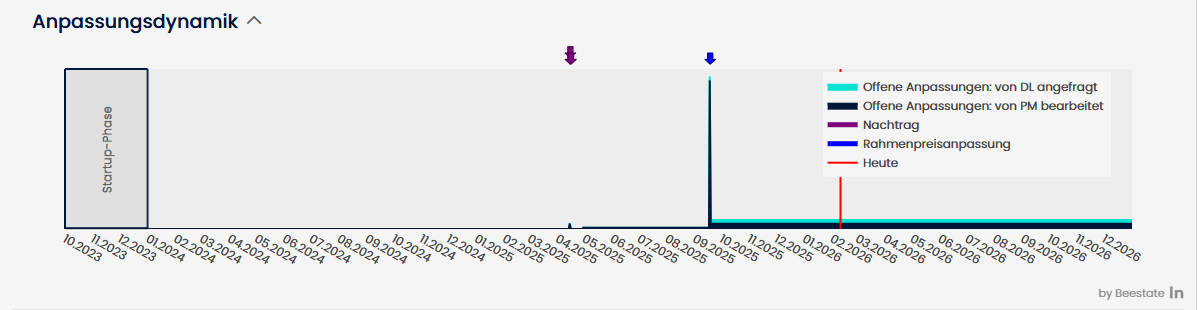
Der Bereich Anpassungsdynamik macht die Entwicklung Ihrer Leistungen über die Zeit sichtbar. Für Sie als Dienstleister ist dies ein wichtiger Nachweis Ihrer proaktiven Vertragsgestaltung:
- Transparenz: Die Kurve der von DL angefragten Anpassungen (türkis) zeigt Ihre Initiativen zur Vertragsoptimierung.
- Fortschritt: Die Kurve der vom PM bearbeiteten Anpassungen (dunkelblau) signalisiert Ihnen, wie schnell Ihr Kunde auf Ihre Anfragen reagiert.
- Ereignisse: Marker für Nachträge (lila), Rahmenpreisanpassungen (blau) oder Audits dokumentieren die wesentlichen Veränderungen in der Vertragshistorie.
Dieser Bereich hilft Ihnen, in Terminen mit dem Auftraggeber die gemeinsame Erfolgsgeschichte und die Dynamik der Zusammenarbeit zu belegen.
Nachträge: Dokumentation Ihrer Erfolge
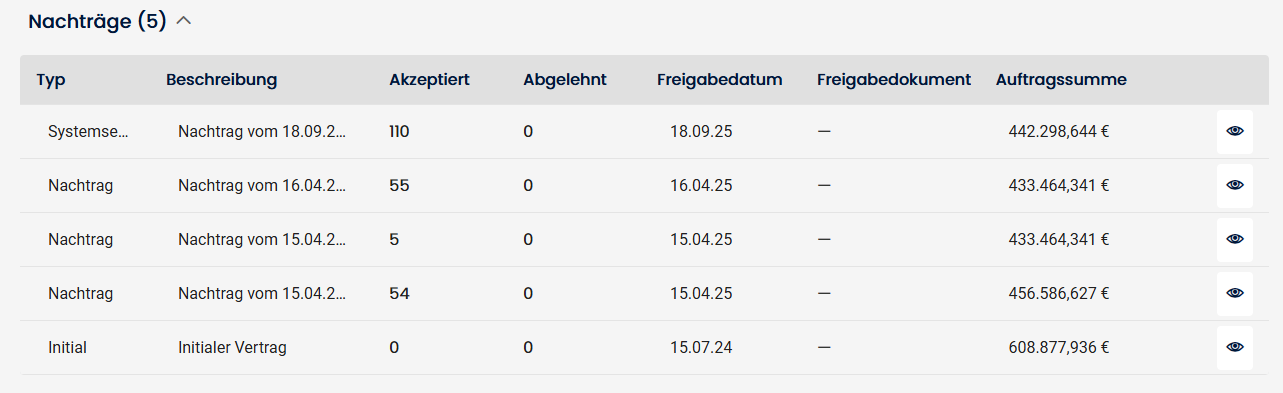
Die Tabelle Nachträge ist das Archiv Ihrer vertraglichen Meilensteine. Jeder hier gelistete Nachtrag steht für eine erfolgreich abgestimmte Leistungsänderung.
- Leistungsnachweis: Sie sehen genau, wie viele Positionen in einem Nachtrag akzeptiert oder abgelehnt wurden.
- Dokumentation: Laden Sie freigegebene Dokumente herunter, um Ihre internen Unterlagen aktuell zu halten.
- Historie: Mit dem Augensymbol können Sie jederzeit prüfen, welches Leistungsbild zu einem bestimmten Zeitpunkt gültig war. Dies ist essentiell für die Klärung von Abrechnungsfragen aus der Vergangenheit.
Der unterste Eintrag ist immer der initiale Vertrag, der den Stand direkt nach der Ausschreibung repräsentiert.
Ausgelaufene Verträge
Beendete Verträge werden im unteren Bereich archiviert. Auch wenn diese nicht mehr aktiv bearbeitet werden, dienen sie Ihnen als wertvolle Referenz für zukünftige Angebote oder zur Klärung historischer Leistungszeiträume.
Hinweis
Die lückenlose Dokumentation von Nachträgen und das Herunterladen der Freigabedokumente sichern Sie rechtlich ab und sorgen für Klarheit in der Abrechnung.
Achtung
Behalten Sie die Anpassungsdynamik im Auge. Große Abweichungen zwischen angefragten und bearbeiteten Positionen können auf Klärungsbedarf mit Ihrem Auftraggeber hindeuten.
Diese Übersicht stellt sicher, dass Sie Ihren Auftraggeber jederzeit kompetent über den Status Ihrer Leistungen informieren können und alle vertraglichen Fakten griffbereit haben.
Nachtragsmanagement (Living Contract) - Nachtrag bearbeiten
Die Seite "Nachtrag bearbeiten" bietet umfassende Funktionen zur Verwaltung und Bearbeitung von offenen Nachträgen in Verträgen. Sie ermöglicht Ihnen, detaillierte Anpassungen am Leistungsverzeichnis vorzunehmen, Positionen hinzuzufügen, zu bearbeiten oder zu löschen und die entsprechenden Änderungen zu dokumentieren.
Leistungsverzeichnis anzeigen
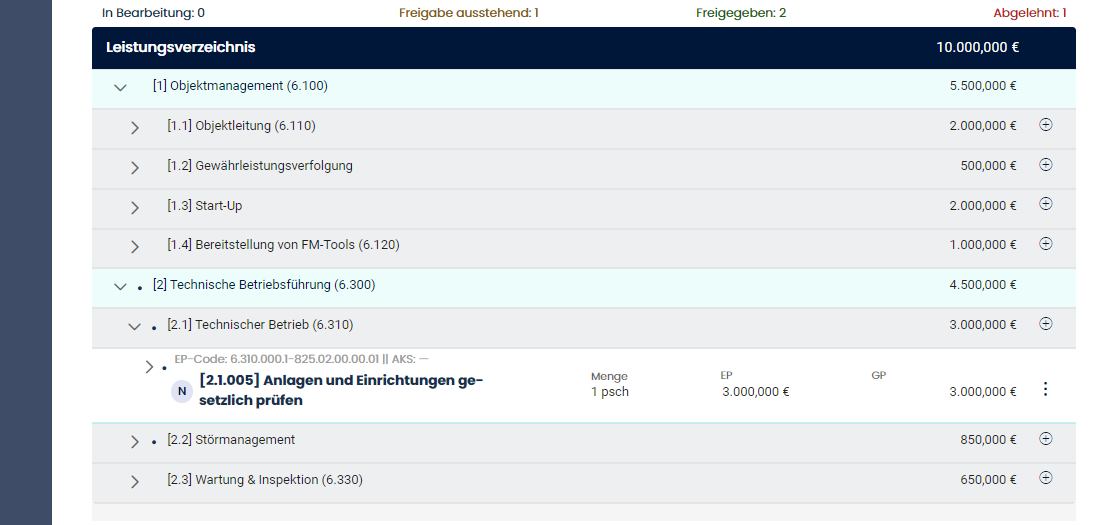
- Das Leistungsverzeichnis ist hierarchisch gegliedert und zeigt die verschiedenen Kategorien und Positionen an. Sie können diese durch Klicken auf die Pfeilsymbole neben den Kategorien und Positionen erweitern oder reduzieren.
- Jede Position zeigt wesentliche Informationen wie die Menge, EP (Einzelpreis), GP (Gesamtpreis), AKS (Arbeitskontingent-Schlüssel) und den Status der Bedarfposition (aktiv/inaktiv).
- Direkt oberhalb des Leistungsverzeichnisses wird angezeigt wie viele Nachträge ausstehend sind, freigegeben wurden oder abgelehnt wurden.
Such- und Filterfunktionen
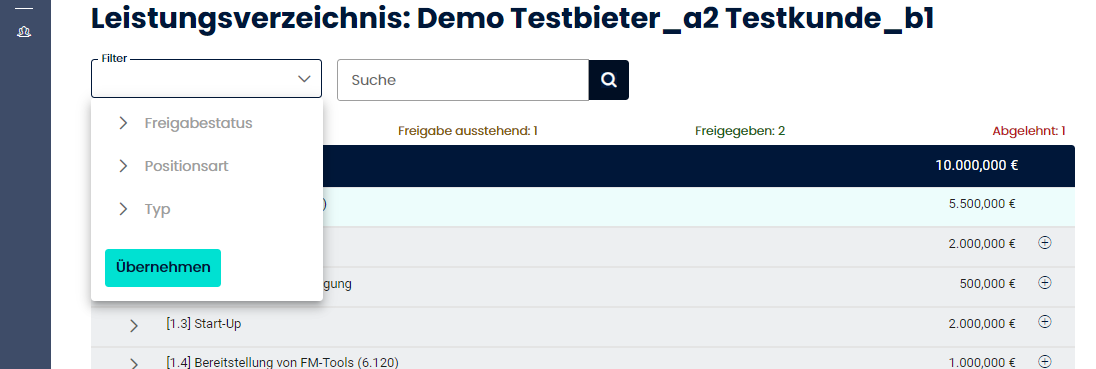
- Filter: Ein Dropdown-Menü erlaubt es Ihnen, die angezeigten Positionen nach verschiedenen Kriterien zu filtern.
- Suche: Ein Suchfeld ermöglicht die gezielte Suche nach spezifischen Positionen im Leistungsverzeichnis.
Bearbeitungsfunktionen
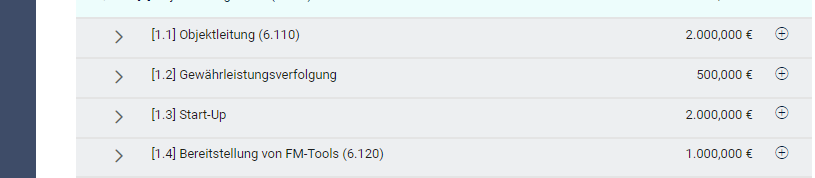
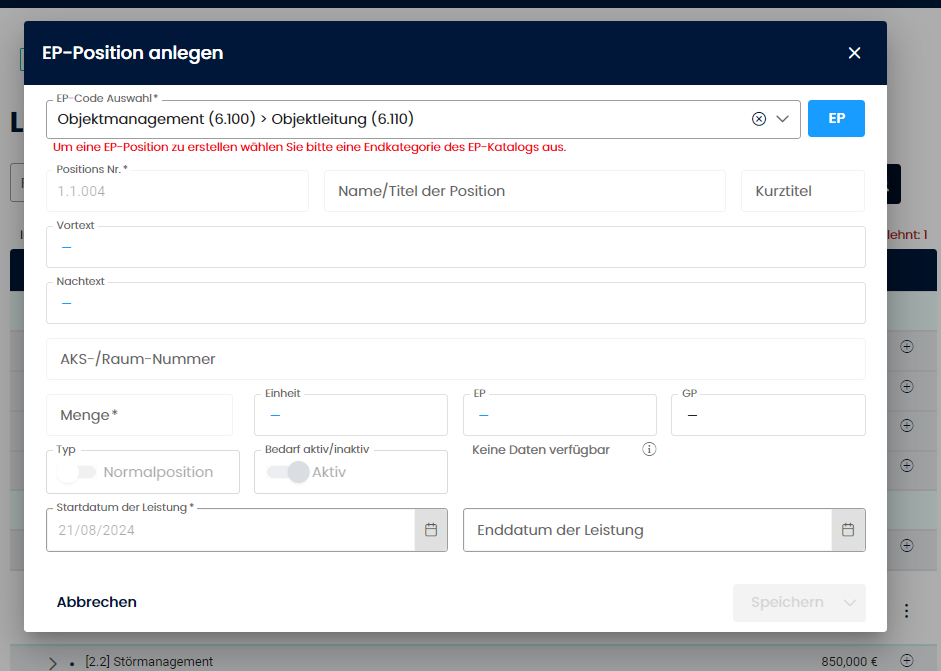
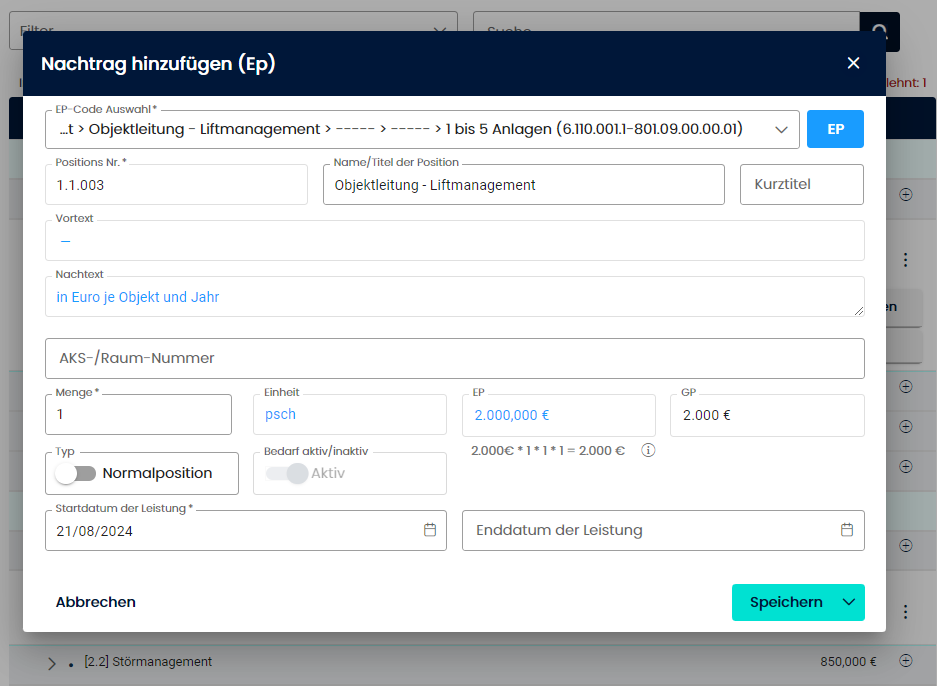
- EP-Position hinzufügen: Klicken Sie auf das Plus-Symbol neben einer Kategorie, um eine neue EP-Position hinzuzufügen. Ein Dialogfenster öffnet sich, in dem Sie Details wie Positionsnummer, Name/Titel der Position, Menge und Startdatum der Leistung eingeben. Änderungen können als Entwurf gespeichert oder zur Freigabe abgeschickt werden.
Positionen bearbeiten und löschen
Als Dienstleister (Facility Manager) haben Sie über das Positionsmenü in der rechten oberen Ecke jeder Position Zugriff auf wichtige Funktionen zur Verwaltung von Nachträgen. Dieses Menü erreichen Sie durch Klicken auf die drei Punkte (⋮) neben einer Position.
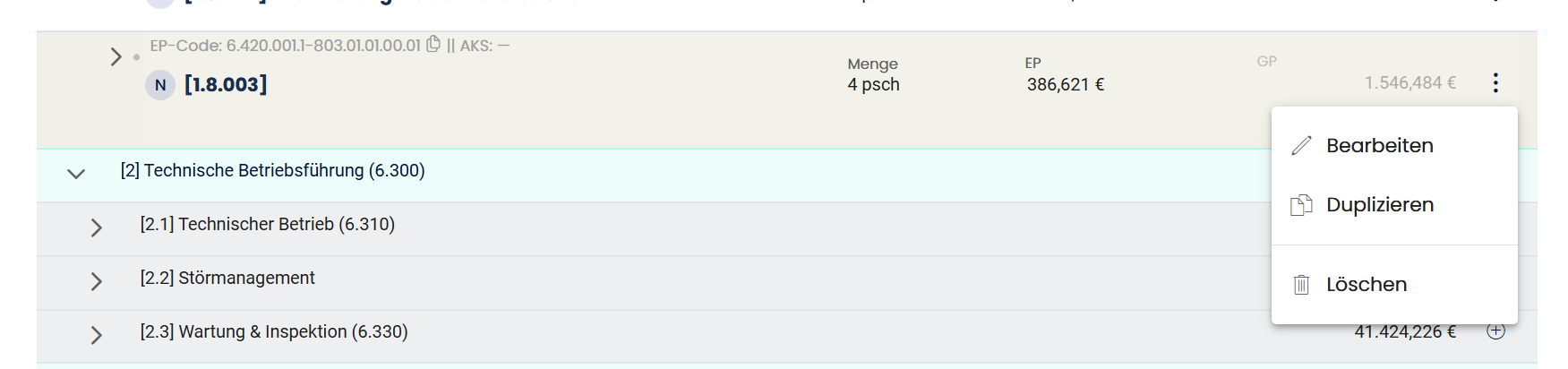
- Bearbeiten: Diese Option wird angezeigt, wenn der Nachtrag noch offen ist, d.h. im Status "Freigabe ausstehend" (Pending) oder im Designmodus ist und noch nicht fixiert wurde. Die Schaltfläche "Bearbeiten" erscheint nur bei Positionen mit einem bearbeitbaren Nachtrag, nicht bei regulären Hauptpositionen ohne Änderungsanfragen. Durch Klicken auf "Bearbeiten" öffnet sich ein Dialogfenster, in dem Sie alle relevanten Daten des Nachtrags ändern können wie Menge, Einzelpreis, Gültigkeitszeitraum und Beschreibungen.
- Ansehen: Für alle anderen Positionen (z.B. Hauptpositionen oder Nachträge, die bereits fixiert, freigegeben oder abgelehnt wurden) steht die Option "Ansehen" zur Verfügung. Hiermit können Sie alle Details der Position einsehen, ohne Änderungen vornehmen zu können.
- Position duplizieren: Diese Option steht für Hauptpositionen zur Verfügung. Beim Klicken öffnet sich ein Dialog mit den vorausgefüllten Daten der Originalposition, die Sie anpassen können, bevor Sie eine neue Position erstellen.
- Position löschen: Diese Option ist verfügbar für Hauptpositionen (hier wird ein Dialogfenster zur Eingabe des Löschdatums angezeigt) sowie Positionen mit offenem Nachtrag, der noch nicht fixiert ist (hier wird der Nachtrag zurückgezogen).
Hinweis Achten Sie beim Erstellen und Bearbeiten von Nachträgen auf die notwendige Eingabe des korrekten Startdatums.
Nachträge und Evolution
- Nachtrag hinzufügen: Fügen Sie Nachträge zu einer Position hinzu, indem Sie auf den entsprechenden Button klicken. Dies öffnet ein Dialogfenster, in dem Sie die Nachtragsdetails eingeben können.
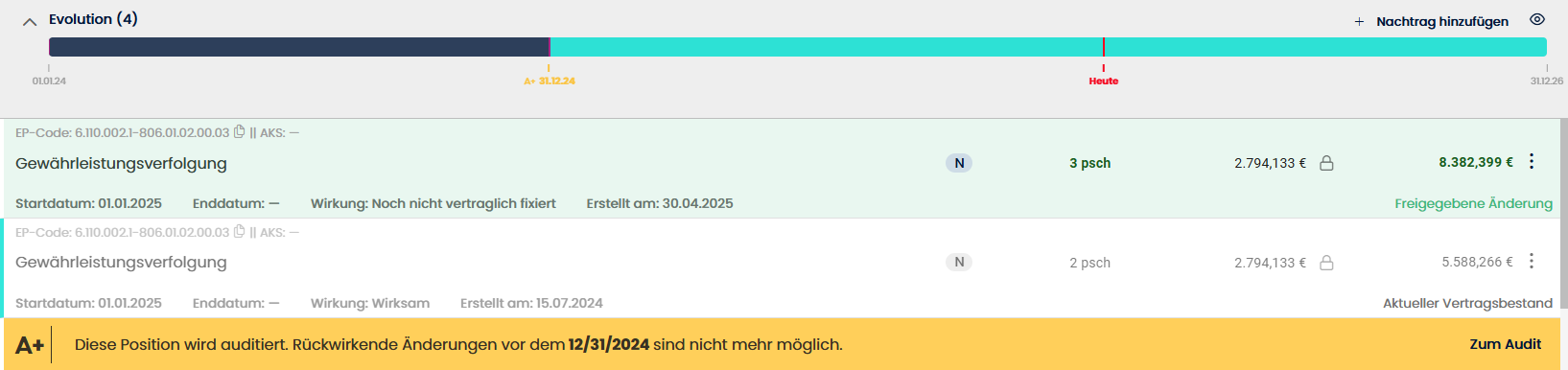
- Evolution anzeigen: Klicken Sie auf den Evolution-Button, um die Historie und Änderungen einer Position anzuzeigen. Hier sehen Sie alle früheren Versionen und Anpassungen der Position.

Evolution
Die Evolution-Grafik dient Ihnen als zentrales Werkzeug, um die zeitliche Gültigkeit und die Historie Ihrer Positionen auf einen Blick zu erfassen.
-
Positionsverlauf: Der farbige Zeitstrahl visualisiert die verschiedenen Lebensphasen einer Position. So erkennen Sie sofort, ab wann eine Änderung wirksam wurde oder ob eine Position bereits Ausgelaufen ist.
-
Marker für Ereignisse: Innerhalb der Grafik finden Sie spezifische Symbole für wichtige Vertragsereignisse:
- Audits: Gekennzeichnet durch das Audit-Symbol, zeigen diese den Zeitraum und Status durchgeführter Prüfungen an.
- Rahmenpreisanpassungen: Diese werden durch das Preisanpassungs-Symbol (Geld-Icon) markiert und informieren Sie über den Status sowie das Datum der Preisänderung.
- Status-Indikatoren: Symbole wie das Mülleimer-Symbol weisen auf gelöschte Positionen hin, während der Heute-Marker Ihre aktuelle zeitliche Position im Vertrag markiert.
-
Interaktivität:
- Tooltips: Bewegen Sie den Mauszeiger über einen Marker, um detaillierte Informationen (z. B. Audit-Typ, Status oder das Festlegungsdatum einer Preisanpassung) einzusehen.
- Navigation: Durch einen Klick auf ein Segment oder einen Marker im Zeitstrahl scrollen Sie automatisch zur entsprechenden Position in der Liste, um die Details dieser Version direkt zu prüfen.
-
Kommentare anzeigen: Klicken Sie auf den Kommentar-Button, um die Historie und Kommunikation zu einer Position anzuzeigen. Hier können Sie relevante Informationen zur Position einsehen oder mitteilen. Durch Klicken des Symbols in der oberen rechten Ecke des Chats kann dieser in einem separaten, größeren Fenster geöffnet werden.
- Kommentare schreiben: Klicken Sie in die Leiste, in der "Kommentar schreiben..." steht, um einen Kommentar unter die Position zu schreiben. Klicken Sie das Symbol rechts von der Leiste, um den Kommentar zu verschicken. Hier können Sie mit dem System oder anderen Teilnehmern wie Facility-Managern kommunizieren. Sie können Kommentare in den ersten 30 Minuten, nach dem Sie sie geschrieben haben, wieder löschen, indem Sie auf das Mülleimer-Symbol an der Nachricht klicken und das in dem nachfolgenden Fenster mit dem "Löschen"-Button bestätigen.

LV exportieren
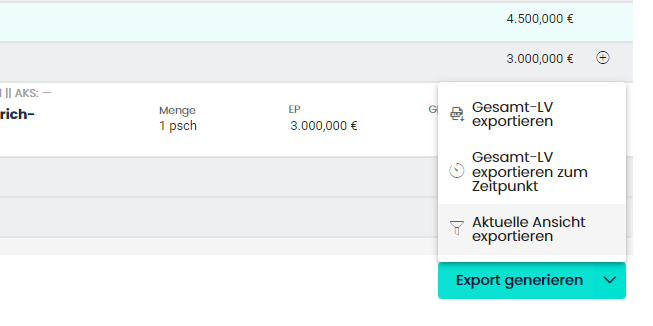
Die Export-Funktionen finden Sie rechts unterhalb des Leistungsverzeichnisses. Ein Klick auf den "Export generieren"-Button öffnet ein Kontextmenü mit den folgenden Optionen:
-
Gesamt-LV exportieren: Erzeugt eine Excel-Datei mit dem vollständigen Leistungsverzeichnis, einschließlich aller Kategorien, Positionen und deren Details.
-
Gesamt-LV exportieren zum Zeitpunkt: Nach Auswahl eines Datums wird das LV in dem Zustand exportiert, wie es zu diesem Zeitpunkt gültig war. Dies ist besonders hilfreich, um historische Vergleiche zu erstellen oder frühere Stände zu dokumentieren.
-
Aktuelle Ansicht exportieren: Wenn Sie Filter auf das LV angewendet haben oder nur bestimmte Kategorien geöffnet haben, wird mit dieser Option nur dieser sichtbare Ausschnitt exportiert. Dies ist nützlich für fokussierte Analysen einzelner Kategorien oder Positionen.
Der Export erfolgt im Excel-Format und enthält alle relevanten Informationen wie Positionsnummern, Beschreibungen, Mengen, Einzelpreise, Gesamtpreise sowie die jeweiligen Gültigkeitszeiträume der Positionen.
Aufbau Exportdokumente
Das exportierte Excel-Dokument ist übersichtlich strukturiert: Links von der Summenspalte finden Sie die standardmäßigen LV-Informationen wie Positionen, Mengen und Preise. Rechts von der Summenspalte sind zusätzliche Informationen zu den Nachträgen aufgeführt, einschließlich Gültigkeitszeiträumen und Nachtragsstatus. Der hierarchische Aufbau ist analog zur Darstellung auf der Plattform - nach Positionsnummer sortiert. Unterhalb der jeweiligen Position sind die zugehörigen Nachträge aufgelistet. Diese Struktur ermöglicht Ihnen einen schnellen Überblick über alle relevanten Informationen und Änderungen im Leistungsverzeichnis.

Hinweis Laden Sie alle relevanten Dokumente hoch, um eine vollständige Nachweiskette sicherzustellen.
Achtung Achten Sie darauf, dass alle Preisänderungen korrekt und nachvollziehbar dokumentiert werden.
Diese Seite bietet Ihnen alle notwendigen Werkzeuge, um offene Nachträge effizient zu verwalten und sicherzustellen, dass alle Vertragsänderungen ordnungsgemäß dokumentiert und verarbeitet werden.
Nachtragsmanagement (Living Contract) - Auswirkungen von Nachträgen
Nachträge in der Beestate-Plattform können sich unterschiedlich auf die bestehende Vertragsstruktur auswirken. Wenn ein Nachtrag über die Dauer einer bestehenden Position hinausgeht, kann er diese überschreiben oder ergänzen. Dabei können sich Nachträge zeitlich überlappen und die wirksamen Positionen ändern.
Beispielsweise könnte eine zweite Änderung nach einer ersten Änderung wirksam werden und die ursprüngliche Position teilweise oder vollständig ersetzen. Es ist wichtig, diese zeitlichen Abhängigkeiten und Überschneidungen zu beachten, um die aktuellen und zukünftigen Vertragspositionen korrekt zu verwalten.
Die grafischen Darstellungen verdeutlichen, wie Änderungen zu verschiedenen Zeitpunkten implementiert und dargestellt werden. Nachträge können gleichzeitig bestehen, wobei spätere Änderungen frühere Änderungen überschreiben oder parallel wirken, wenn ihre Wirkzeiten unterschiedlich beginnen. Längere Wirkzeiten früherer Änderungen können dazu führen, dass die ursprüngliche Position von mehreren Änderungen gleichzeitig beeinflusst wird.
Beispiel 1
Späterer Nachtrag überschreibt früheren Nachtrag, sowie die ursprüngliche Position, ohne den Endzeitpunkt zu verändern.
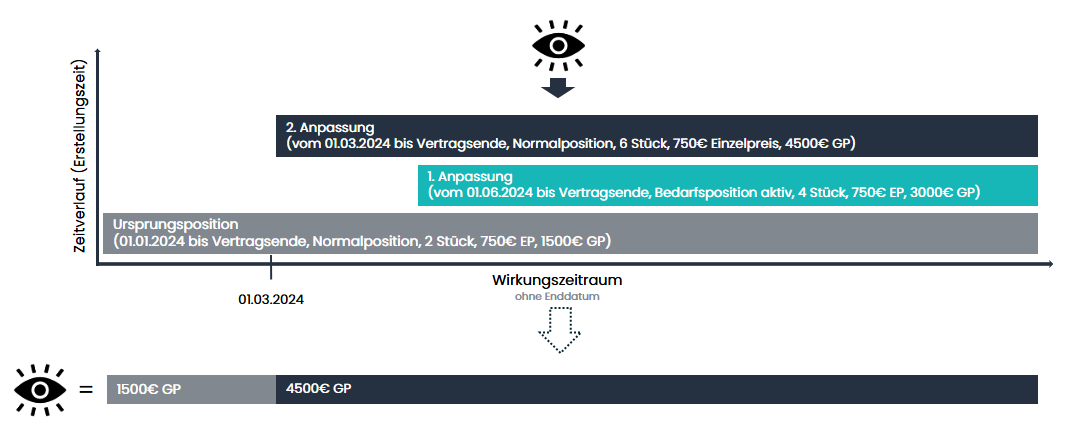
|
Wirkung |
|
|
01.01.2024 – 29.02.2024 |
Normalposition, 2 Stück, 750€ EP, 1500€ GP |
|
01.03.2024 - Vertragsende |
Normalposition, 6 Stück, 750€ EP, 4500€ GP |
Hinweis
Nachträge können sich überlappen, wobei spätere Änderungen frühere Änderungen überschreiben.
Beispiel 2
Späterer Nachtrag überschreibt teilweise früheren Nachtrag, sowie teilweise die Ursprungsposition. Der Endzeitpunkt verändert sich nicht.
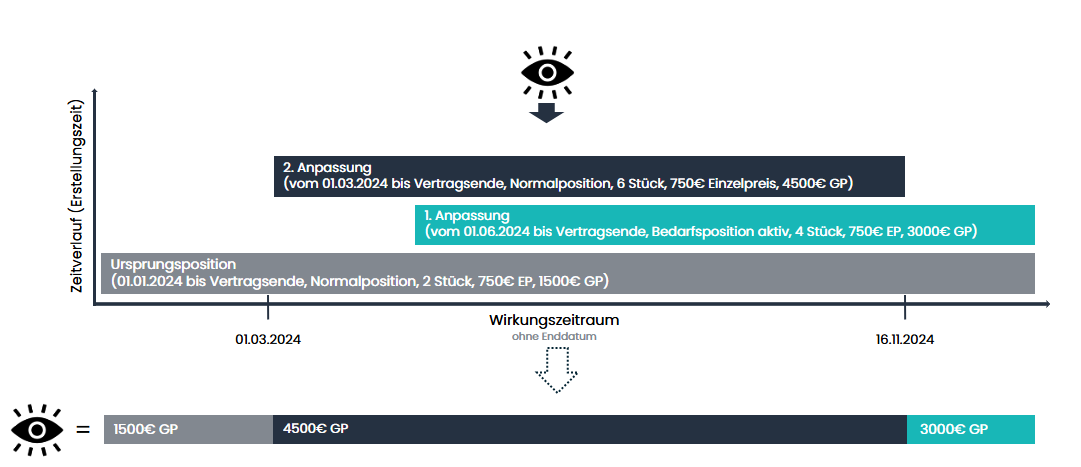
|
Wirkung |
|
|
01.01.2024 – 29.02.2024 |
Normalposition, 2 Stück, 750€ EP, 1500€ GP |
|
01.03.2024 - 15.11.2024 |
Normalposition, 6 Stück, 750€ EP, 4500€ GP |
|
16.11.2024 - Vertragsende |
Normalposition, 4 Stück, 750 € EP, 3000€ GP |
Hinweis
Änderungen können parallel und unabhängig voneinander existieren, wenn ihre Wirkzeiten unterschiedlich beginnen.
Beispiel 3
Späterer und früherer Nachtrag überschreiben Teile der Ursprungsposition, ohne den Endzeitpunkt zu verändern.
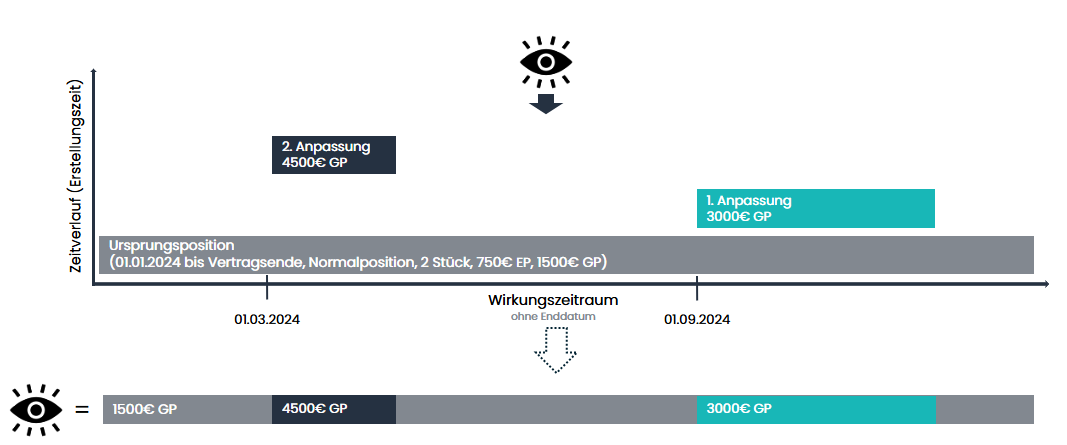
|
Wirkung |
|
|
01.01.2024 – 29.02.2024 |
Normalposition, 2 Stück, 750€ EP, 1500€ GP |
|
01.03.2024 - 31.03.2024 |
Normalposition, 6 Stück, 750€ EP, 4500€ GP |
|
01.04.2024 - 31.08.2024 |
Normalposition, 2 Stück, 750€ EP, 1500€ GP |
|
01.09.2024 - 31.11.2024 |
Normalposition, 4 Stück, 750€ EP, 3000€ GP |
|
01.12.2024 - Vertragsende |
Normalposition, 2 Stück, 750€ EP, 1500€ GP |
Hinweis
Längere Wirkzeiten früherer Änderungen können dazu führen, dass die ursprüngliche Position von mehreren Änderungen gleichzeitig beeinflusst wird.
Nachtragsmanagement (Living Contract) - Massenkorrektur
Mit der LV-Massenkorrektur können Sie das Leistungsverzeichnis während der Startup-Phase effizient anpassen. Dies ermöglicht Ihnen, mehrere Änderungen gleichzeitig vorzunehmen, ohne jede Position einzeln bearbeiten zu müssen.
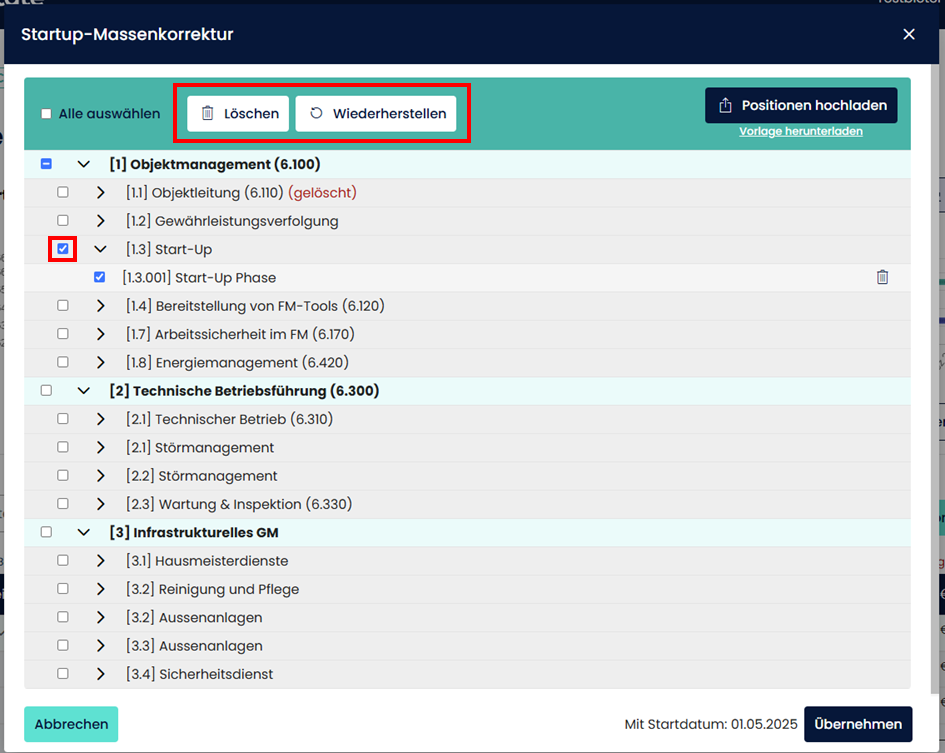
In der LV-Ansicht finden Sie die Option zur Massenkorrektur des LVs. Durch einen Linksklick auf diesen Button öffnet sich ein Dialog, über den Positionen massenhaft gelöscht und hochgeladen werden können.
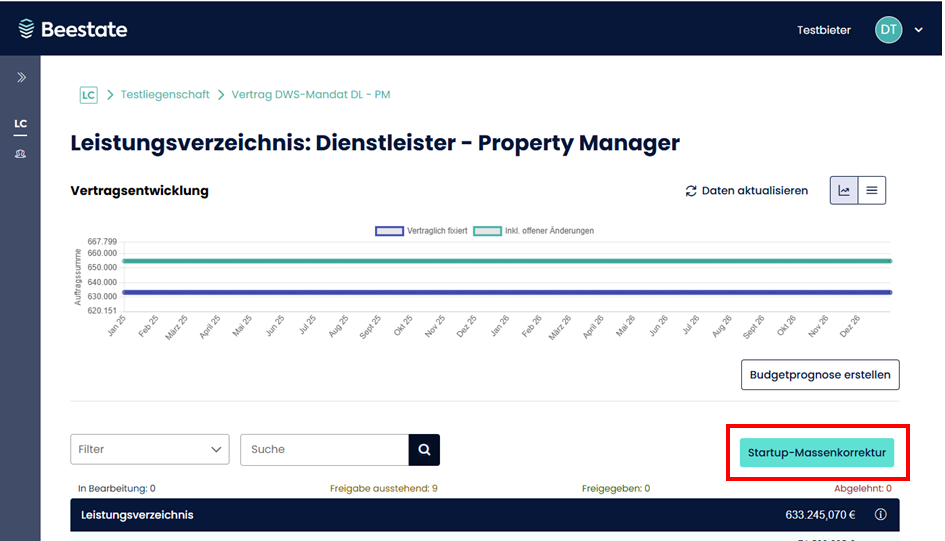
Funktionen der LV-Massenkorrektur
-
Löschen und Wiederherstellen von Positionen:
Sie können gezielt einzelne Positionen, komplette Bereiche oder das gesamte Leistungsverzeichnis auswählen und löschen. Falls nötig, lassen sich zuvor gelöschte Positionen wiederherstellen.- Löschen: Markieren Sie die gewünschten Positionen oder Bereiche und klicken Sie auf „Löschen“ im Kopfbereich der Tabelle.
- Wiederherstellen: Gelöschte Positionen können mit einem Klick auf „Wiederherstellen“ zurückgeholt werden.

-
Excel-Import für neue EP-Positionen:
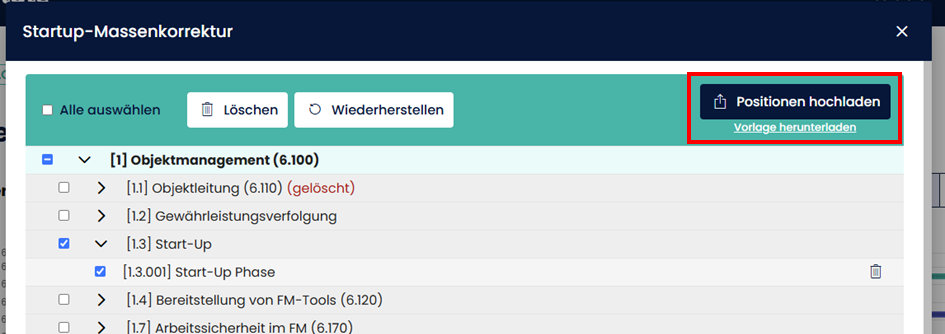
Über die Option „Positionen hochladen“ können Sie neue EP-Positionen in einem Schritt importieren. Nutzen Sie hierfür die Excel-Vorlage, die Sie über „Vorlage herunterladen“ erhalten.
Wichtige Felder in der Excel-Datei:- EP-Code
- Masse (als Ganzzahl ohne Einheit angeben)
- Bezeichnung
- AKS (bei mehreren AKS komma-separiert angeben)
- Bedarfsposition (WAHR/FALSCH)
- Bedarfsposition Aktiv (WAHR/FALSCH)
-
Vorschaufunktion:
Während der Massenkorrektur zeigt Ihnen der Dialog eine Vorschau der Änderungen. Erst durch einen Klick auf „Übernehmen“ werden die Anpassungen wirksam.
Hinweise zur Nutzung
- Änderungen gelten ab Vertragsstart: Alle Anpassungen werden mit dem Startdatum des Vertrags aktiv.
- Nur EP-Positionen importierbar: Über den Excel-Import können ausschließlich EP-Positionen hinzugefügt werden.
- Nur während der Startup-Phase verfügbar: Die Massenkorrektur des LVs ist nur vor Vertragsstart möglich.
Nachtragsmanagement (Living Contract) - Erklärung Berechnungen
Auftragssumme zum Vertragsende
Der angezeigte Wert repräsentiert die vertraglich fixierte Summe aller gültigen Positionen eines Leistungsverzeichnisses (LV) am letzten Tag des Vertrags. Dies ist der Wert, der für eine Vertragsverlängerung als Ausgangspunkt herangezogen wird.
Nicht berücksichtigt werden:
- Schwebende Positionen: Änderungen oder Anpassungen, die noch nicht durch einen Nachtrag fixiert wurden.
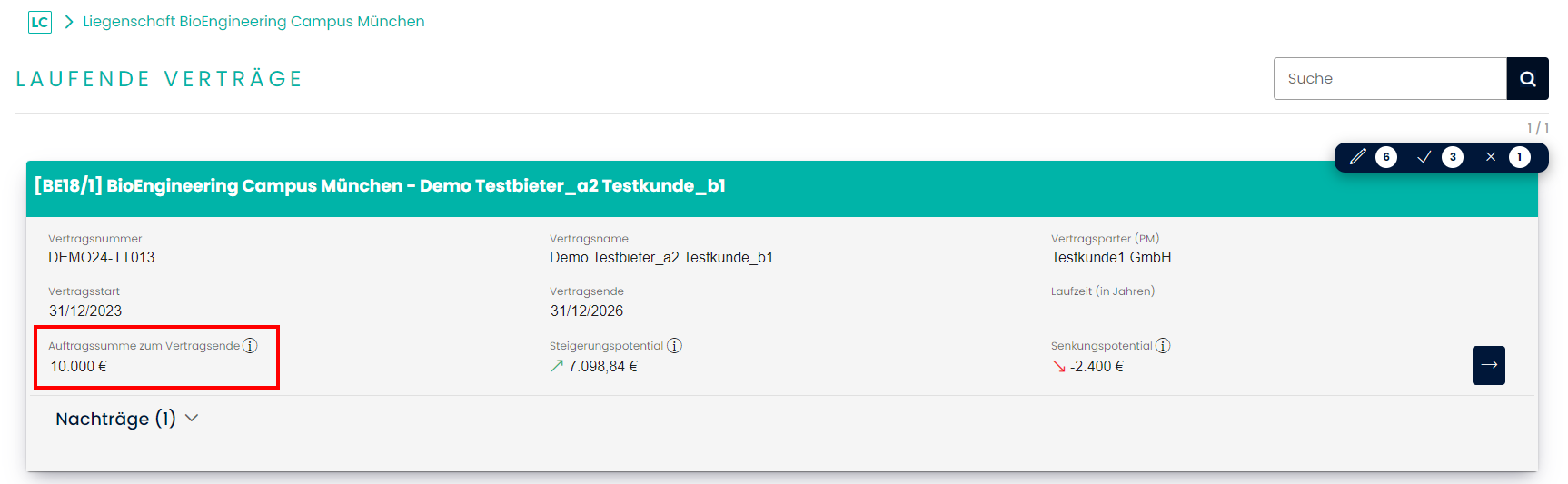
Beispiel:
Ein LV enthält eine Position mit einem Pauschalpreis von 6.000 €, festgelegt in der ursprünglichen Ausschreibung.
- Nachtrag: Ein neuer Pauschalpreis von 1.000 € wurde ab dem 01.06.2024 fixiert.
- Stichtag Vertragsende: 31.12.2025.
Am letzten Tag des Vertrags beträgt der Preis 1.000 €, daher wird dieser Wert angezeigt.
- Inaktive oder gelöschte Positionen zum Vertragsende werden mit einem Wert von 0 berücksichtigt.

Hinweis für komplexe (reale) Leistungsverzeichnisse:
In LVs mit mehreren Positionen wird der Wert jeder einzelnen Position gemäß dem obigen Prinzip berechnet und anschließend für die Kategorien summiert.
Basiswert einer Position
Der Basiswert ist der vertraglich fixierte Wert einer Position zum Stichtag „letzter Vertragstag“. Er bildet die Grundlage zur Berechnung von Steigerungs- und Senkungspotentialen.
Steigerungspotential einer Position
Das Steigerungspotential berücksichtigt alle schwebenden Anpassungen (noch nicht fixierte Änderungen) und zeigt die maximale positive Abweichung vom Basiswert.
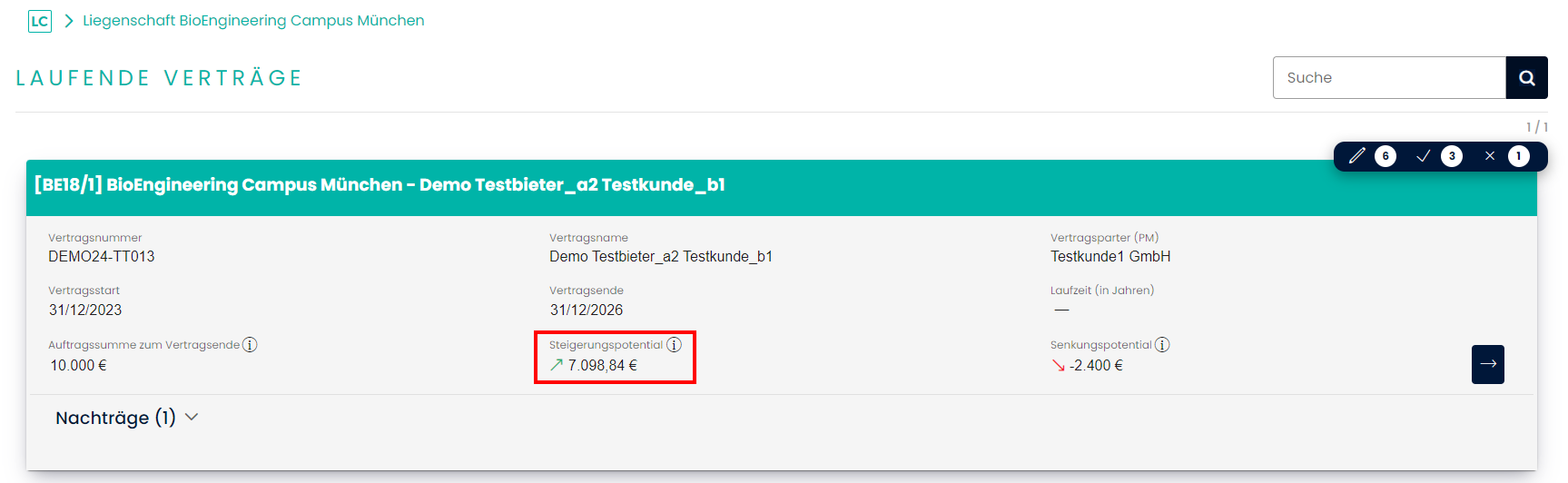
Beispiel:
- Basiswert: 1.000 €
- Schwebende Anpassungen:
- Anpassung [2]: 700 €
- Anpassung [3]: 2.500 €
- Anpassung [4]: 1.400 €
Berechnung des Steigerungspotentials:
- [2]: 700 € - 1.000 € = -300 € (irrelevant, da negativ)
- [3]: 2.500 € - 1.000 € = 1.500 € (maximaler positiver Wert)
- [4]: 1.400 € - 1.000 € = 400 € (kleiner als 1.500 €)
→ Steigerungspotential: 1.500 €
Senkungspotential einer Position
Das Senkungspotential berücksichtigt ebenfalls alle schwebenden Anpassungen und zeigt die maximale negative Abweichung vom Basiswert.
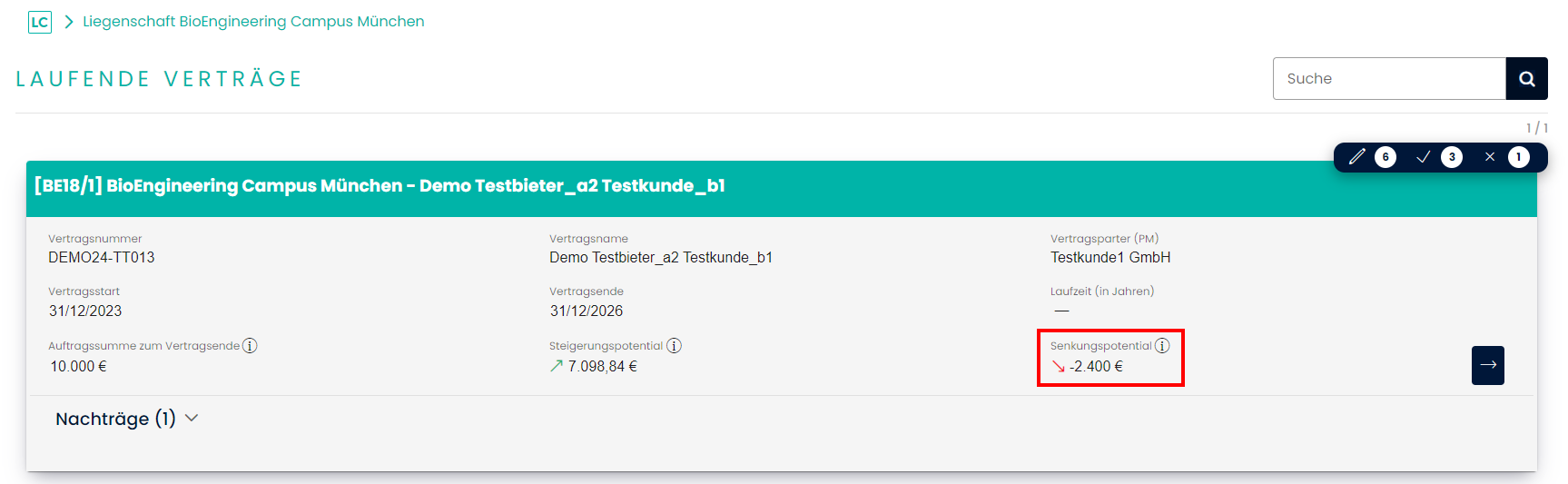
Beispiel:
- Basiswert: 1.000 €
- Schwebende Anpassungen:
- Anpassung [2]: 700 €
- Anpassung [3]: 2.500 €
- Anpassung [4]: 1.400 €
Berechnung des Senkungspotentials:
- [2]: 700 € - 1.000 € = -300 € (maximaler negativer Wert)
- [3]: 2.500 € - 1.000 € = 1.500 € (irrelevant, da positiv)
- [4]: 1.400 € - 1.000 € = 400 € (irrelevant, da positiv)
→ Senkungspotential: -300 €
Nachtragsmanagement (Living Contract) – Erklärung Vertragsentwicklung
Übersicht
Das Dashboard eines Living Contracts gibt Ihnen als Facility Manager (Dienstleister) eine zentrale Übersicht über Ihren Vertrag: Rahmenpreisquote, Bearbeitungsstatus und Zusammensetzung des Leistungsverzeichnisses (LV), die Entwicklung der Auftragssumme im Zeitverlauf, eine Kostentabelle sowie eine Budgetprognose. Sie erreichen das Dashboard über die Navigation zu einer Liegenschaft und dem gewählten Vertrag; die Ansicht enthält die folgenden Bereiche:
- Rahmenpreisquote – Anteil der Positionen mit bzw. ohne Preisbindung
- LV Bearbeitungsstatus – Stand der Bearbeitung von Positionen (offen, Freigabe vorgemerkt, Ablehnung vorgemerkt)
- LV Zusammensetzung – Verteilung der Kosten nach Kategorien
- Kostendynamik – Verlauf der Auftragssumme über die Zeit (fixiert, inkl. bearbeiteter bzw. aller Änderungsanfragen)
- Kostentabelle – Tabellarische Werte je Datum inkl. Export des fixierten Leistungsumfangs
- Budgetprognose – Voraussichtliche Kosten pro Wirtschaftszeitraum
Rahmenpreisquote
Dieser Abschnitt zeigt, welcher Anteil der LV-Positionen eine Preisbindung hat und welcher nicht.
Darstellung
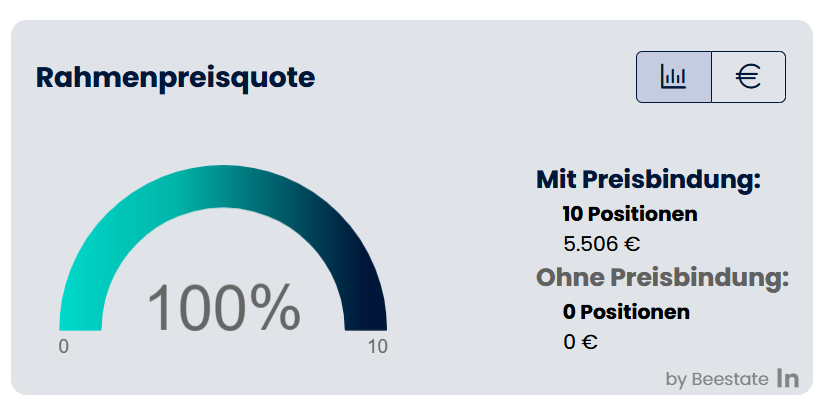
- Ein Kreisdiagramm visualisiert das Verhältnis von Positionen mit Preisbindung zu Positionen ohne Preisbindung (z. B. als Prozentanteil).
- Neben dem Diagramm werden angezeigt:
- Mit Preisbindung: Anzahl der Positionen und der zugehörige Betrag in Euro.
- Ohne Preisbindung: Anzahl der Positionen und der zugehörige Betrag in Euro.
Toggle (Umschaltung)
Über die beiden Symbole neben der Überschrift Rahmenpreisquote können Sie die Darstellung umschalten:
- Balken-Symbol: Die hervorgehobenen Werte beziehen sich auf die Anzahl der Positionen (Mit/Ohne Preisbindung).
- Euro-Symbol: Die hervorgehobenen Werte beziehen sich auf die Beträge in Euro (Mit/Ohne Preisbindung).
Damit können Sie entweder die Mengen oder die finanziellen Anteile im Fokus betrachten.
LV Bearbeitungsstatus
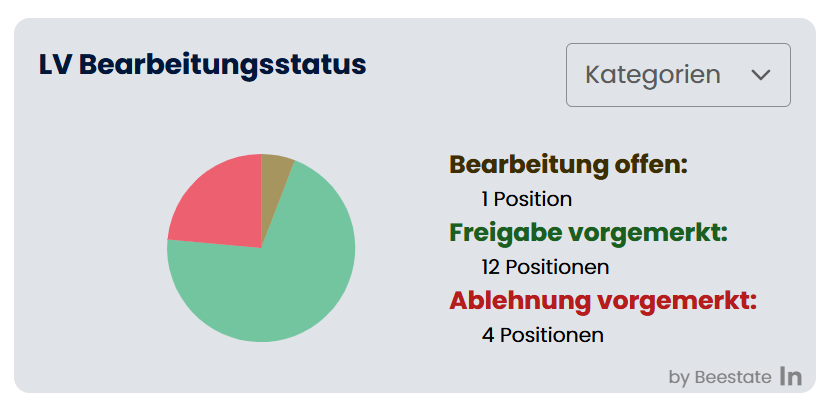
Hier sehen Sie, wie viele Positionen des Leistungsverzeichnisses in welchem Bearbeitungsstatus stehen (z. B. offen, zur Freigabe vorgemerkt, zur Ablehnung vorgemerkt).
Darstellung
- Ein Donut-Diagramm zeigt die Verteilung der Positionen auf:
- Bearbeitung offen – Positionen, die noch bearbeitet werden müssen.
- Freigabe vorgemerkt – Positionen, die zur Annahme vorgemerkt sind.
- Ablehnung vorgemerkt – Positionen, die zur Ablehnung vorgemerkt sind.
- Unter dem Diagramm werden die genauen Anzahlen pro Status angezeigt.
Filter
- Über das Dropdown Kategorien können Sie die Auswertung auf bestimmte LV-Kategorien einschränken (Mehrfachauswahl möglich). Die Anzeige bezieht sich dann nur auf die Positionen der gewählten Kategorien.
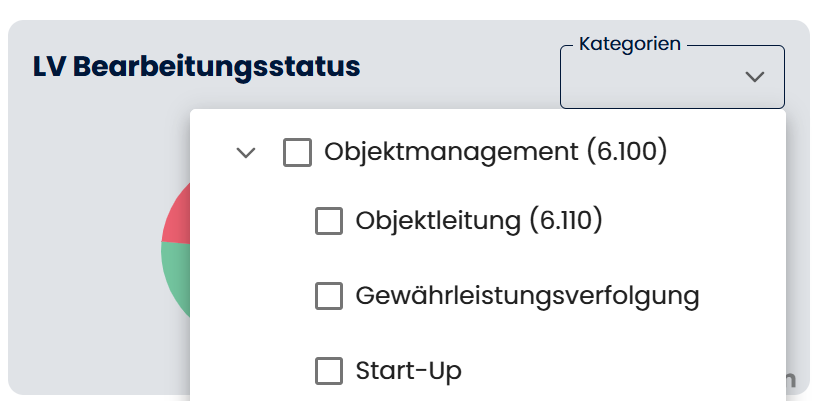
Wenn aktuell keine offenen Nachträge vorliegen, wird ein entsprechender Hinweis angezeigt (z. B. „Aktuell liegen keine offenen Nachträge vor.“).
LV Zusammensetzung
Dieser Bereich zeigt die Zusammensetzung der Kosten des Leistungsverzeichnisses nach Kategorien (z. B. Objektmanagement, Technische Betriebsführung).
Darstellung
- Ein Donut-Diagramm stellt die Verteilung der Auftragssumme auf die verschiedenen Kategorien dar.
- In der Legende werden die Kategorienamen und die zugehörigen Beträge in Euro angezeigt.
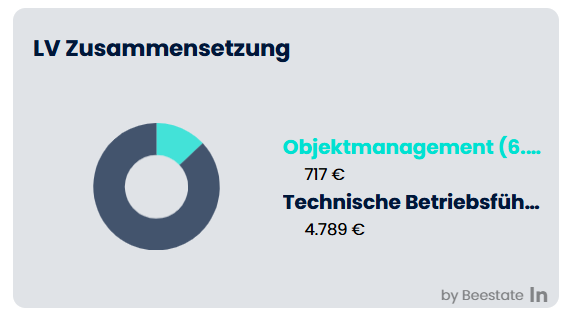
So erkennen Sie auf einen Blick, welche Kategorien den größten Anteil an der Auftragssumme haben.
Kostendynamik
Die Kostendynamik zeigt die Entwicklung der Auftragssumme über die Zeit. Drei Linien unterscheiden den vertraglich fixierten Stand von Szenarien inklusive bearbeiteter bzw. aller Änderungsanfragen.
Bedeutung der Linien
-
Vertraglich fixiert (dunkelblau)
Enthält nur Werte aus dem ursprünglichen Vertrag oder aus bereits abgeschlossenen Nachträgen – also ausschließlich verbindlich fixierte Positionen. -
Inkl. bearbeiteter Änderungsanfragen
Umfasst alle vertraglich fixierten Werte plus Änderungsanfragen, die bereits zur Annahme oder Ablehnung vorgemerkt sind. Anfragen mit Status „Freigabe ausstehend“ werden nicht einbezogen. Diese Linie entspricht einem möglichen Stand, wenn mit dem aktuellen Bearbeitungsstand ein Nachtrag abgeschlossen würde. -
Inkl. aller Änderungsanfragen
Wie Linie 2, mit dem Unterschied, dass alle Änderungsanfragen im Status „Freigabe ausstehend“ als angenommen gezählt werden. Diese Linie zeigt ein Szenario, falls alle offenen Anfragen angenommen würden.
Achsen und Bedienung
- X-Achse (Zeitachse): Verlauf der Monate und Jahre.
- Y-Achse (Auftragssumme): Vertragswert in Euro.
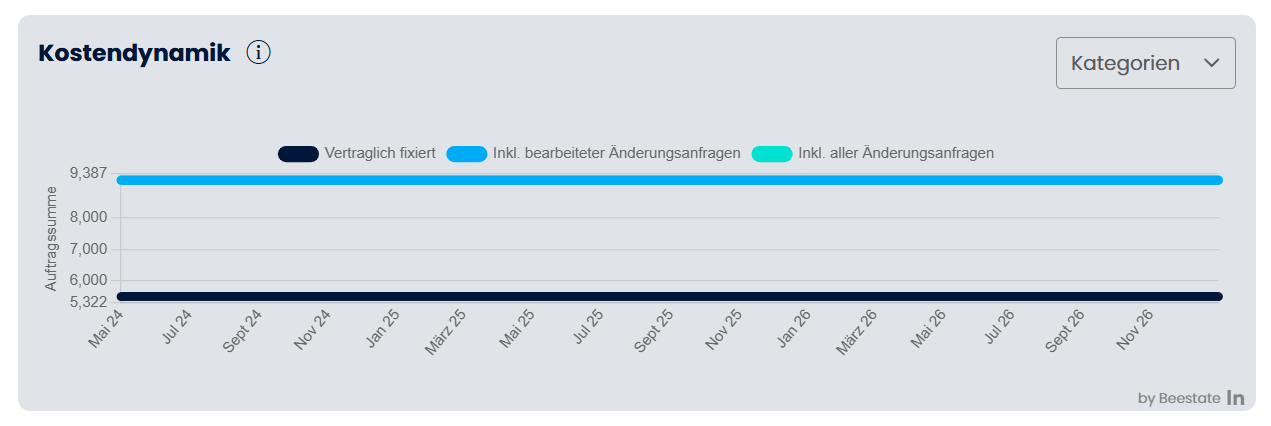
Über die Legende können Sie die Linien per Klick ein- und ausblenden. Ein Info-Symbol neben der Überschrift Kostendynamik liefert weitere Erläuterungen zu den drei Linien.
Filter
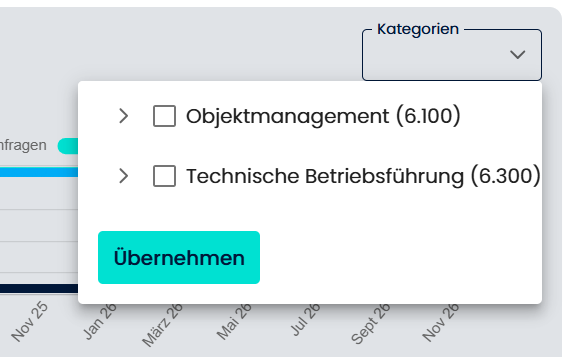
- Über das Dropdown Kategorien können Sie die Kostendynamik auf ausgewählte LV-Kategorien beschränken. Diagramm und Daten beziehen sich dann nur auf diese Kategorien.
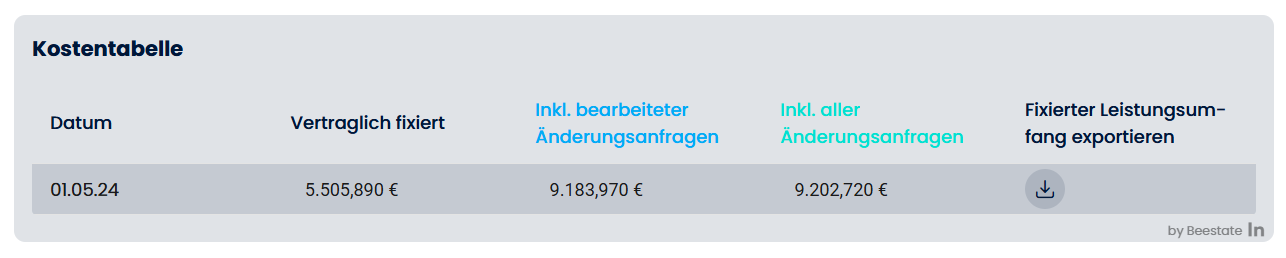
Kostentabelle
Die Kostentabelle listet die Auftragssummen zu einzelnen Stichtagen auf und ergänzt die grafische Kostendynamik um eine tabellarische Detailansicht.
Spalten
- Datum – Stichtag, zu dem die Werte gelten.
- Vertraglich fixiert – Der zu diesem Datum gültige, ausschließlich fixierte Vertragswert.
- Inkl. bearbeiteter Änderungsanfragen – Vertragswert inklusive der zur Annahme oder Ablehnung vorgemerkten Änderungen (ohne „Freigabe ausstehend“).
- Inkl. aller Änderungsanfragen – Vertragswert, wenn alle Änderungsanfragen (inkl. „Freigabe ausstehend“) als angenommen angenommen würden.
- Fixierter Leistungsumfang exportieren – Pro Zeile steht ein Download-Button (Symbol) zur Verfügung.
Export
- Über den Download-Button in der Spalte Fixierter Leistungsumfang exportieren können Sie den fixierten Leistungsumfang zum jeweiligen Datum als Export (z. B. Excel) herunterladen. So erhalten Sie eine Momentaufnahme des LV-Stands zu diesem Stichtag.
Budgetprognose
Die Budgetprognose gibt eine Übersicht der voraussichtlich anfallenden Kosten innerhalb bestimmter Zeiträume. Diese Zeiträume werden aus den im Vertrag hinterlegten Wirtschaftsjahren und der Vertragslaufzeit abgeleitet.
Darstellung
- Pro Zeitraum werden drei Werte angezeigt:
- Vertraglich fixiert – Durchschnittliche Auftragssumme im Zeitraum, basierend nur auf fixierten Werten.
- Inkl. bearbeiteter Änderungsanfragen – Wie oben, plus zur Annahme/Ablehnung vorgemerkte Änderungen (ohne „Freigabe ausstehend“).
- Inkl. aller Änderungsanfragen – Wie oben, plus alle Änderungsanfragen (inkl. „Freigabe ausstehend“) unter der Annahme, dass sie angenommen werden.
Ein Info-Symbol neben der Überschrift Budgetprognose erläutert die Berechnung und die Bedeutung der drei Werte.

Berechnung
- Tageskosten: Die Werte für jeden Tag im Zeitraum werden summiert und durch die Anzahl der Tage geteilt → durchschnittliche Tageskosten.
- Normierung auf den Zeitraum: Die im LV hinterlegten Jahreskosten werden auf den betrachteten Zeitraum angepasst. Das Ergebnis ist ein Durchschnittswert, der die Auftragssumme für diesen Zeitraum repräsentiert.
Welche Werte fließen ein?
- Vertraglich fixierte Werte: Nur Werte, die durch Nachträge festgelegt wurden oder während der Ausschreibung in den Vertrag aufgenommen wurden.
- Inkl. bearbeiteter Änderungsanfragen: Zusätzlich werden Änderungen berücksichtigt, die zur Annahme vorgemerkt sind. Änderungen, die zur Ablehnung vorgemerkt sind, werden nicht einbezogen, da sie voraussichtlich nicht Vertragsgegenstand werden.
- Inkl. aller Änderungsanfragen: Zusätzlich werden Änderungen einbezogen, über die noch keine Entscheidung getroffen wurde. Wiederum werden zur Ablehnung vorgemerkte Änderungen nicht berücksichtigt.
Hinweis
Die Auftragssumme eines LV kann sich täglich ändern, da Anpassungen einzelner Positionen jederzeit während der Vertragslaufzeit wirksam werden können. Die Budgetprognose unterstützt Sie bei der Planung und Risikoeinschätzung.
Nachtragsmanagement (Living Contract) – Datenräume für Facility Manager
Die Dokumenten- bzw. Datenraum-Seite eines Living Contracts (LC) gibt Ihnen als Facility Manager (FM) eine zentrale Übersicht über den Speicherplatz, die vordefinierte Ordner- und Dokumentenstruktur sowie den Inhalt des Datenraums. Zusätzlich können Sie Dokumente und Ordner hochladen, sie der richtigen Struktur zuordnen und in den Datenraum übernehmen. Sie erreichen die Seite über die Navigation zu einer Liegenschaft, dem gewählten Vertrag und dem Bereich Dokumente.
Hinweis
Für den Zugriff benötigen Sie die Datenraum-Lizenz sowie Lese- oder Admin-Rechte. Zum Hochladen von Dokumenten sind Update- oder Admin-Rechte erforderlich. Ist für den Vertrag noch keine Datenraumstruktur definiert, wird eine entsprechende Hinweisseite angezeigt.
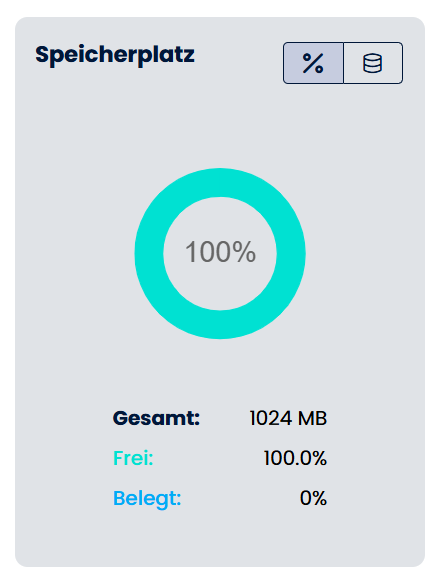
Speicherplatz
Dieser Abschnitt zeigt die aktuelle Speichernutzung des Datenraums für den Vertrag.
Darstellung
- Ein Kreisdiagramm (Donut) visualisiert den Anteil Belegt und Frei.
- Unter dem Diagramm werden angezeigt:
- Gesamt: Gesamter verfügbarer Speicher in MB.
- Frei: Freier Speicher als Prozent oder in MB.
- Belegt: Belegter Speicher als Prozent oder in MB.
Umschaltung Anzeigemodus
Über die beiden Symbole neben der Überschrift Speicherplatz können Sie die Darstellung umschalten:
- Prozent-Symbol (%): Werte werden in Prozent (Frei/Belegt) angezeigt.
- Datenbank-Symbol: Werte werden in Megabyte (MB) angezeigt.
Information & Struktur
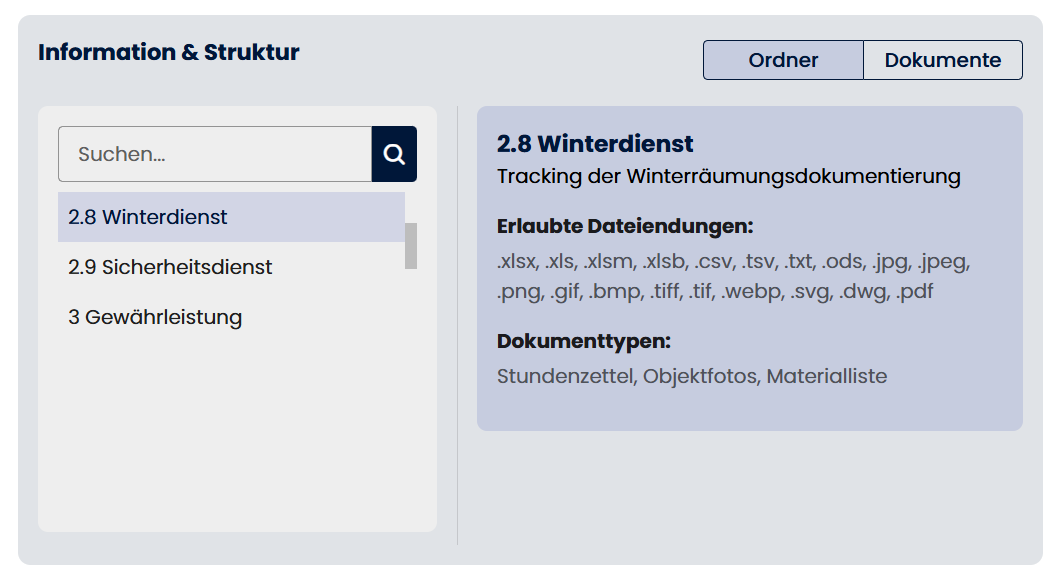
Dieser Abschnitt beschreibt die vordefinierte Struktur des Datenraums: welche Ordner es gibt, welche Dokumenttypen vorgesehen sind und wie Dateien benannt werden sollen. Nutzen Sie diese Information, bevor Sie Dokumente hochladen, um die richtige Zuordnung in der Dropzone-Tabelle vorzunehmen.
Tabs: Ordner und Dokumente
Über die Tabs Ordner und Dokumente wechseln Sie zwischen zwei Sichten:
- Ordner: Zeigt die vordefinierte Ordnerstruktur . Zu jedem Ordner werden angezeigt:
- Beschreibung des Ordners
- Erlaubte Dateiendungen (z. B. .xlsx, .pdf, .jpg)
- Dokumenttypen, die diesem Ordner zugeordnet sind
- Dokumente: Zeigt die Dokumenttypen . Zu jedem Dokumenttyp werden angezeigt:
- Beschreibung
- Dateikürzel zur Identifikation
- Beispiel Dateibenennung
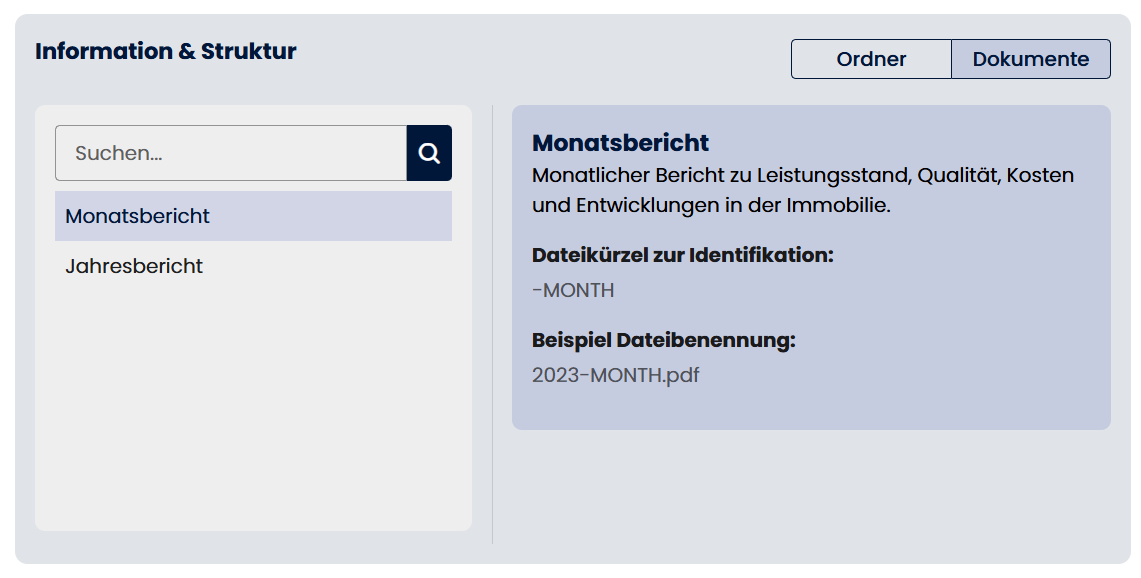
Suche
Im Suchfeld Suchen... können Sie die Liste der Ordner bzw. Dokumenttypen nach Titel filtern.
Empfehlung
Prüfen Sie vor dem Hochladen in der Ansicht Dokumente die Beispiel Dateibenennung und das Dateikürzel, damit Ihre Dateien den Vorgaben entsprechen und fehlerfrei verarbeitet werden.
Dropzone: Dokumente hochladen
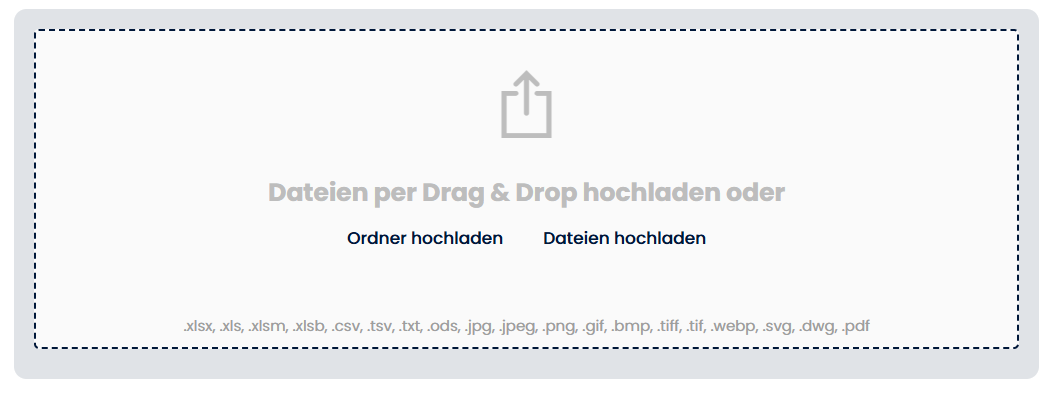
Als Facility Manager sehen Sie zwischen Information & Struktur und dem Datenraum-Inhalt einen Bereich zum Hochladen von Dokumenten (Dropzone). Dort können Sie Dateien oder ganze Ordner in den Datenraum des Vertrags bringen.
Zugriff
- Die Dropzone wird nur angezeigt, wenn Sie über Update- oder Admin-Rechte für den Datenraum verfügen.
- Fehlen diese Rechte, erscheint die Meldung „Hochladen nicht erlaubt“ mit dem Hinweis, sich an den Systemadministrator zu wenden.
So laden Sie hoch
- Drag & Drop: Ziehen Sie Dateien oder Ordner in den gestrichelt umrandeten Bereich („Dateien per Drag & Drop hochladen oder“).
- Ordner hochladen: Klicken Sie auf Ordner hochladen, um einen Ordner vom Rechner auszuwählen. Die Dateien im Ordner werden erkannt und verarbeitet.
- Dateien hochladen: Klicken Sie auf Dateien hochladen, um eine oder mehrere Dateien auszuwählen.
Hinweis
Ordner-Upload wird nicht von allen Browsern unterstützt. Ist die Option deaktiviert, nutzen Sie **Dateien hochladen** und wählen Sie die Dateien einzeln oder mehrfach aus.
Erlaubte Dateitypen
Unter der Dropzone wird die Liste der erlaubten Dateiendungen angezeigt (z. B. .xlsx, .xls, .pdf, .jpg, .png, .dwg). Diese Liste leitet sich aus der Datenraum-Konfiguration ab. ZIP-Dateien können hochgeladen werden; ihr Inhalt wird automatisch extrahiert und die enthaltenen Dateien werden einzeln verarbeitet.
Validierung und Fehler
Beim Ablegen prüft das System unter anderem:
- Dateityp: Nur erlaubte Endungen werden akzeptiert.
- Dateigröße: Maximale Dateigröße und verfügbarer Speicherplatz werden eingehalten.
- Dateiname: Sofern vom Auftraggeber vorgegeben, muss das Namensformat (z. B. Muster mit Kürzel und Datum) eingehalten werden.
- Duplikate: Dateien mit gleichem Namen und gleichem Inhalt werden als Duplikat erkannt.
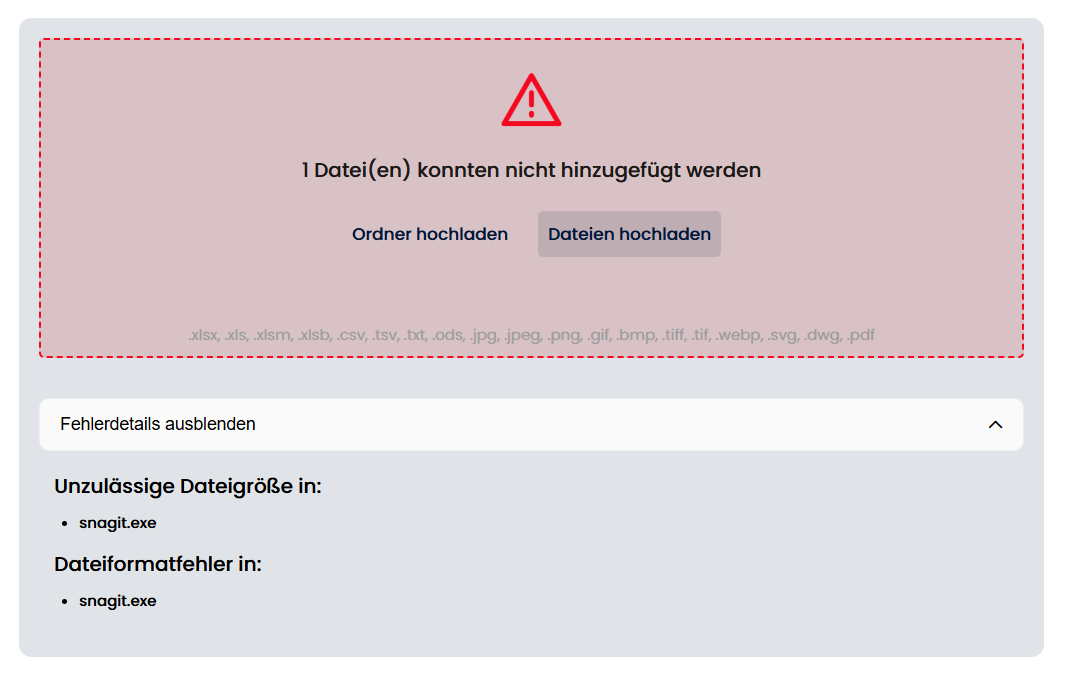
Treten Fehler auf, erscheinen Meldungen in der Dropzone mit den betroffenen Dateien. Beheben Sie die genannten Punkte und laden Sie ggf. erneut hoch.
Zuordnungstabelle und Upload
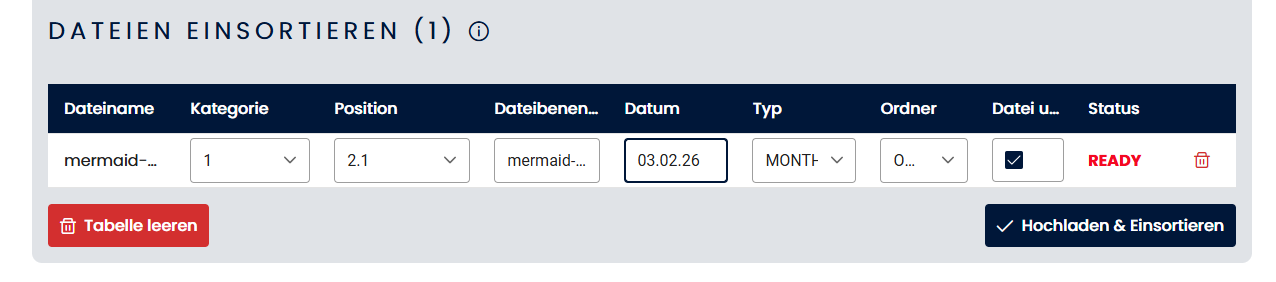
Nach dem erfolgreichen Hinzufügen erscheint unter der Dropzone eine Tabelle mit den erkannten Dateien. Dort müssen Sie je Datei angeben:
- Ordner (Datenordner) und Dokumenttyp, in die die Datei eingeordnet werden soll.
- Gegebenenfalls weitere Felder (z. B. Datum), je nach Konfiguration.
Nutzen Sie die Angaben aus Information & Struktur (Ordner, Dokumenttypen, Dateikürzel, Beispiel Dateibenennung), um die Zuordnung korrekt vorzunehmen. Anschließend starten Sie den Upload über den Button "Hochladen & Einsortieren" in der Tabelle. Nach Abschluss erscheinen die Dokumente im Inhalt des Datenraums (Cloud-Ordner).
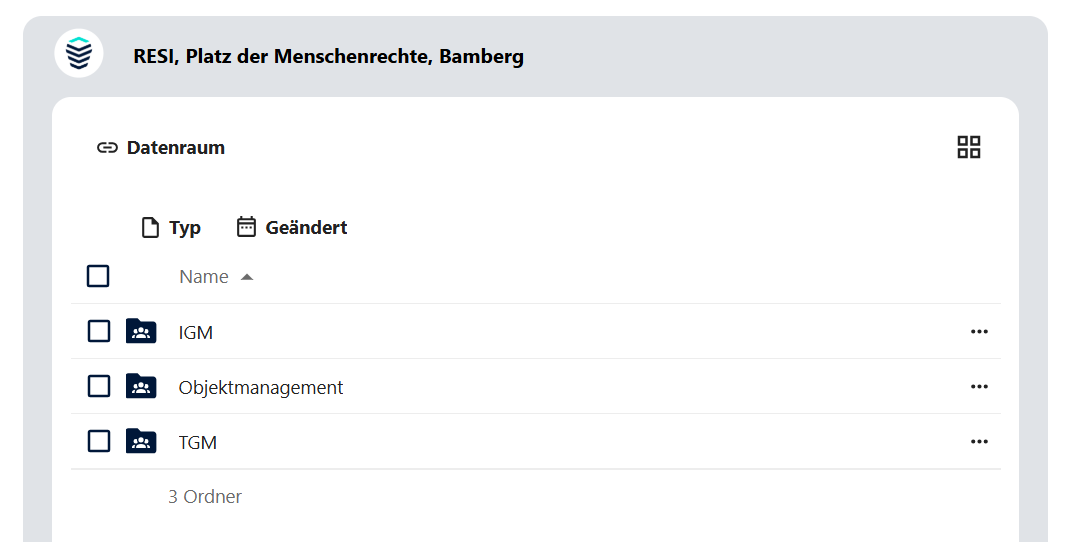
Inhalt des Datenraums (Cloud-Ordner)
Unter der Dropzone (bzw. unter Speicherplatz und Information & Struktur, wenn keine Dropzone sichtbar ist) wird der Inhalt des Datenraums der Liegenschaft eingeblendet. Dort sehen Sie:
- Die Liegenschaft (z. B. Adresse, Objektbezeichnung) als Kontext
- Die Ordner und Dateien des Datenraums in einer listenartigen Ansicht mit:
- Typ (Ordner/Datei)
- Name
- Dateityp
- Größe
- Geändert (Datum der letzten Änderung)
Sie können in dieser Ansicht navigieren, Ordner öffnen und sich einen Überblick über alle hochgeladenen Dokumente verschaffen – auch über die von Ihnen hochgeladenen.
Rechte und Hinweise
- Kein Zugriff auf den Datenraum: Wenn Sie die Meldung „Kein Zugriff auf den Datenraum“ sehen, verfügen Sie nicht über die notwendigen Rechte. Wenden Sie sich an Ihren Systemadministrator.
- Hochladen nicht erlaubt: Die Dropzone wird nur mit Update- oder Admin-Rechten angezeigt. Fehlt Ihnen der Zugriff, wenden Sie sich an Ihren Systemadministrator.
- Fair-Use-Policy: Die Nutzung der Datenräume erfolgt auf Basis der Fair-Use-Policy von Beestate®. Über den Link im unteren Seitenbereich können Sie das PDF herunterladen.