**Hinweis** Falls keine offenen Anfragen vorliegen, wird dies entsprechend angezeigt.
#### [](https://wiki.serthoro.de/uploads/images/gallery/2024-10/FmMfOhnGG4Tuwnw2-image.png)Nutzer einladen Um einen neuen Nutzer einzuladen, klicken Sie auf den Button „Nutzer einladen”. Es öffnet sich ein Dialogfenster, in dem Sie die Nutzer-ID des neuen Nutzers eingeben können. Die Nutzer-ID wird nach der Registrierung im Profil des Nutzers angezeigt. - **Nutzer-ID**: Geben Sie die eindeutige Nutzer-ID ein, die der neue Nutzer nach der Registrierung erhalten hat. - Klicken Sie auf **Nutzer hinzufügen**, um die Einladung abzuschließen. - Mit einem Klick auf **Abbrechen** können Sie den Vorgang abbrechen. [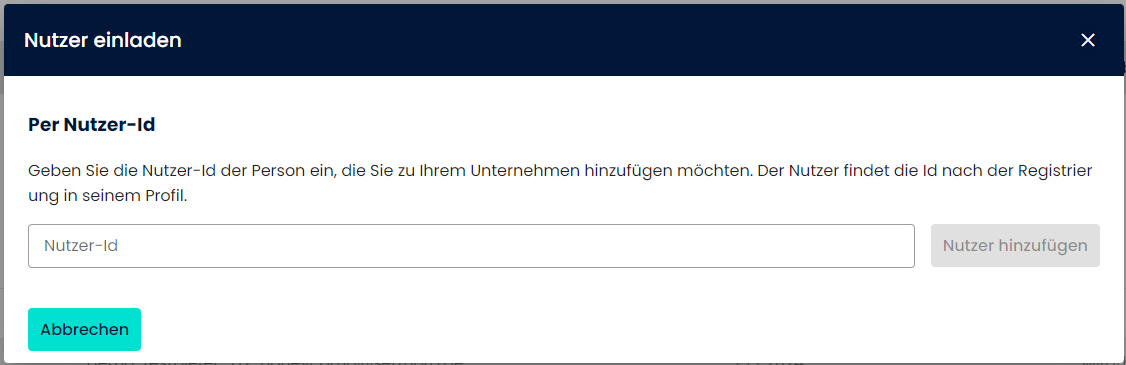](https://wiki.serthoro.de/uploads/images/gallery/2024-10/y5kNuVSQHyLQWQPY-image.png) #### Bestehende Nutzer Im Tab „Bestehende Nutzer” finden Sie eine Übersicht aller aktuellen Nutzer, die bereits auf Ihren Unternehmensaccount zugreifen können. 1. **Name**: Der Name des Nutzers. 2. **E-Mail**: Die E-Mail-Adresse des Nutzers. 3. **Nutzer seit**: Das Datum, seit dem der Nutzer Zugriff hat. 4. **Status**: Der Status des Nutzers (z.B. Mitarbeiter). 5. **Aktiv/Inaktiv**: Der aktuelle Aktivitätsstatus des Nutzers. Mit der Suchfunktion können Sie nach bestimmten Nutzern suchen, indem Sie deren Namen oder E-Mail-Adresse eingeben. Dies erleichtert die Verwaltung, insbesondere bei einer größeren Anzahl von Nutzern. [](https://wiki.serthoro.de/uploads/images/gallery/2024-10/DGfRKPPhoZZY0x6q-image.png) Diese Anleitung bietet einen umfassenden Überblick über die Nutzerverwaltung in Beestate und unterstützt Sie dabei, effizient neue Nutzer hinzuzufügen und bestehende Nutzer zu verwalten. Achten Sie darauf, die richtigen Nutzer-IDs einzugeben und die Statusmeldungen zu überprüfen, um einen reibungslosen Ablauf zu gewährleisten. #### Nutzer aus dem Unternehmen löschen Um einen Nutzer aus dem Unternehmen zu löschen, gehen Sie wie folgt vor: 1. Navigieren Sie zur Nutzerverwaltung. 2. Klicken Sie auf den **Stift**-Button rechts neben dem Namen des Nutzers, den Sie löschen möchten. → Es öffnet sich ein neues Fenster zur Bearbeitung des Nutzers. 3. Klicken Sie unten links auf „**Nutzer aus dem Unternehmen löschen**”. 4. Daraufhin erscheint ein Dialogfenster, das Sie auffordert, die Löschung zu bestätigen.**Achtung** Die Löschung eines Nutzers kann nicht rückgängig gemacht werden. Stellen Sie sicher, dass der Nutzer tatsächlich entfernt werden soll.
#### Admin aus dem Unternehmen löschen Das Löschen eines Admins aus dem Unternehmen ist nur unter bestimmten Voraussetzungen möglich, da stets mindestens **ein Admin im Unternehmen existieren muss**. Zudem können **nur andere Admins Nutzer löschen**, was auch für die Entfernung von Admins gilt. ##### Wichtige Hinweise zur Admin-Löschung: 1. **Es muss immer mindestens ein Admin existieren:** Ein Unternehmen darf niemals ohne Admin sein. Daher muss sichergestellt werden, dass nach der Entfernung eines Admins mindestens ein anderer Admin verbleibt. 2. **Admins können Nutzer löschen, aber sich nicht selbst entfernen:** Ein Admin kann sich selbst nicht aus dem Unternehmen löschen. Wenn ein Admin entfernt werden soll, muss eine andere Person mit Admin-Rechten diesen Vorgang übernehmen. 3. **Ablauf zur Entfernung eines Admins:** - Zuerst muss ein anderer Admin die zu löschende Person als Admin entfernen. Dies geschieht über die Bearbeitungsfunktion des Nutzers (Stift-Symbol). - Anschließend kann der ehemalige Admin als regulärer Nutzer behandelt und wie jede andere Person aus dem Unternehmen gelöscht werden. ##### Schritte zur Löschung eines Admins: 1. Öffnen Sie die [**Rechteverwaltung**](https://wiki.serthoro.de/books/beestate-grundlagen/page/rechteverwaltung). 2. Ein **zweiter Admin** muss die Person, die gelöscht werden soll, auswählen und den **Admin-Status entfernen**. - Klicken Sie dafür auf das **Mülleimer-Icon** rechts neben dem Namen der Person. - Bestätigen Sie die Option **„Als Systemadmin entfernen”** im neuen Dialogfenster. 3. Danach kann der ehemalige Admin von einem anderen Admin wie ein regulärer Nutzer gelöscht werden (siehe oben). # Rechteverwaltung Die Rechteverwaltung in der Beestate-Plattform bietet eine zentrale Anlaufstelle zur Verwaltung der Zugriffsrechte und Rollen der Nutzer innerhalb Ihrer Organisation. #### Systemadministrator Ein Systemadministrator besitzt umfassende Rechte zur Verwaltung der Organisation. Diese Rolle ermöglicht es, die Rechte- und Nutzerverwaltung zu kontrollieren, Module zu kaufen und zu kündigen sowie die grundlegende Konfiguration des Unternehmensprofils vorzunehmen. Um einen neuen Systemadministrator hinzuzufügen, wählen Sie einen bestehenden Nutzer aus der Liste und weisen ihm diese Rolle zu. **Funktionen:** - **Systemadmin hinzufügen**: Über einen Button können Sie ein Dialogfenster öffnen, in dem Sie aus einer Dropdown-Liste einen bestehenden Nutzer auswählen können, der zum Systemadministrator gemacht werden soll. Die Auswahl wird durch das Klicken auf „Als Systemadmin hinzufügen” bestätigt. [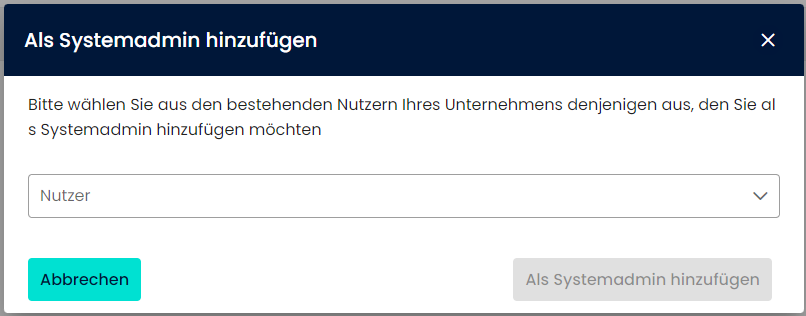](https://wiki.serthoro.de/uploads/images/gallery/2024-10/RohZ2cmeZtelXbrK-image.png) - **Nutzerübersicht**: Zeigt alle Nutzer an, die aktuell als Systemadministratoren fungieren, einschließlich ihrer aktiven Rollen. [](https://wiki.serthoro.de/uploads/images/gallery/2025-01/7GEQGcaK2kJu7NPt-image.png) - **Systemadmin entfernen**: Durch einen Linksklick auf das Mülleimer-Icon am rechten Rand eines anderen Systemadmins öffnet sich ein Dialogfenster, in dem Sie den Admin entfernen können. Hierfür müssen Sie dort auf „Als Systemadmin entfernen” klicken. [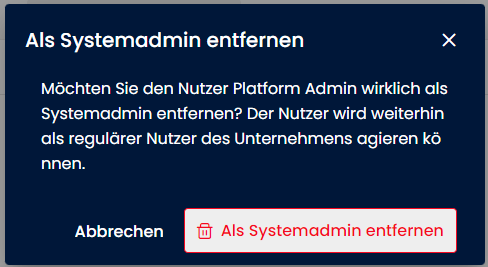](https://wiki.serthoro.de/uploads/images/gallery/2025-01/GL6FsPkpw6nFJKcx-image.png) #### Nutzer Nutzer erhalten standardmäßig das Recht, alle Funktionalitäten zu nutzen, die durch den Unternehmensaccount bereitgestellt werden. Die Übersicht in der Rechteverwaltung ermöglicht es, diese Rechte einzuschränken oder zu erweitern, indem Rollen hinzugefügt oder entzogen werden. **Funktionen:** - **Nutzerübersicht**: Listet alle Nutzer der Organisation auf und zeigt deren aktuelle Rollen an. [](https://wiki.serthoro.de/uploads/images/gallery/2024-10/9RSaiN09ejfuFOWj-image.png) - **Rollen bearbeiten**: Über ein Stiftsymbol neben dem Namen des Nutzers können Sie ein Dialogfenster öffnen, um die Rollen des Nutzers zu bearbeiten. In diesem Fenster können Sie über eine Dropdown-Liste neue Rollen zuweisen oder bestehende Rollen entfernen. Die Änderungen werden durch Klicken auf „Änderungen speichern” übernommen. [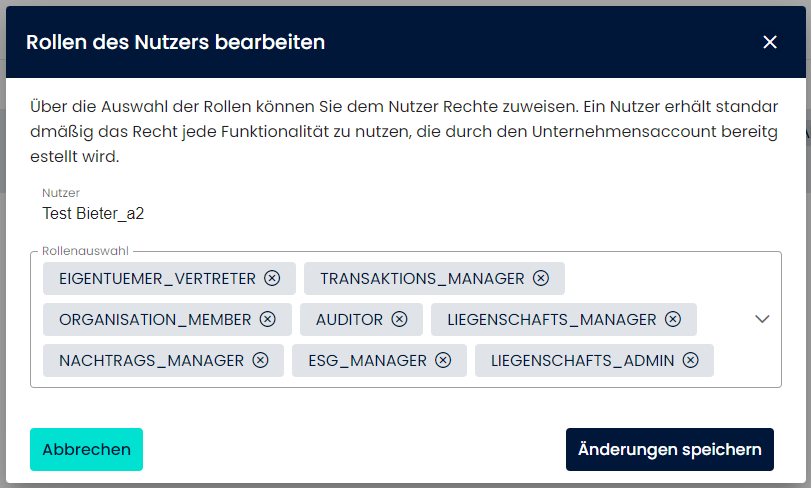](https://wiki.serthoro.de/uploads/images/gallery/2024-10/15gMaI2Jhbrdrdaq-image.png) ##### Verfügbare Rollen Die folgenden Rollen können den Nutzern zugewiesen werden: - **Organisation Member (ORGANISATION\_MEMBER)**: Diese Rolle gewährt grundlegenden Zugriff auf die Plattform und ihre Funktionen. - **Eigentümer Vertreter (EIGENTUEMER\_VERTRETER)**: Vertreter der Eigentümer haben spezifische Rechte, um Eigentümerinteressen zu verwalten und zu vertreten. - **Auditor (AUDITOR)**: Auditors können die Plattform zur Überprüfung und zum Auditieren der Daten und Aktivitäten verwenden. - **Nachtrags Manager (NACHTRAGS\_MANAGER)**: Nachtragsmanager sind verantwortlich für das Management von Änderungen und Nachträgen in den Facility Management Verträgen. Jede dieser Rollen hat spezifische Rechte und Verantwortlichkeiten innerhalb der Plattform, um sicherzustellen, dass Nutzer nur die Funktionen und Daten sehen und bearbeiten können, die für ihre Aufgaben relevant sind.**Hinweis** Rollen und Rechte der Nutzer können jederzeit angepasst werden, um sicherzustellen, dass jeder Nutzer nur auf die für seine Aufgaben notwendigen Funktionen zugreifen kann.
**Achtung** Es wird empfohlen, die Rolle des Systemadministrators nur vertrauenswürdigen Personen zuzuweisen, da diese weitreichende Rechte innerhalb der Plattform haben.