# Beteiligung am Freigabe-Workflow
Der Freigabe-Workflow im Audit (A+) Modul ermöglicht die strukturierte Zusammenarbeit zwischen Ihnen, dem Auditor und dem Facility Manager/Dienstleister (FM/DL). Als Property Manager können Sie in diesen Workflow eingebunden werden, um den Audit-Stand zu prüfen und Ihre Sichtweise einzubringen.
## Übersicht: Der Freigabe-Workflow
Der Freigabe-Workflow läuft immer über den Auditor als zentrale Koordinationsstelle:
| Phase | Beteiligte |
|-------|------------|
| **1. Audit-Durchführung** | Auditor |
| **2. Freigabe an PM** | Auditor → PM |
| **3. Rückgabe an Auditor** | PM → Auditor |
| **4. Optional: Freigabe an FM** | Auditor → FM |
| **5. Audit-Abschluss** | Auditor |
---
## Audit zur Prüfung/Stellungnahme erhalten
Der Auditor kann Ihnen das Audit während des Prüfungsprozesses zur Prüfung oder Stellungnahme "freigeben".
### Benachrichtigung
Sie erhalten eine **Benachrichtigung per E-Mail**, wenn der Auditor Ihnen das Audit zur Prüfung freigegeben hat. Die E-Mail enthält:
- Name des Audits und zugehörigen Vertrags
- Den Zeitraum, innerhalb dessen Sie Ihre Prüfung durchführen sollen
- Einen direkten Link zur Audit-Ansicht
### Zeitrahmen
Der Auditor legt einen **Zeitraum** fest, innerhalb dessen Sie Ihre Prüfung durchführen und Kommentare abgeben können. Dieser Zeitraum ist in den Grunddaten des Audits ersichtlich.
### Zugriffsrechte während der Freigabe
| Recht | Beschreibung |
|-------|--------------|
| **Lesezugriff** | Sie können alle Audit-Daten (Grunddaten, LV, Dokumente) einsehen |
| **Kommentarrecht** | Sie können Kommentare zu Leistungspositionen hinzufügen |
| **Kein Bearbeitungsrecht** | Sie können keine Bewertungen oder Anpassungen des Auditors ändern |
---
## Status-Anzeige im System
Im Kopfbereich des Audits sehen Sie einen **Zugriffsrechte-Chip**, der Ihren aktuellen Status anzeigt:
| Chip | Bedeutung |
|------|-----------|
| **"Schreibrechte: Aktiv"** (grün) | Sie befinden sich in einem aktiven Freigabezeitraum und können kommentieren |
| **"Leserechte: Aktiv"** (blau) | Sie können das Audit einsehen, aber nicht kommentieren |
| **"Schreibrechte: Inaktiv"** (grau) | Kein aktiver Freigabezeitraum – keine Interaktion möglich |
## Ihre Aufgaben während der Freigabe
Wenn Ihnen das Audit freigegeben wurde, haben Sie folgende Möglichkeiten:
### 1. Audit-Stand prüfen
- Sehen Sie sich die **Bewertungen und Anpassungen** des Auditors im Leistungsverzeichnis (LV) an
- Prüfen Sie die erfassten **Grunddaten** (Audit-Grundlage, Methodik, Beteiligte)
- Sichten Sie die hochgeladenen **Dokumente** und Nachweise
### 2. Kommentare hinzufügen
Nutzen Sie die Kommentarfunktion, um:
- Ihre **Sichtweise** zu den Feststellungen des Auditors darzulegen
- Eventuelle **Missverständnisse** zu klären
- **Zusätzliche Informationen** bereitzustellen
- Auf **fehlende Belege** oder Nachweise hinzuweisen
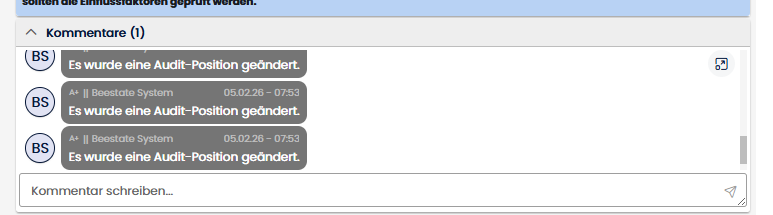
**So fügen Sie einen Kommentar hinzu:**
1. Navigieren Sie zum **Leistungsverzeichnis (LV)**
2. Klappen Sie die betreffende Position auf
3. Nutzen Sie das **Kommentarfeld** unterhalb der Positionsdetails
4. Geben Sie Ihren Kommentar ein und bestätigen Sie
[](https://wiki.serthoro.de/uploads/images/gallery/2026-02/xB85VPXId5ploehN-image-1770300483421.png)
Empfehlung
Formulieren Sie Ihre Kommentare präzise und konstruktiv. Verweisen Sie auf konkrete Belege oder Sachverhalte, um dem Auditor die Nachvollziehbarkeit zu erleichtern.
---
## Freigabephase abschließen
Sobald Sie Ihre Prüfung abgeschlossen und alle notwendigen Kommentare hinzugefügt haben, sollten Sie die Freigabephase von Ihrer Seite beenden.
### Vorgehen
1. Navigieren Sie zu den **Grunddaten** des Audits
2. Scrollen Sie zum Bereich **Freigabe-Workflow** (Revisionstabelle)
3. Unterhalb der Tabelle finden Sie den Button **"Freigabe zurückgeben"**
4. Klicken Sie auf diesen Button, um Ihre Stellungnahme abzuschließen
### Auswirkungen der Rückgabe
| Auswirkung | Beschreibung |
|------------|--------------|
| **Signal an Auditor** | Der Auditor wird informiert, dass Sie Ihre Prüfung abgeschlossen haben |
| **Kommentarsperre** | Sie können keine neuen Kommentare mehr hinzufügen (bis zur nächsten Freigabe) |
| **Workflow-Fortsetzung** | Der Auditor kann mit dem nächsten Bearbeitungsschritt beginnen |
Hinweis
Ihre bisherigen Kommentare und der Zeitpunkt der Freigabe/Rückgabe werden in den Grunddaten des Audits dokumentiert und sind für alle Beteiligten nachvollziehbar.
---
## Automatisches Ende der Freigabe
Wenn Sie die Freigabe nicht manuell zurückgeben, endet Ihr Zeitraum zur Kommentierung **automatisch** am vom Auditor festgelegten Enddatum.
Achtung
Auch wenn die Freigabe automatisch endet, empfehlen wir die manuelle Rückgabe. So signalisieren Sie dem Auditor aktiv, dass Sie Ihre Prüfung abgeschlossen haben und keine weiteren Anmerkungen folgen.
---
## Was passiert mit Ihrem Feedback?
Nach Ihrer Rückgabe bearbeitet der Auditor Ihre Kommentare:
1. **Prüfung:** Der Auditor sichtet alle Ihre Anmerkungen
2. **Berücksichtigung:** Berechtigte Einwände werden in die Bewertung einbezogen
3. **Optional:** Der Auditor kann eine erneute Freigabe an Sie oder den FM starten
4. **Dokumentation:** Alle Kommentare bleiben Teil der Audit-Dokumentation
---
## Wichtige Punkte zum Workflow
| Regel | Erläuterung |
|-------|-------------|
| **Nur Kommentarrechte** | Während der Freigabe können Sie kommentieren, aber keine Bewertungen ändern |
| **Keine Weitergabe** | Sie können das Audit nicht direkt an den FM/DL weitergeben – der Workflow läuft immer über den Auditor |
| **Nachvollziehbarkeit** | Alle Interaktionen werden protokolliert und sind in den Grunddaten einsehbar |
| **Mehrere Freigaben möglich** | Der Auditor kann Sie mehrfach in den Workflow einbinden, z.B. nach Berücksichtigung von FM-Feedback |
Empfehlung
Nutzen Sie die Freigabephasen aktiv, um sicherzustellen, dass Ihre Perspektive im Audit-Prozess berücksichtigt wird und um Unklarheiten frühzeitig zu adressieren.