# Audit-Navigation & Übersicht
Dieser Abschnitt erklärt, wie Sie als Auditor auf die Ihnen zugewiesenen Audits zugreifen und sich innerhalb der Audit-Ansichten orientieren können.
### Zugriff auf Audits
Der primäre Einstiegspunkt für Auditoren ist eine Übersicht aller Liegenschaften, auf denen Verträge mit potentiell zu auditierenden Leistungsverzeichnissen hinterlegt sind.
**1. Liegenschaftsübersicht (Audit-Dashboard):**
Nach dem Einloggen und Navigieren zum Audit-Bereich (A+) sehen Sie eine Liste von Liegenschaften. Diese Ansicht ist unterteilt in:
- **Liegenschaften mit offenen Audits:** Zeigt Liegenschaften, bei denen mindestens ein Audit aktiv oder geplant ist.
- **Weitere Liegenschaften:** Zeigt aktive Liegenschaften ohne aktuell offene oder geplante Audits, aber mit potentiell zukünftig zu auditierenden Verträgen.
- **Inaktive Liegenschaften:** Zeigt Liegenschaften, die sich nicht mehr im aktiven Status befinden.
**Funktionen:** Sie können diese Liste durchsuchen, sortieren (z. B. nach Stadt, Name) und filtern (z. B. nach Stadt), um schnell die gewünschte Liegenschaft zu finden.
[](https://wiki.serthoro.de/uploads/images/gallery/2025-05/FRJLPsKdCJ0okU6g-image.png)
**2. Vertragsübersicht pro Liegenschaft:**
Durch das Klicken auf eine Liegenschaftskarte gelangen Sie zur Übersicht aller Verträge dieser Liegenschaft.
Auch hier gibt es eine Suchfunktion, um spezifische Verträge schnell zu finden.
[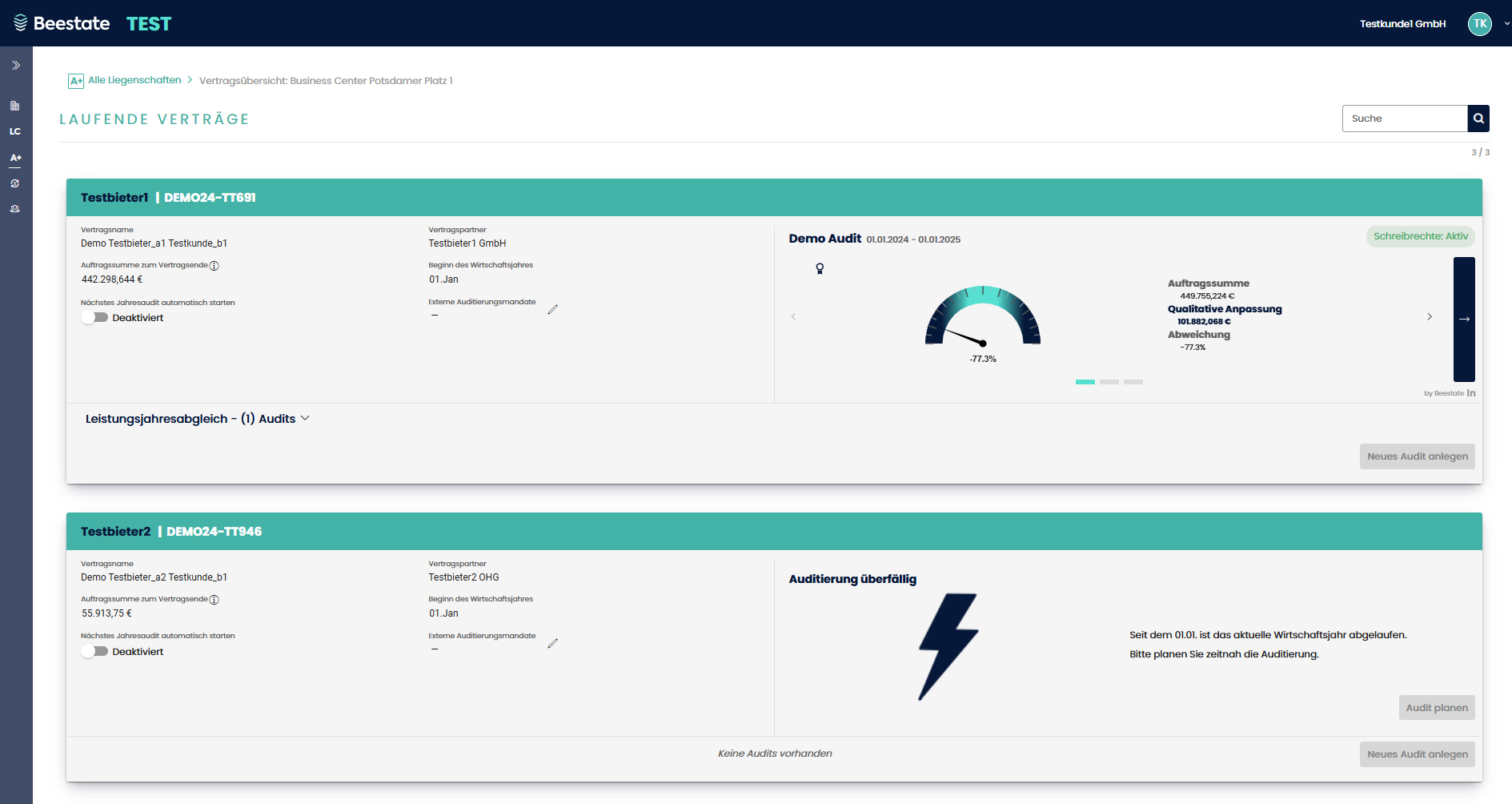](https://wiki.serthoro.de/uploads/images/gallery/2026-02/ZisJegq4pK5dkgS9-image-1770231144893.png)
**3. Direkter Audit-Zugriff:**
Durch Klicken auf den Navigations-Button (Pfeil) bei einem aktiven Audit oder über die Aktions-Buttons in der Audit-Historie gelangen Sie in die Detailansicht des Audits.
### Die Vertragskarte im Detail
Jede Vertragskarte zeigt Ihnen alle relevanten Vertragsinformationen sowie den aktuellen Audit-Status auf einen Blick.
#### Kopfzeile
Die Kopfzeile der Vertragskarte zeigt das **Mandanten-Kürzel** gefolgt von der **Vertragsnummer** .
#### Vertragsinformationen
[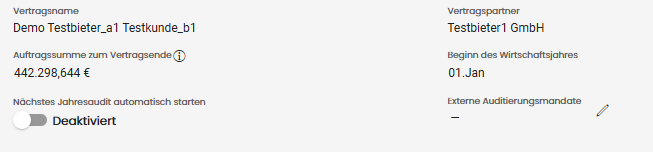](https://wiki.serthoro.de/uploads/images/gallery/2026-02/cHOBOjsfDrWlhzqJ-image-1770231260039.png)
Auf der linken Seite der Karte finden Sie folgende Informationsfelder:
| Feld | Beschreibung |
|------|--------------|
| **Vertragsname** | Der vollständige Name des Vertrags |
| **Vertragspartner** | Name des Mandanten (Auftraggeber) |
| **Auftragssumme zum Vertragsende** | Die festgelegte Gesamtsumme des Leistungsverzeichnisses. Über das Info-Icon erhalten Sie weitere Details zur Berechnung. |
| **Beginn des Wirtschaftsjahres** | Das Datum, an dem das Wirtschaftsjahr des Vertrags beginnt |
| **Nächstes Jahresaudit automatisch starten** | Zeigt an, ob die automatische Audit-Erstellung aktiviert ist |
| **Externe Auditierungsmandate** | Liste der beauftragten externen Audit-Organisationen |
Hinweis
Als Auditor sehen Sie alle Felder im Nur-Lesen-Modus. Die Bearbeitung dieser Vertragsdaten obliegt dem Property Manager.
#### Audit-Statusbereich
Der rechte Bereich der Vertragskarte zeigt den aktuellen Audit-Status. Je nach Zustand des Vertrags werden unterschiedliche Ansichten dargestellt:
---
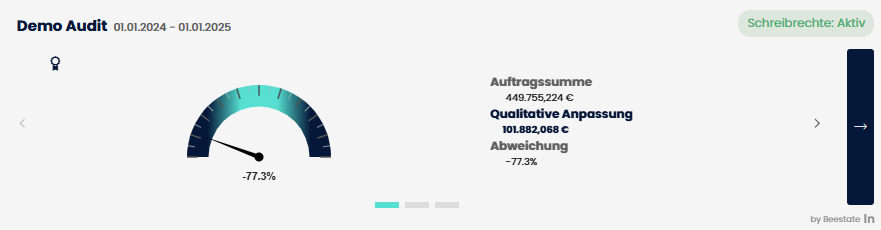
**Aktives Audit (laufende Prüfung)**
[](https://wiki.serthoro.de/uploads/images/gallery/2026-02/yN6yMSSxgaFRG3Hu-image-1770231456402.png)
Wenn ein Audit aktiv in Bearbeitung ist, sehen Sie folgende Elemente:
- **Audit-Titel und Prüfzeitraum:** Der Name des Audits sowie Start- und Enddatum des Prüfzeitraums.
- **Zugriffsrechte-Anzeige:** Ein farbiger Chip zeigt Ihren aktuellen Zugriffsstatus:
- **"Schreibrechte: Aktiv"** (grün) – Sie können das Audit bearbeiten
- **"Leserechte: Aktiv"** (blau) – Sie können das Audit einsehen, aber nicht bearbeiten
- **"Schreibrechte: Inaktiv"** (grau) – Sie haben aktuell keinen aktiven Zugriff
- **Kennzahlen-Karussell:** Drei navigierbare Ansichten zeigen die aktuellen Anpassungswerte:
- **Qualitative Anpassung:** Vergleich der Auftragssumme mit der qualitativen Bewertung
- **Quantitative Anpassung:** Vergleich der Auftragssumme mit der quantitativen Anpassung
- **Vergleich Qual. vs. Quant.:** Gegenüberstellung beider Anpassungsarten
- **Tachometer-Grafik:** Visualisiert die prozentuale Abweichung vom Ausgangswert
- **Navigations-Button:** Über den Pfeil-Button gelangen Sie direkt in die Audit-Detailansicht (nur aktiv, wenn Sie Lese- oder Schreibrechte besitzen)
---
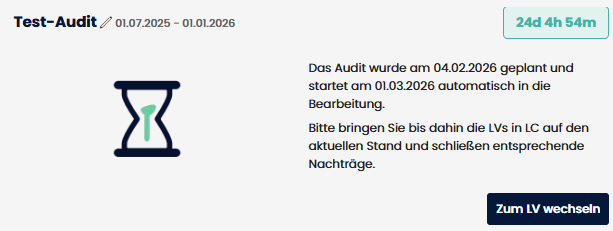
**Geplantes Audit (Korrekturperiode)**
[](https://wiki.serthoro.de/uploads/images/gallery/2026-02/4NfCb4jKTU3sjjIb-image-1770231967194.png)
Wenn ein Audit geplant, aber noch nicht gestartet ist, befindet sich der Vertrag in der Korrekturperiode:
- **Audit-Titel und Prüfzeitraum:** Name und geplanter Zeitraum des kommenden Audits
- **Countdown-Timer:** Zeigt die verbleibende Zeit bis zum automatischen Start des Audits
- **Sanduhr-Animation:** Visualisiert die Wartezeit
- **Hinweistext:** Informiert Sie darüber, wann das Audit geplant wurde und wann es automatisch startet
- **"Zum LV wechseln"-Button:** Ermöglicht den direkten Wechsel zum Leistungsverzeichnis in Living Contract (falls lizenziert)
Hinweis
Während der Korrekturperiode sollten alle LV-Positionen auf den aktuellen Stand gebracht und offene Nachträge abgeschlossen werden.
---
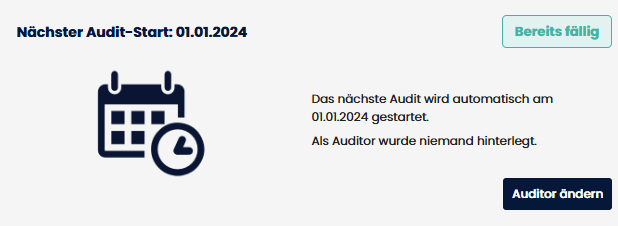
**Automatischer Audit-Start geplant**
[](https://wiki.serthoro.de/uploads/images/gallery/2026-02/vDWpzmSGKHls0Rgy-image-1770231707250.png)
Wenn die automatische Audit-Erstellung aktiviert ist und kein Audit läuft oder geplant ist:
- **Überschrift:** "Nächster Audit-Start: [Datum]"
- **Countdown-Timer:** Zeigt die verbleibende Zeit bis zum automatischen Start
- **Kalender-Animation:** Visualisiert den geplanten Termin
- **Hinweistext:** Informiert über das geplante Startdatum und die hinterlegten Auditoren
---
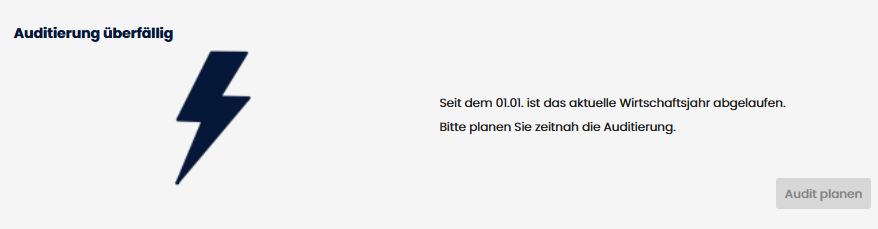
**Auditierung überfällig**
[](https://wiki.serthoro.de/uploads/images/gallery/2026-02/N8R05TagBltlgTeO-image-1770231519733.png)
Wenn das Wirtschaftsjahr abgelaufen ist und kein Audit geplant wurde:
- **Überschrift:** "Auditierung überfällig"
- **Blitz-Animation:** Signalisiert dringenden Handlungsbedarf
- **Warnhinweis:** Informiert Sie darüber, seit wann das Wirtschaftsjahr abgelaufen ist
Achtung
Bei überfälligen Audits sollte der Property Manager zeitnah kontaktiert werden, um die Auditierung zu planen.
---
**Kein Handlungsbedarf**
Wenn aktuell kein Audit erforderlich ist:
- **Häkchen-Animation:** Signalisiert, dass alles in Ordnung ist
- **Hinweistext:** "Aktuell besteht kein Handlungsbedarf" sowie Information, wann das nächste Audit geplant werden sollte
---
#### Audit-Historie
Unterhalb der Vertragsinformationen finden Sie das ausklappbare Panel **"Leistungsjahresabgleich - (#) Audits"**, das eine Übersicht aller Audits dieses Vertrags enthält.
[](https://wiki.serthoro.de/uploads/images/gallery/2026-02/1gWofMEr7OaecfTt-image-1770232129391.png)
| Spalte | Beschreibung |
|--------|--------------|
| **Angelegt** | Datum der Audit-Erstellung |
| **Titel** | Name des Audits |
| **Auditor** | Name der zugewiesenen Audit-Organisation |
| **Prüfzeitraum** | Start- und Enddatum des Audit-Zeitraums |
| **Status** | Aktueller Status mit Icon und Zusatzinformationen |
**Verfügbare Aktionen für Auditoren:**
- **Bei laufenden Audits:** **"Play"**-Icon-Button – öffnet die Audit-Detailansicht (nur bei vorhandenen Zugriffsrechten)
- **Bei abgeschlossenen/abgebrochenen Audits:** Button **"Ansehen"** – öffnet die Audit-Ansicht im Nur-Lesen-Modus
---
### Navigation innerhalb eines Audits
Sobald Sie ein spezifisches Audit geöffnet haben, stehen Ihnen folgende Navigationselemente zur Verfügung:
**1. Breadcrumb-Navigation:**
Oben auf der Seite finden Sie eine Navigations-Leiste.
Diese zeigt Ihnen jederzeit, in welchem Kontext (Liegenschaft, Vertrag, Audit) Sie sich aktuell befinden und ermöglicht es Ihnen, schnell zu übergeordneten Ebenen zurückzunavigieren.
[](https://wiki.serthoro.de/uploads/images/gallery/2025-05/L1iG4yBigBlL1ISa-image.png)
**2. Hauptansichten wechseln (Grunddaten / LV / Dokumente):**
Innerhalb eines Audits können Sie zwischen verschiedenen Ansichten wechseln:
- **Grunddaten:** Enthält allgemeine Informationen, Personalzuweisungen, Dokumentation und den Freigabe-Workflow.
- **Leistungsverzeichnis (LV):** Zeigt die detaillierten Leistungspositionen an, die geprüft und bewertet werden müssen.
- **Dokumente:** Ermöglicht den Zugriff auf den projektbezogenen Datenraum und hinterlegte Dokumente.
Sie wechseln zwischen diesen Ansichten über einen Auswahlknopf oder Reiter, der prominent unterhalb der Breadcrumb-Navigation platziert ist.
[](https://wiki.serthoro.de/uploads/images/gallery/2026-02/BKpOmbrbkVzgxYvG-image-1770233288972.png)
### Der Datenraum
Über den Reiter **Dokumente** gelangen Sie in den vertragsbezogenen Datenraum. Hier finden Sie alle Belege und Nachweise, die vom Facility Manager im Living Contract hochgeladen wurden.
#### Aufbau des Datenraums
Der Datenraum gliedert sich in drei Bereiche:
| Bereich | Beschreibung |
|---------|--------------|
| **Speicherplatz** | Zeigt den verfügbaren und belegten Speicher des Datenraums an. Sie können zwischen einer prozentualen und einer absoluten Anzeige wechseln. |
| **Information & Struktur** | Listet die vordefinierte Ordnerstruktur des Vertrags auf. Bei Auswahl eines Ordners werden die erlaubten Dateitypen und Dokumenttypen angezeigt. |
| **Ordner- und Dateiansicht** | Zeigt die tatsächlichen Ordner und Dateien des Datenraums. Sie können Ordner öffnen, Dateien einsehen und nach Name, Typ, Größe oder Änderungsdatum sortieren. |
#### Nutzung für die Auditierung
Die hinterlegten Dokumente dienen als Nachweise für die Leistungserbringung. Nutzen Sie den Datenraum, um:
- **Belege zu LV-Positionen** zu prüfen (z. B. Monatsberichte, Wartungsprotokolle)
- **Dokumenttypen** nachzuvollziehen (die Ordnerstruktur zeigt, welche Dokumentarten erwartet werden)
- **Vollständigkeit** der Nachweisführung zu bewerten
Hinweis
Die Dokumente werden vom Facility Manager im Living Contract hochgeladen. Im Audit-Modul haben Sie Lesezugriff auf alle hinterlegten Belege.
---
Diese Navigationselemente helfen Ihnen, den Überblick zu behalten und effizient durch den Audit-Prozess zu navigieren.