Beestate A+
Beestate A+ ermöglicht die systematische Durchführung von Facility Management Audits mit nahtloser Living Contract Integration für Jahresabschlüsse.
- Audit - Grundlagen & Einstieg
- Einführung ins Beestate Audit (A+)
- Der Audit-Workflow im Überblick
- Rollen & Verantwortlichkeiten im Audit
- Audit - Leitfaden für Auditoren
- Audit-Navigation & Übersicht
- Grunddaten verwalten
- LV-Übersicht & Navigation
- Bewertung von LV-Positionen
- Zusammenarbeit: Der Freigabe-Workflow
- Abschluss des Audits
- Audit - Leitfaden für Property Manager (PM)
- Audit-Initiierung & Korrekturperiode
- Audit-Navigation & Übersicht
- Auditoren verwalten (Intern/Extern)
- Beteiligung am Freigabe-Workflow
- Audit - Leitfaden für Facility Manager (FM)
Audit - Grundlagen & Einstieg
Einführung ins Beestate Audit (A+)
Was ist das Audit (A+) Modul?
Das Audit (A+) Modul ist ein integraler Bestandteil der Beestate-Plattform, der speziell dafür entwickelt wurde, den Prozess der Überprüfung und Validierung von Facility Management (FM)-Dienstleistungen und deren vertraglicher Grundlage zu optimieren.
Zweck und Nutzen
- Transparenz: Schaffung eines klaren Überblicks über die erbrachten Leistungen im Vergleich zum vereinbarten Vertrag (Living Contract).
- Genauigkeit: Sicherstellung, dass Abrechnungen und Leistungsnachweise korrekt sind, basierend auf einer detaillierten Prüfung.
- Rechenschaftspflicht: Nachvollziehbarkeit, welche Leistungen wie und wann erbracht wurden und wer für Abweichungen verantwortlich ist.
- Optimierung: Identifizierung von Abweichungen und Potenzialen zur Verbesserung der Vertragsgenauigkeit und der Dienstleistungserbringung in der Zukunft.
Das Audit-Modul dient als Brücke zwischen der dynamischen Vertragsverwaltung im Living Contract (LC) und der periodischen, rückblickenden Überprüfung der Leistungserbringung.
Kernkonzepte des Audits
Um das Audit-Modul effektiv nutzen zu können, ist das Verständnis folgender Kernkonzepte entscheidend:
- Auditierter Zeitraum: Dies ist der spezifische, vergangene Zeitraum (z.B. das letzte Geschäftsjahr, ein Quartal), für den die Leistungen überprüft werden. Das Audit konzentriert sich immer auf abgeschlossene Perioden.
- Datensperre (im Living Contract): Sobald ein Jahresend-Audit für einen bestimmten Zeitraum initiiert wird (nach Ablauf einer Korrekturfrist), werden die Daten dieses Zeitraums im Living Contract gesperrt.
Achtung
Es können keine rückwirkenden Änderungen mehr am LC für diesen bereits auditierten Zeitraum vorgenommen werden. Dies gewährleistet einen stabilen, unveränderlichen Datenstand für das Audit und nachfolgende Prozesse wie die Nebenkostenabrechnung. Der Living Contract bleibt für Zeiträume nach der auditierten Periode weiterhin voll nutzbar.
- Daten-Snapshot: Zu Beginn des formalen Audits (nach der Korrekturfrist) erstellt das System einen "eingefrorenen" Snapshot, des Living Contracts während der auditierten Periode. Dieser Snapshot enthält alle Leistungspositionen, Preise und Mengen, wie sie am Ende des auditierten Zeitraums im LC gültig waren. Positionen, die vor oder während des Zeitraums komplett entfernt oder ersetzt wurden, sind in diesem Daten-Snapshot nicht enthalten. Der Snapshot bildet die unveränderliche Basis für die gesamte Audit-Durchführung im A+ Modul.
- Geschäftsjahrflexibilität: Die Plattform unterstützt unterschiedliche Geschäftsjahre (z.B. Kalenderjahr, abweichendes Wirtschaftsjahr, Rumpfgeschäftsjahr). Das definierte Geschäftsjahr einer Liegenschaft steuert, wann automatische Jahresendaudits typischerweise initiiert werden.
Zusammenhang mit dem Living Contract (LC)
Das Audit (A+) Modul ist untrennbar mit dem Living Contract verbunden:
- Datenquelle: Living Contract liefert die vertragliche Grundlage (Leistungen, Preise, Mengen) für das Audit in Form des Daten-Snapshots.
- Keine Rückwirkung: Im Audit festgestellte Abweichungen (z.B. falsche Mengen oder nicht erbrachte Leistungen) ändern nicht die gesperrten Daten des auditierten Zeitraums im LC.
- Zukünftige Anpassung: Die Audit-Ergebnisse dienen als Grundlage, um notwendige Korrekturen und Anpassungen am zukünftigen Living Contract vorzunehmen und so dessen Genauigkeit kontinuierlich zu verbessern.
Der Audit-Workflow im Überblick
Dieser Abschnitt beschreibt den gesamten Ablauf eines Audits in der Beestate-Plattform, von der Planung bis zum Abschluss.
Phase 1: Planung des Audits
Ein Audit wird für einen spezifischen, abgeschlossenen Zeitraum (den "auditierten Zeitraum", z.B. das letzte Geschäftsjahr) gestartet.
- Automatisch: Das System kann so konfiguriert werden, dass ein Audit automatisch nach Ende des Geschäftsjahres des Vertrages geplant wird (14 Tage danach). Es startet eine Korrekturfrist von 4 Wochen. Nach insgesamt 6 Wochen nach Ende des Geschäftsjahres startet die Bearbeitung des Audits.
- Manuell: Ein Property Manager (PM) kann ein Audit jederzeit manuell initiieren.
Phase 2: Korrekturphase ("Cooldown Period")
Nach der Initiierung beginnt eine definierte Frist (im Automaitsmus 28 Tage, sonst frei wählbar).
- Zweck: Diese Phase gibt allen Beteiligten Zeit, letzte Änderungen im Living Contract vorzunehmen bevor die Daten für das Audit "eingefroren" werden und notwendige Dokumente hochzuladen.
- Benachrichtigungen: Property Manager (PM) und Facility Manager/Dienstleister (FM/DL) werden über den Start der Korrekturphase informiert.
- Aufgaben FM/DL: Stellen notwendiger Nachtragsanfragen (im LC) und Hochladen aller relevanten Belege und Nachweise für den auditierten Zeitraum.
- Aufgaben PM: Überprüfung und Finalisierung eventuell noch offener Änderungen (Nachträge) im LC für den auditierten Zeitraum.
- Offene Änderungen im LC: Alle Änderungsvorschläge im LC, die sich auf den auditierten Zeitraum beziehen und am Ende der Korrekturfrist noch nicht von beiden Parteien (PM und FM/DL) final akzeptiert wurden, werden vom System automatisch abgelehnt.
Hinweis
Diese abgelehnten Positionen bleiben im Audit-Modul sichtbar. Dies dient der Nachvollziehbarkeit (z.B. Genehmigung vom PM nicht erfolgt)
Phase 3: Formaler Audit-Start & Daten-Snapshot
Nach Ablauf der Korrekturphase startet das System das Audit.
Aktion 1 - Datensperre im LC: Die Daten für den auditierten Zeitraum werden im Living Contract gesperrt.
Achtung
Ab diesem Zeitpunkt sind keine rückwirkenden Änderungen mehr im LC für diesen Zeitraum möglich. Dies stellt die Integrität
Rollen & Verantwortlichkeiten im Audit
Das Audit (A+) Modul involviert verschiedene Rollen mit spezifischen Aufgaben und Verantwortlichkeiten. Ein klares Verständnis dieser Rollen ist für einen reibungslosen Audit-Prozess entscheidend.
Auditor (Intern oder Extern)
Der Auditor ist die zentrale Figur bei der Durchführung des Audits.
Hauptverantwortlichkeiten
- Durchführung der Prüfung: Vergleicht die festgehaltenen vertraglichen Leistungen im auditierten Zeitraum mit der erbrachten Realität anhand von Belegen, Begehungen, etc.
- Bewertung & Anpassung: Nimmt quantitative (Mengen-) und qualitative (Qualitäts-/Häufigkeits-)Anpassungen im Leistungsverzeichnis (LV) des Audits vor, wenn Abweichungen festgestellt werden.
- Dokumentation: Erfasst die Auditgrundlage (Methoden, z.B. "Begehung am …", "Dokumentenprüfung") und lädt unterstützende Nachweise/Dokumente direkt im Audit-Modul hoch.
- Personalverwaltung im Audit: Weist den spezifischen Hauptansprechpartner (Auditor) für das Audit zu und kann manuell externe Beteiligte (ohne Plattformzugang) zu Dokumentationszwecken hinzufügen.
- Freigabe-Management: Steuert den Freigabe-Workflow, indem das Audit zur Prüfung oder Stellungnahme an den PM oder FM/DL freigegeben und wieder zurückgenommen wird.
- Abschluss des Audits: Finalisiert das Audit über die Funktion "Audit abschließen", wodurch die Ergebnisse festgeschrieben und exportiert werden.
Hinweis
Ein externer Auditor wird über Mandate von einem PM beauftragt und hat nur Zugriff auf die ihm zugewiesenen Audits
Property Manager (PM)
Der Property Manager ist der Auftraggeber des Audits und nutzt dessen Ergebnisse.
Hauptverantwortlichkeiten
- Auditoren-Management: Kann interne Mitarbeiter als Auditoren zuweisen oder externe Audit-Dienstleister über Mandate beauftragen und verwalten.
- Audit-Initiierung (optional): Kann Audits manuell starten oder die automatische initiierung festlegen.
- Korrekturperiode: Nimmt an der Korrekturperiode teil, um letzte Änderungen im Living Contract für den auditierten Zeitraum zu prüfen und ggf. zu finalisieren.
- Freigabe-Workflow (Teilnahme): Erhält das Audit vom Auditor zur Prüfung, kann Kommentare abgeben und gibt es anschließend zurück.
- Ergebnisverwertung: Prüft die finalen Audit-Ergebnisse und nutzt sie als Grundlage für die Abrechnung (z.B. Nebenkostenabrechnung) und für zukünftige Anpassungen und Verhandlungen bezüglich des Living Contracts.
- Leistungsverfolgung: Kann anhand der Audit-Ergebnisse (insbesondere der abgelehnten Änderungen aus der Korrekturfrist) die Performance des FM/DL bei der Pflege des Living Contracts bewerten.
Facility Manager / Dienstleister (FM/DL)
Der Facility Manager / Dienstleister ist primär für die Bereitstellung von Informationen und die Abgabe von Stellungnahmen zuständig.
Hauptverantwortlichkeiten
- Korrekturperiode (aktiv): Wird über den Start der Korrekturperiode informiert und ist dafür verantwortlich, offene Änderungen im Living Contract einzupflegen und alle notwendigen Belege und Nachweise für den auditierten Zeitraum rechtzeitig im CAFM hochzuladen.
- Freigabe-Workflow (Teilnahme): Erhält das Audit vom Auditor zur Stellungnahme, kann Kommentare zu den Feststellungen abgeben und gibt das Audit anschließend zurück.
- Leistungsbewertung - Einsicht: Die Leistung des FM/DL (sowohl die Dienstleistungserbringung gemäß Vertrag als auch die zeitnahe Pflege des Living Contracts) wird durch das Audit bewertet. Entsprechende Daten sind jederzeit für den FM verfügbar.
Zusammenarbeit
Ein erfolgreiches Audit basiert auf der effektiven Zusammenarbeit und Kommunikation zwischen diesen drei Rollen, die durch den Freigabe-Workflow im Audit (A+) Modul strukturiert und nachvollziehbar gemacht wird.
Audit - Leitfaden für Auditoren
Audit-Navigation & Übersicht
Dieser Abschnitt erklärt, wie Sie als Auditor auf die Ihnen zugewiesenen Audits zugreifen und sich innerhalb der Audit-Ansichten orientieren können.
Zugriff auf Audits
Der primäre Einstiegspunkt für Auditoren ist eine Übersicht aller Liegenschaften, auf denen Verträge mit potentiell zu auditierenden Leistungsverzeichnissen hinterlegt sind.
1. Liegenschaftsübersicht (Audit-Dashboard):
Nach dem Einloggen und Navigieren zum Audit-Bereich (A+) sehen Sie eine Liste von Liegenschaften. Diese Ansicht ist unterteilt in:
- Liegenschaften mit offenen Audits: Zeigt Liegenschaften, bei denen mindestens ein Audit aktiv oder geplant ist.
- Weitere Liegenschaften: Zeigt aktive Liegenschaften ohne aktuell offene oder geplante Audits, aber mit potentiell zukünftig zu auditierenden Verträgen.
- Inaktive Liegenschaften: Zeigt Liegenschaften, die sich nicht mehr im aktiven Status befinden.
Funktionen: Sie können diese Liste durchsuchen, sortieren (z. B. nach Stadt, Name) und filtern (z. B. nach Stadt), um schnell die gewünschte Liegenschaft zu finden.

2. Vertragsübersicht pro Liegenschaft:
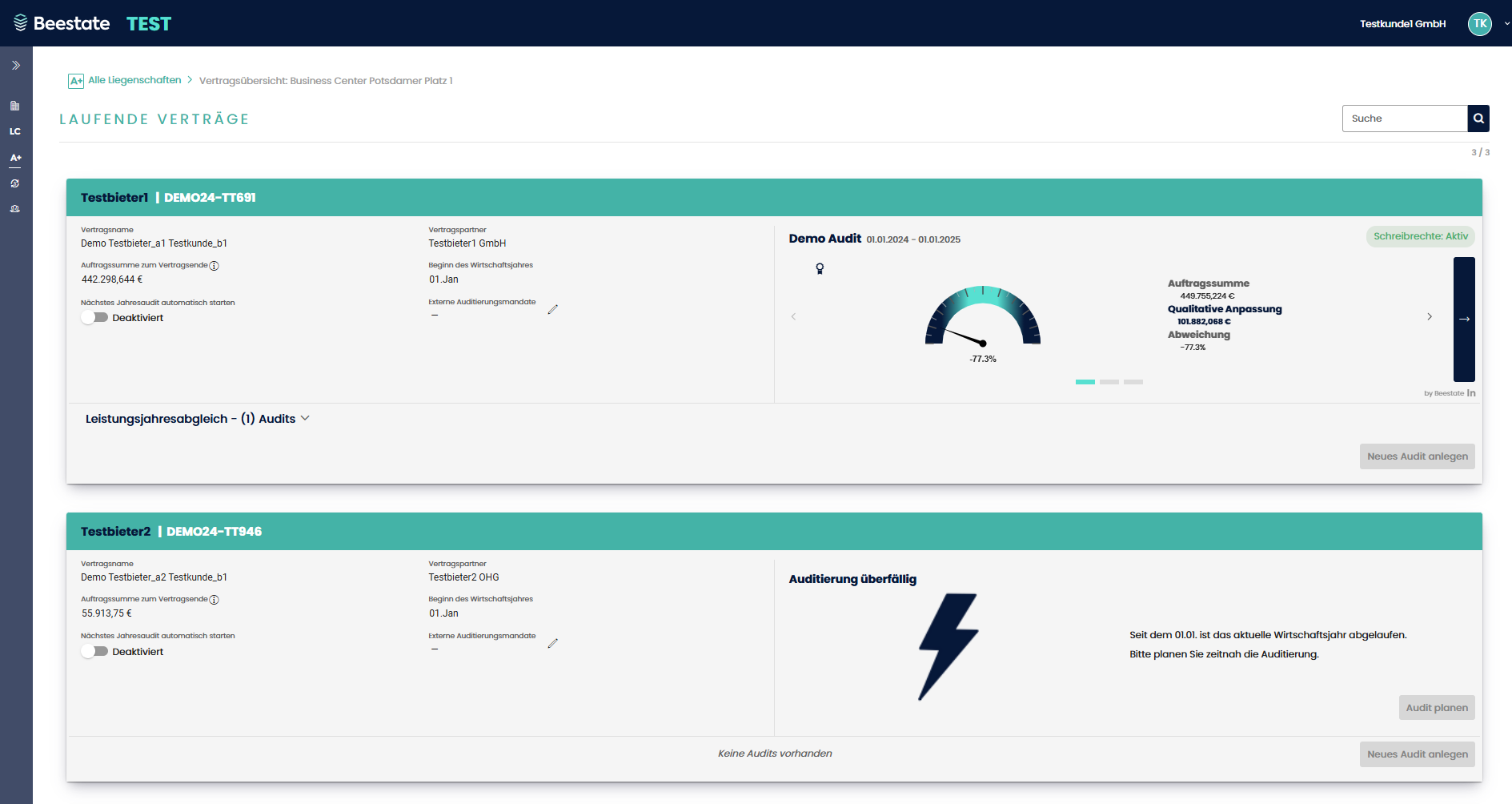
Durch das Klicken auf eine Liegenschaftskarte gelangen Sie zur Übersicht aller Verträge dieser Liegenschaft.
Auch hier gibt es eine Suchfunktion, um spezifische Verträge schnell zu finden.
3. Direkter Audit-Zugriff:
Durch Klicken auf den Navigations-Button (Pfeil) bei einem aktiven Audit oder über die Aktions-Buttons in der Audit-Historie gelangen Sie in die Detailansicht des Audits.
Die Vertragskarte im Detail
Jede Vertragskarte zeigt Ihnen alle relevanten Vertragsinformationen sowie den aktuellen Audit-Status auf einen Blick.
Kopfzeile
Die Kopfzeile der Vertragskarte zeigt das Mandanten-Kürzel gefolgt von der Vertragsnummer .
Vertragsinformationen
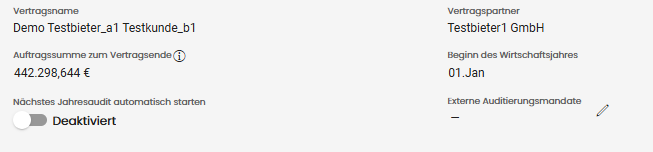
Auf der linken Seite der Karte finden Sie folgende Informationsfelder:
| Feld | Beschreibung |
|---|---|
| Vertragsname | Der vollständige Name des Vertrags |
| Vertragspartner | Name des Mandanten (Auftraggeber) |
| Auftragssumme zum Vertragsende | Die festgelegte Gesamtsumme des Leistungsverzeichnisses. Über das Info-Icon erhalten Sie weitere Details zur Berechnung. |
| Beginn des Wirtschaftsjahres | Das Datum, an dem das Wirtschaftsjahr des Vertrags beginnt |
| Nächstes Jahresaudit automatisch starten | Zeigt an, ob die automatische Audit-Erstellung aktiviert ist |
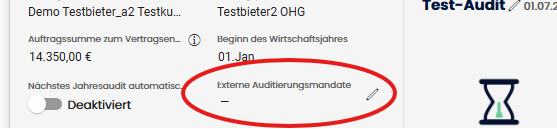
| Externe Auditierungsmandate | Liste der beauftragten externen Audit-Organisationen |
Hinweis
Als Auditor sehen Sie alle Felder im Nur-Lesen-Modus. Die Bearbeitung dieser Vertragsdaten obliegt dem Property Manager.
Audit-Statusbereich
Der rechte Bereich der Vertragskarte zeigt den aktuellen Audit-Status. Je nach Zustand des Vertrags werden unterschiedliche Ansichten dargestellt:
Aktives Audit (laufende Prüfung)
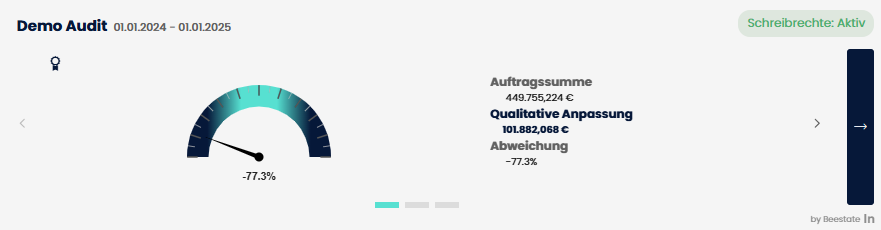
Wenn ein Audit aktiv in Bearbeitung ist, sehen Sie folgende Elemente:
- Audit-Titel und Prüfzeitraum: Der Name des Audits sowie Start- und Enddatum des Prüfzeitraums.
- Zugriffsrechte-Anzeige: Ein farbiger Chip zeigt Ihren aktuellen Zugriffsstatus:
- "Schreibrechte: Aktiv" (grün) – Sie können das Audit bearbeiten
- "Leserechte: Aktiv" (blau) – Sie können das Audit einsehen, aber nicht bearbeiten
- "Schreibrechte: Inaktiv" (grau) – Sie haben aktuell keinen aktiven Zugriff
- Kennzahlen-Karussell: Drei navigierbare Ansichten zeigen die aktuellen Anpassungswerte:
- Qualitative Anpassung: Vergleich der Auftragssumme mit der qualitativen Bewertung
- Quantitative Anpassung: Vergleich der Auftragssumme mit der quantitativen Anpassung
- Vergleich Qual. vs. Quant.: Gegenüberstellung beider Anpassungsarten
- Tachometer-Grafik: Visualisiert die prozentuale Abweichung vom Ausgangswert
- Navigations-Button: Über den Pfeil-Button gelangen Sie direkt in die Audit-Detailansicht (nur aktiv, wenn Sie Lese- oder Schreibrechte besitzen)
Geplantes Audit (Korrekturperiode)
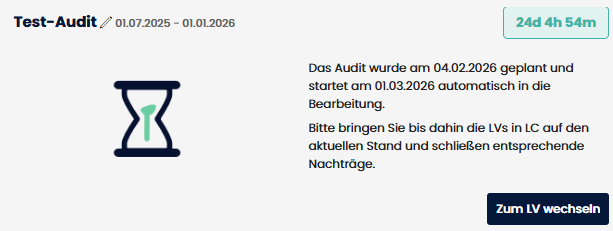
Wenn ein Audit geplant, aber noch nicht gestartet ist, befindet sich der Vertrag in der Korrekturperiode:
- Audit-Titel und Prüfzeitraum: Name und geplanter Zeitraum des kommenden Audits
- Countdown-Timer: Zeigt die verbleibende Zeit bis zum automatischen Start des Audits
- Sanduhr-Animation: Visualisiert die Wartezeit
- Hinweistext: Informiert Sie darüber, wann das Audit geplant wurde und wann es automatisch startet
- "Zum LV wechseln"-Button: Ermöglicht den direkten Wechsel zum Leistungsverzeichnis in Living Contract (falls lizenziert)
Hinweis
Während der Korrekturperiode sollten alle LV-Positionen auf den aktuellen Stand gebracht und offene Nachträge abgeschlossen werden.
Automatischer Audit-Start geplant
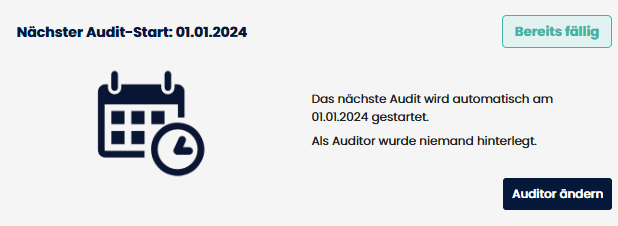
Wenn die automatische Audit-Erstellung aktiviert ist und kein Audit läuft oder geplant ist:
- Überschrift: "Nächster Audit-Start: [Datum]"
- Countdown-Timer: Zeigt die verbleibende Zeit bis zum automatischen Start
- Kalender-Animation: Visualisiert den geplanten Termin
- Hinweistext: Informiert über das geplante Startdatum und die hinterlegten Auditoren
Auditierung überfällig
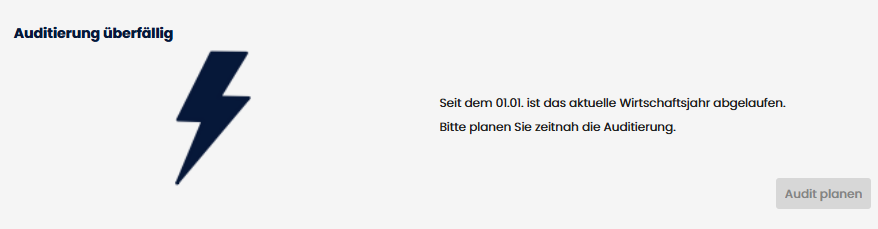
Wenn das Wirtschaftsjahr abgelaufen ist und kein Audit geplant wurde:
- Überschrift: "Auditierung überfällig"
- Blitz-Animation: Signalisiert dringenden Handlungsbedarf
- Warnhinweis: Informiert Sie darüber, seit wann das Wirtschaftsjahr abgelaufen ist
Achtung
Bei überfälligen Audits sollte der Property Manager zeitnah kontaktiert werden, um die Auditierung zu planen.
Kein Handlungsbedarf
Wenn aktuell kein Audit erforderlich ist:
- Häkchen-Animation: Signalisiert, dass alles in Ordnung ist
- Hinweistext: "Aktuell besteht kein Handlungsbedarf" sowie Information, wann das nächste Audit geplant werden sollte
Audit-Historie
Unterhalb der Vertragsinformationen finden Sie das ausklappbare Panel "Leistungsjahresabgleich - (#) Audits", das eine Übersicht aller Audits dieses Vertrags enthält.

| Spalte | Beschreibung |
|---|---|
| Angelegt | Datum der Audit-Erstellung |
| Titel | Name des Audits |
| Auditor | Name der zugewiesenen Audit-Organisation |
| Prüfzeitraum | Start- und Enddatum des Audit-Zeitraums |
| Status | Aktueller Status mit Icon und Zusatzinformationen |
Verfügbare Aktionen für Auditoren:
- Bei laufenden Audits: "Play"-Icon-Button – öffnet die Audit-Detailansicht (nur bei vorhandenen Zugriffsrechten)
- Bei abgeschlossenen/abgebrochenen Audits: Button "Ansehen" – öffnet die Audit-Ansicht im Nur-Lesen-Modus
Navigation innerhalb eines Audits
Sobald Sie ein spezifisches Audit geöffnet haben, stehen Ihnen folgende Navigationselemente zur Verfügung:

2. Hauptansichten wechseln (Grunddaten / LV / Dokumente):
Innerhalb eines Audits können Sie zwischen verschiedenen Ansichten wechseln:
- Grunddaten: Enthält allgemeine Informationen, Personalzuweisungen, Dokumentation und den Freigabe-Workflow.
- Leistungsverzeichnis (LV): Zeigt die detaillierten Leistungspositionen an, die geprüft und bewertet werden müssen.
- Dokumente: Ermöglicht den Zugriff auf den projektbezogenen Datenraum und hinterlegte Dokumente.
Sie wechseln zwischen diesen Ansichten über einen Auswahlknopf oder Reiter, der prominent unterhalb der Breadcrumb-Navigation platziert ist.

Der Datenraum
Über den Reiter Dokumente gelangen Sie in den vertragsbezogenen Datenraum. Hier finden Sie alle Belege und Nachweise, die vom Facility Manager im Living Contract hochgeladen wurden.
Aufbau des Datenraums
Der Datenraum gliedert sich in drei Bereiche:
| Bereich | Beschreibung |
|---|---|
| Speicherplatz | Zeigt den verfügbaren und belegten Speicher des Datenraums an. Sie können zwischen einer prozentualen und einer absoluten Anzeige wechseln. |
| Information & Struktur | Listet die vordefinierte Ordnerstruktur des Vertrags auf. Bei Auswahl eines Ordners werden die erlaubten Dateitypen und Dokumenttypen angezeigt. |
| Ordner- und Dateiansicht | Zeigt die tatsächlichen Ordner und Dateien des Datenraums. Sie können Ordner öffnen, Dateien einsehen und nach Name, Typ, Größe oder Änderungsdatum sortieren. |
Nutzung für die Auditierung
Die hinterlegten Dokumente dienen als Nachweise für die Leistungserbringung. Nutzen Sie den Datenraum, um:
- Belege zu LV-Positionen zu prüfen (z. B. Monatsberichte, Wartungsprotokolle)
- Dokumenttypen nachzuvollziehen (die Ordnerstruktur zeigt, welche Dokumentarten erwartet werden)
- Vollständigkeit der Nachweisführung zu bewerten
Hinweis
Die Dokumente werden vom Facility Manager im Living Contract hochgeladen. Im Audit-Modul haben Sie Lesezugriff auf alle hinterlegten Belege.
Grunddaten verwalten
Die Ansicht "Grunddaten" ist eine zentrale Anlaufstelle innerhalb eines jeden Audits. Hier verwalten Sie als Auditor administrative Details, beteiligte Personen und grundlegende Dokumentationen zum Audit-Prozess.
Bestandteile der Grunddaten-Ansicht
1. Allgemeine Audit-Informationen
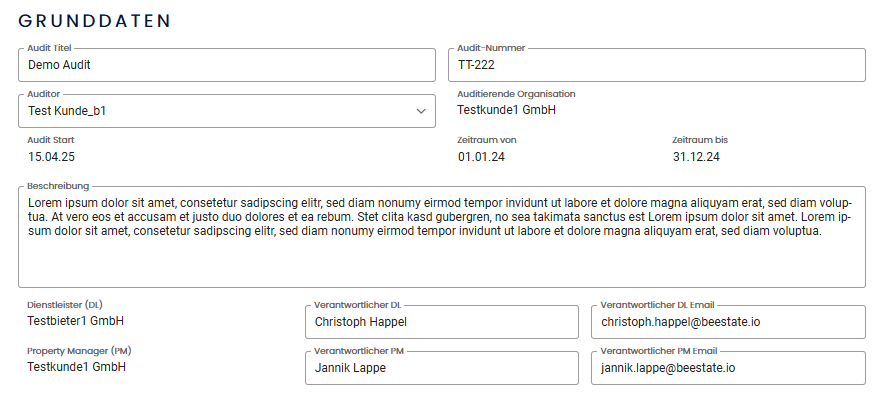
Dieser Bereich zeigt die Stammdaten des Audits an. Felder wie die auditierenden Organisation, auditierter Zeitraum und Startdatum sind nach dem Audit-Start festgelegt und können nicht mehr geändert werden. Die weiteren Daten können jederzeit aktualisiert werden.
Besonders relevant ist dabei die Zuweisung eines Auditors sowie die Definition der Ansprechpartner auf FM und PM Seite. Diese Daten sind die Grundlage der automatischen E-Mail Benachrichtigungen innerhalb des Auditprozesses.
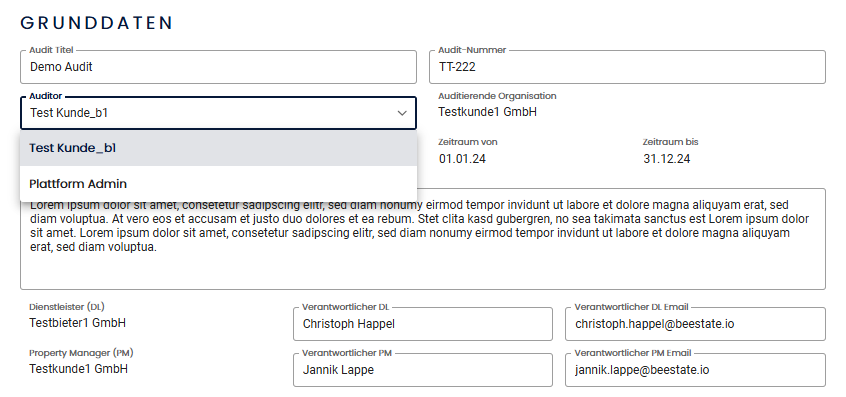
Auditor zuweisen: Sie weisen hier den hauptverantwortlichen Ansprechpartner aus der auditierenden Organisation für dieses spezifische Audit zu. Dies ist eine Dropdown-Auswahl der verfügbaren Benutzer mit Auditor-Rolle.
Verantwortliche Parteien: Die Hauptansprechpartner auf Seiten des Property Managers (PM) und des Facility Managers/Dienstleisters (FM/DL) werden hier angezeigt (oft aus dem Vertrag übernommen) und dienen als Empfänger für Benachrichtigungen.
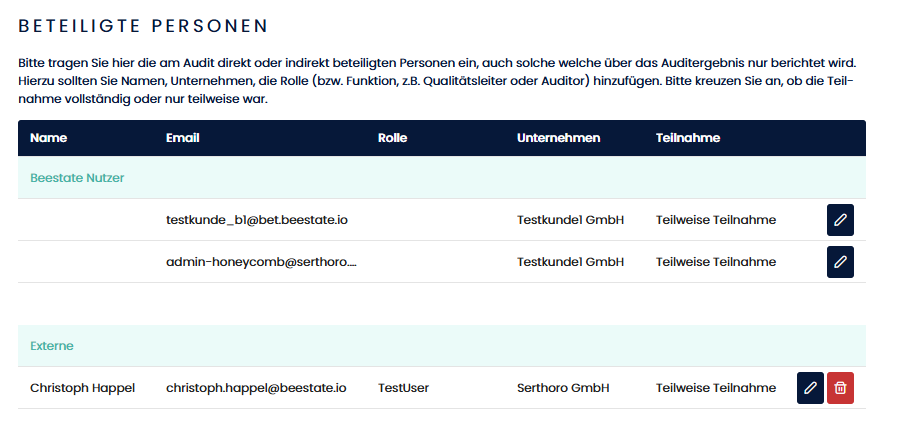
2. Beteiligte Parteien im Audit
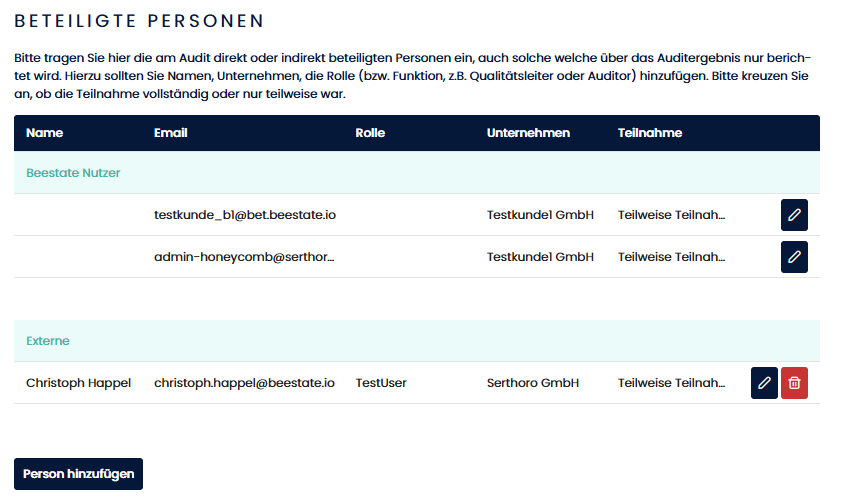
Plattformnutzer, die Änderungen an den Auditdaten vornehmen, werden hier automatisch aufgeführt. Sie können externe Personen zusätzlich (z.B. einen Hausmeister ohne Plattformzugang, der bei einer Begehung anwesend war) manuell hinzufügen, bearbeiten oder löschen, um die Dokumentation zu vervollständigen. Beestate-Plattform-Nutzer die in der "Beteiligte Personen"-Tabelle gelistet sind können nicht gelöscht werden.
3. Dokumente
Laden Sie hier allgemeine Dokumente hoch, die für das gesamte Audit relevant sind und nicht spezifisch zu einer einzelnen Leistungsposition gehören (z.B. Protokolle von Auftaktbesprechungen, allgemeine Korrespondenz). Sie können hochgeladene Dokumente auch wieder herunterladen oder löschen.
Hinweis Nutzen Sie aussagekräftige Dateinamen für eine bessere Übersicht

4. Auditgrundlage
Dokumentieren Sie hier die Methoden und Grundlagen Ihrer Prüfung. Über den Button: Ereignis hinzufügen können Sie neue Einträge erstellen. Dabei wählen Sie aus folgenden Kategorien:
- Dokumentenprüfung
- Gespräch
- Begehung
- Sonstige
Ergänzen Sie jeden Eintrag um ein Datum und eine aussagekräftige Anmerkung.
Hinweis
Systemseitig vorgegebene Dokumente (z. B. aus der Vertragskonfiguration) werden automatisch aufgeführt und sind schreibgeschützt.

5. Freigabezeiträume:
In diesem Bereich wird der Freigabe-Workflow verwaltet, über den die Zusammenarbeit mit PM und FM/DL gesteuert wird. Sie sehen hier die Historie der Freigaben und können über den Button: Freigabezeitraum hinzufügen neue Zeiträume initiieren.
Das System schlägt standardmäßig einen Zeitraum von 7 Tagen vor.
Empfehlung
Ein Zeitraum zwischen 3 und 14 Tagen wird für die Bearbeitung empfohlen. Bei Abweichungen zeigt das System einen entsprechenden Hinweis an.

Achtung
Die Bearbeitungsmöglichkeiten in den Grunddaten hängen von Ihren Berechtigungen (Rolle Auditor, Schreibzugriff für das spezifische Audit) und dem Status des Audits ab.
LV-Übersicht & Navigation
Nachdem Sie über die Grunddaten-Ansicht zum Reiter "Leistungsverzeichnis (LV)" gewechselt haben, befinden Sie sich im Hauptarbeitsbereich für die detaillierte Audit-Prüfung. Diese Ansicht basiert auf dem "eingefrorenen" Datenstand des Living Contracts zum Ende des auditierten Zeitraums.
Aufbau der LV-Ansicht
1. LV-Dashboard:
Dieser Bereich bietet eine dynamische Zusammenfassung der finanziellen Auswirkungen Ihrer Audit-Bewertungen.
- Auftragssumme: Der ursprüngliche Gesamtwert der Positionen im Audit für den auditierten Zeitraum aus dem Living Contract.
- Quantitative Anpassung: Summe der Positionen im Audit inklusive Wertänderungen, die sich aus Korrekturen der Leistungspositionen ergeben (z.b. Mengenänderungen).
- Qualitative Anpassung: Summe der Wertänderungen aufgrund von Qualitäts- oder Häufigkeitsbewertungen des Auditors (z.B. Minderungen).
- Auftragssummenabweichung: Die Gesamtdifferenz zwischen der ursprünglichen Auftragssumme und der qualitativen Anpassungssumme.
- Detail-Auswertung (ausklappbar): Unter der Hauptauswertung finden Sie Detailinformationen zum Vertragsvolumen der bewerteten Leistungspositionen (z.B. für "Erfüllt", "Nacherfüllt", "Minderung", "Nachzuerfüllen", "Ungeprüft" oder "Systemische Vorprüfung"). Diese können über ein Pfeil-Symbol ein- und ausgeklappt werden.
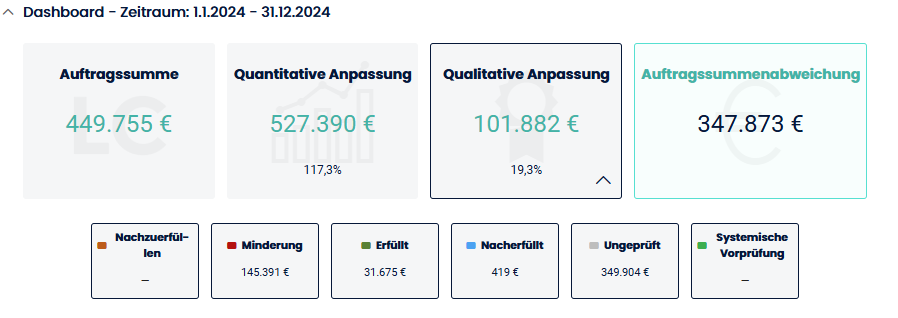
Hinweis Das Dashboard aktualisiert sich, während Sie Bewertungen im LV vornehmen, und bietet so einen ständigen Überblick über die Ergebnisse.
2. Filter-, Such- und Steuerungsleiste:
Direkt unter dem Dashboard finden Sie Werkzeuge, um die Anzeige im LV einzugrenzen und die Bearbeitung zu steuern:
- Filter: Ermöglicht das Filtern der LV-Positionen nach bestimmten Kriterien (z.B. Status, Typ).
- Suche: Ermöglicht die Volltextsuche nach Begriffen, Positionsnummern oder anderen Details innerhalb des LVs.
- Anzeigefilter: Ermöglicht das Ein- und Ausblenden der drei Informationsebenen (Vertragsdaten, Quantitative Anpassung, Qualitative Anpassung) in der Tabelle, um die Übersichtlichkeit zu erhöhen.
- Gesamtbearbeitung: Der Button öffnet einen Dialog zur massenhaften Anpassung von Positionen, beispielsweise um den Status für eine gesamte Kategorie gleichzeitig zu ändern.

Hinweis Nutzen Sie Filter und Suche, um schnell spezifische Positionen oder Gruppen von Positionen zu finden, insbesondere in umfangreichen Leistungsverzeichnissen.
3. LV-Tabelle:
Dies ist die detaillierte Auflistung aller Leistungspositionen und ihrer übergeordneten Struktur aus dem Audit-Snapshot. Die Tabelle ist hierarchisch wie ein Baum organisiert und kann über Pfeile links neben den Bezeichnungen auf- und zugeklappt werden.
- Kategorie-Ebenen: Diese Ebenen fassen die darunterliegenden Positionen zusammen. Sie dienen der Strukturierung und Navigation.
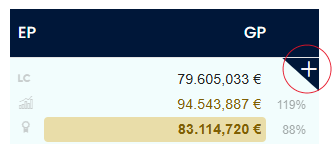
Wertanzeige (rechts): Auf diesen Ebenen sehen Sie aggregierte Summenwerte in drei Zeilen, analog zum Dashboard.- Oberste Zeile (LC-Symbol): Gesamtsumme der ursprünglichen Werte aus dem Living Contract Daten für diese Kategorie.
- Mittlere Zeile (Quantitativ-Symbol): Gesamtsumme aus dem Living Contrakt inklusive der quantitativen Anpassungen innerhalb dieser Kategorie.
- Untere Zeile (Qualitativ-Symbol): Quantitative Gesamtsumme inklusive der qualitativen Anpassungen innerhalb dieser Kategorie.

Position anlegen (+ Symbol): In der rechten oberen Ecke einer Kategoriezeile befindet sich ein Plus-Symbol. Über dieses Symbol können Sie neue Positionen im LV anlegen. Der Dialog hierfür öffnet sich auf klick auf den Button.
Positionsanlagedialog
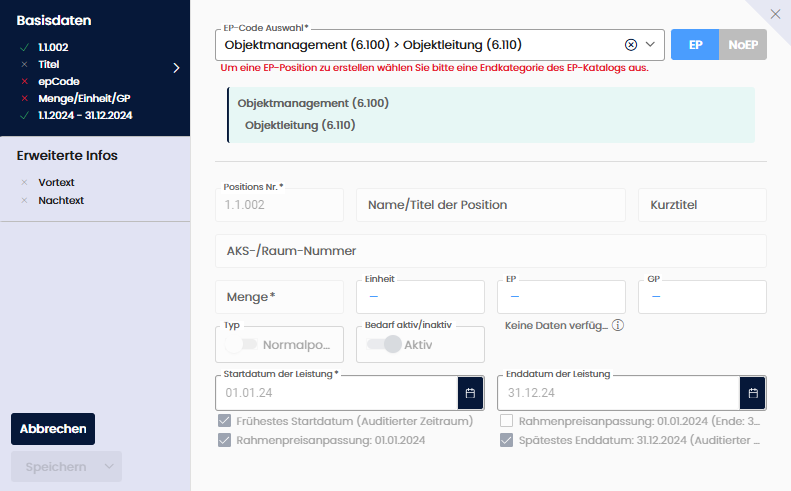
- Basisdaten: Hier verwalten Sie die kaufmännischen Kerndaten der Position, wie den EP-Code (Verknüpfung zum Rahmenpreiskatalog), Menge, Einheit sowie Einzel- und Gesamtpreis.
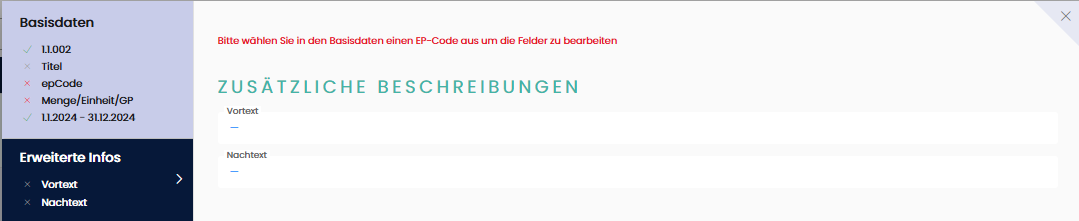
- Erweiterte Infos: In diesem Bereich können Sie detaillierte Vor- und Nachtexte sowie freie Attribute pflegen. Bei Positionen mit Rahmenpreisbindung sind diese Texte oft systemseitig vorgegeben.
- Wirkweise: Diese Ansicht zeigt Ihnen die Evolution und Historie der Position an, um Änderungen über den Zeitverlauf nachzuvollziehen.
Hinweis zur EP-Berechnung
Über das Info-Symbol beim Einzelpreis können Sie die detaillierte Preisberechnung (Basispreis inkl. aller Faktoren) jederzeit transparent nachvollziehen.
Validierung & Status
- Grüner Haken: Alle Pflichtfelder sind korrekt ausgefüllt.
- Rotes Kreuz: Es fehlen noch notwendige Angaben oder es liegen Validierungsfehler vor.
Erst wenn alle notwendigen Bereiche valide sind, kann die Position gespeichert werden.
- Positions-Ebene:
Dies sind die konkreten Leistungspositionen, die auditiert werden.- Anzeige: Eine Positionszeile zeigt die Details der Leistungsposition an, darunter Positionsnummer, Bezeichnung, Typ ('N' für Normalposition, 'B' für Bedarfsposition), Menge, Einheit und Einzelpreis (EP) sowie Gesamtpreis (GP).
- Wertanzeige (rechts): Ähnlich den Kategorien, aber spezifisch für diese eine Position, werden die Werte für LC, Quantitative Anpassung und Qualitative Anpassung angezeigt.

- Evolutionsebene:
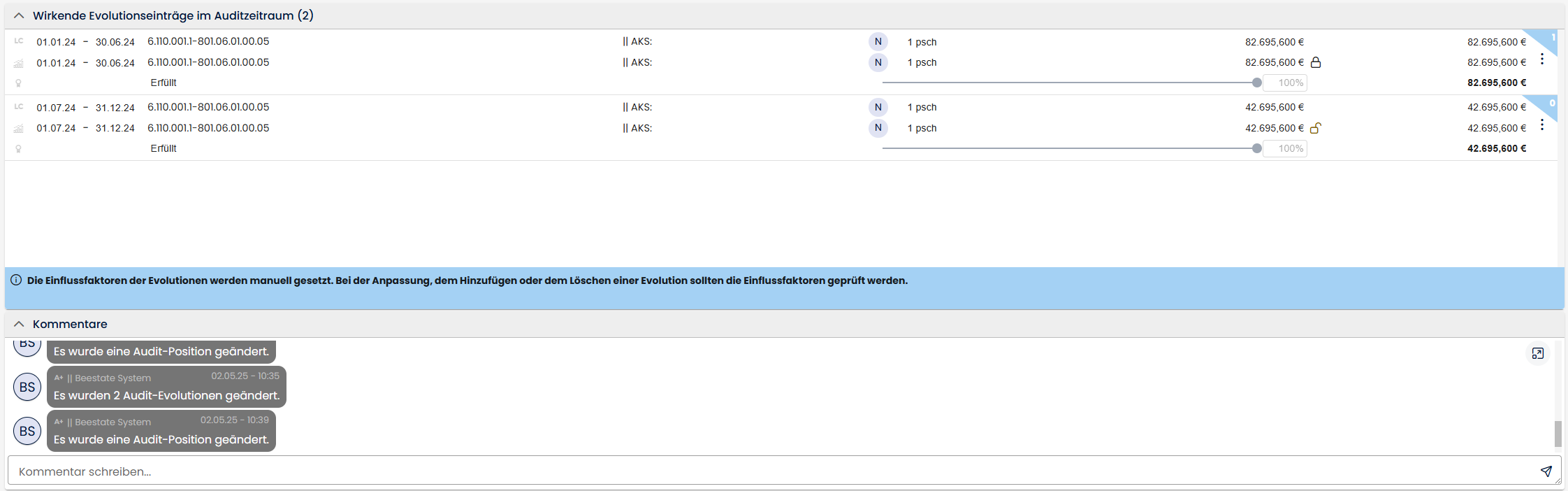
Unterhalb jeder Position befindet sich der Bereich "Wirkende Evolutionseinträge im Auditzeitraum". Jede Position besteht aus mindestens einem Evolutionseintrag.- Evolutionseintrag: Repräsentiert einen bestimmten Zeitraum, in dem die Position einen spezifischen Stand (Menge, Preis, Status) hatte. Wenn sich unterjährig etwas an der Position im LC geändert hat, entstehen mehrere Evolutionseinträge für unterschiedliche Zeiträume.
- Anzeige pro Eintrag: Jeder Evolutionseintrag wird als 3-teilige Zeile dargestellt und zeigt Details wie Gültigkeitszeitraum (Start/Ende), Positionsnummer, Bezeichnung, Typ, Menge, EP, GP sowie den aktuellen Audit-Status (z.B. "Ungeprüft"). Auch hier gibt es die drei Zeilen für LC-Wert, Quantitative Anpassung und Qualitative Anpassung, spezifisch für diesen einzelnen Evolutionseintrag.
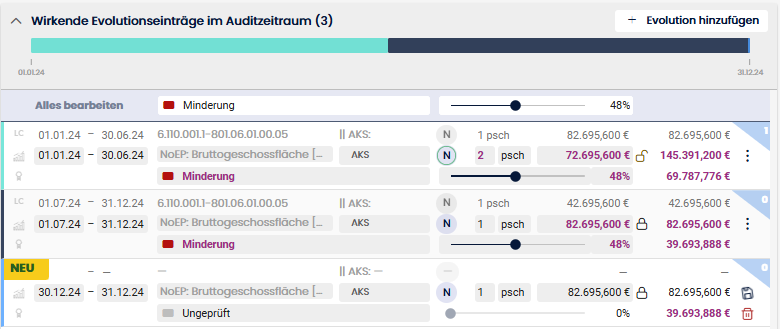
Einflussfaktor (Zahl in schräger Ecke rechts): Jeder Evolutionseintrag hat einen Einflussfaktor, der angibt, wie stark dieser Eintrag in die Gesamtberechnung einfließt (z.B. anteilig nach Tagen im Jahr). Im Normalfall wird dieser Wert anhand des Leistungszeitraums im Verhältnis zum auditierten Zeitraum berechnet. Der Auditor hat allerdings auch jederzeit die Möglichkeit diesen Automatismus aufzuheben und den Einfluss der Evolutionseinträge manuell zu definieren.

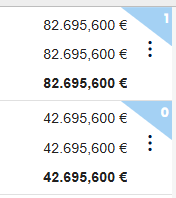
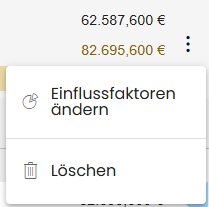
Aktionen: An jedem Evolutionseintrag können die eigentlichen Audit-Bewertungen vorgenommen werden (Status ändern, Anpassungen vornehmen). Ein Menü (drei Punkte) bietet weitere Optionen wie das Anpassen des Einflussfaktors oder das Löschen.

Rahmenpreisbindung (Schloss-Symbol): Wenn ein Evolutionseintrag einer Rahmenpreisbindung unterliegt, wird dies durch ein Schloss-Symbol angezeigt. Innerhalb des Audits kann sich aus der Rahmenpreisbindung gelöst werden. Entsprechen wird das Schloss geöffnet.
- Kommentare/Chat (Unterhalb der Evolution): Unter den Evolutionseinträgen befindet sich der Bereich für Kommentare, um spezifische Diskussionen oder Anmerkungen zu dieser Position zu führen.

Bewertung von LV-Positionen
Diese Seite beschreibt den Kernprozess der Audit-Bewertung, der auf der Ebene der einzelnen Evolutionseinträge innerhalb einer Leistungsposition im Leistungsverzeichnis (LV) stattfindet.
Fokus auf Evolutionsebene
Alle Bewertungen und Anpassungen werden direkt an den einzelnen Evolutionseinträgen vorgenommen.
Jeder Evolutionseintrag repräsentiert einen spezifischen Zeitraum und Zustand einer Leistungsposition.
Quantitative Anpassung
Wenn Ihre Prüfung ergibt, dass die tatsächlich erbrachte Menge einer Leistung vom Wert aus dem Living Contract abweicht (z.b. aufgrund von Absprachen außerhalb der Plattform), können Sie eine quantitative Anpassung vornehmen.
Vorgehen: Bearbeiten Sie die Daten (z.B. Mengenfeld) direkt in der Zeile des Evolutionseintrags.
Zweck: Korrektur von Mengendifferenzen, EP-Code Abweichungen, AKS Korrekturen etc., die während des auditierten Zeitraums im Living Contract nicht korrekt abgebildet wurden.
Auswirkung: Korrigiert die zu prüfenden Daten für das Audit und ändert ggf. den berechneten Gesamtpreis für diesen Evolutionseintrag basierend auf der neuen Menge und dem hinterlegten Einzelpreis (EP). Die neue Summe fließt in die "Quantitative Anpassung" im Dashboard ein.

Qualitative Anpassung
Audit-Status setzen
Zu Beginn eines Audits ist jeder Evolutionseintrag standardmäßig vorbelegt. Bei initiierung kann festgelegt werden, o alle Positionen als "Ungeprüft" markiert starten, als erfüllt oder über eine systemische Vorprüfung berechnet werden. Ihre Aufgabe ist es, diesen Status basierend auf Ihrer Prüfung zu ändern.
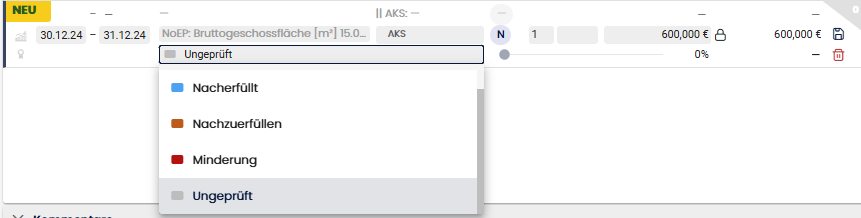
Für jeden Evolutionseintrag müssen Sie bei der Prüfung einen Audit-Status festlegen. Dies geschieht über ein Dropdown-Menü, das direkt in der Zeile des Evolutionseintrags zugänglich ist.
Mögliche Stati
Ungeprüft: Der initiale Status (sofern nicht anders definiert). Keine Bewertung vorgenommen.
Erfüllt: Die Leistung wurde gemäß Vertrag (Menge, Qualität, Häufigkeit) im betrachteten Zeitraum erbracht.
Nachzuerfüllen: Die Leistung wurde ursprünglich nicht oder nur teilweise erbracht, aber soll noch korrigiert werden.
Nacherfüllt: Die Leistung wurde ursprünglich nicht oder nur teilweise erbracht, aber im Nachhinein korrigiert.
Minderung: Die Leistung wurde erbracht, aber mit Mängeln in Qualität oder Häufigkeit, die eine Wertminderung rechtfertigen.
Ziel ist es, am Ende des Audits alle relevanten Evolutionseinträge auf einen der finalen Status (Erfüllt, Nacherfüllt, Minderung) zu setzen.
Qualitative Bewertung (Wertminderung)
Wenn eine Leistung zwar erbracht, aber nicht in der vereinbarten Qualität oder Häufigkeit erfolgt ist, können Sie eine qualitative Bewertung in Form einer prozentualen Minderung vornehmen.
Vorgehen: Setzen Sie den Status des Evolutionseintrags auf "Minderung" oder "Nachzuerfüllen".
Geben Sie den Minderungsprozentsatz in das dafür vorgesehene Feld ein oder den justieren den Schiebregler entsprechend.
Zweck: Finanzielle Abbildung von Qualitäts- oder Frequenzmängeln.
Auswirkung: Reduziert den berechneten Wert des Evolutionseintrags um den angegebenen Prozentsatz. Die Summe fließt in die "Qualitative Anpassung" im Dashboard ein.

Einflussfaktor anpassen
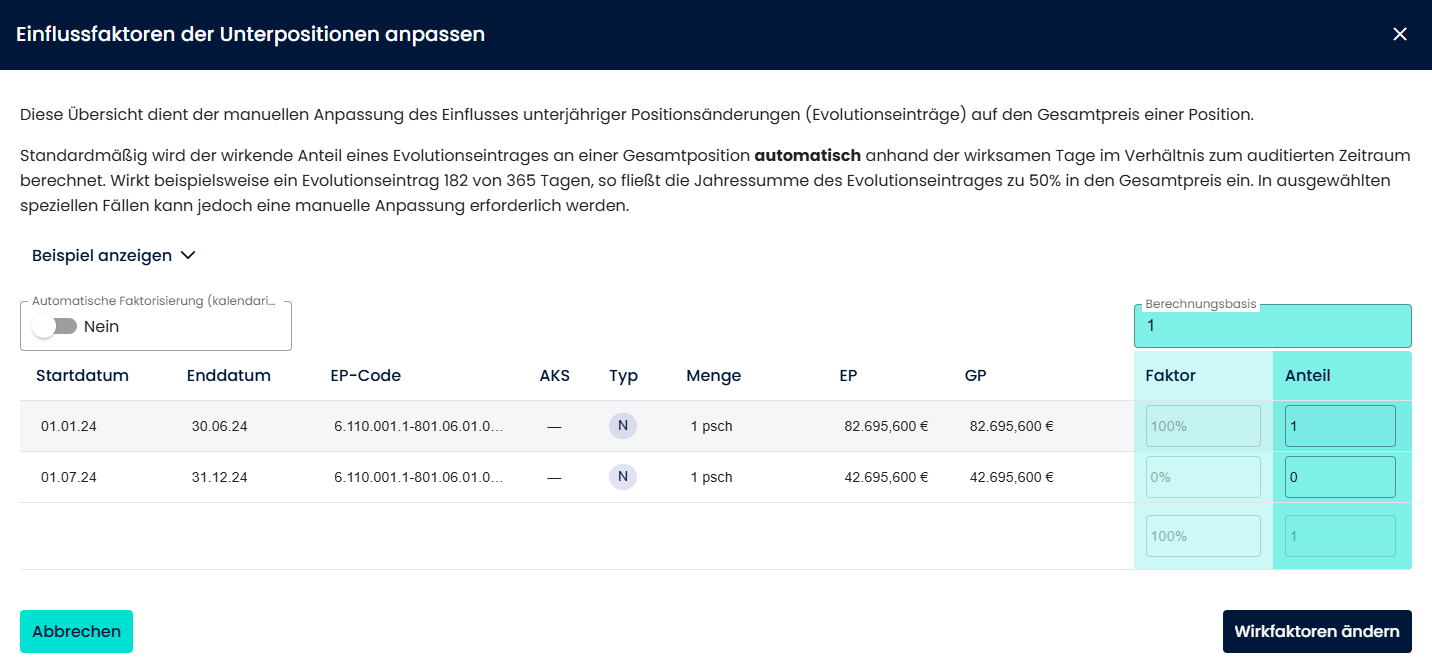
Jeder Evolutionseintrag hat einen Einflussfaktor, der seinen Einfluss im Gesamtjahr darstellt. Im Normalfall wird dieser Faktor über die Automatische Faktorisierung (kalendarisch) basierend auf der Anzahl der Tage seiner Gültigkeit im Verhältnis zum auditierten Zeitraum automatisch berechnet. In speziellen Fällen kann es notwendig sein, diesen Faktor manuell anzupassen. Das kann über den folgenden Ablauf erreicht werden:
Vorgehen:
- Öffnen Sie das Kontextmenü des Evolutionseintrags (drei Punkte).
- Wählen Sie Einflussfaktoren ändern.
- Ein Dialog öffnet sich.
Funktionsweise des Dialogs
In der Übersicht sehen Sie alle Evolutionseinträge der Position und deren aktuellen Einfluss.
- Automatische Faktorisierung: Standardmäßig auf "Ja" gesetzt. Das System berechnet den Anteil basierend auf den wirksamen Tagen (z. B. 182 von 365 Tagen = 50%).
- Manuelle Anpassung: Schalten Sie die automatische Faktorisierung auf "Nein", um die Werte frei zu definieren:
- Berechnungsbasis: Der Gesamtwert, auf den sich die Anteile beziehen (z. B. 365 für Tage oder 1 für eine Pauschale).
- Anteil: Der individuelle Wert, den dieser Evolutionseintrag zur Berechnungsbasis beiträgt.
- Validierung: Das System berechnet in Echtzeit den prozentualen Faktor.
Hinweis
Weicht die Summe der Gewichtungen von 100% ab, zeigt das System eine Warnung. Eine Summe über 500% verhindert das Speichern.
Zweck: Korrekte Gewichtung von Leistungen, die nicht über den gesamten auditierten Zeitraum gleichmäßig erbracht wurden (z. B. eine einmalige Wartung in einem gekündigten Vertrag).
Achtung Eine manuelle Anpassung des Einflussfaktors sollte nur in begründeten Ausnahmefällen erfolgen, da die Standardberechnung (automatische kalendarische Faktorisierung) meist korrekt ist.
Zusammenfassung des Workflows pro Evolutionseintrag
Prüfen Sie den Evolutionseintrag anhand Ihrer Unterlagen/Feststellungen.
Setzen Sie den passenden Audit-Status.
Nehmen Sie bei Bedarf quantitative Anpassungen (Korrektur) vor.
Nehmen Sie bei Bedarf qualitative Anpassungen (Minderung in %) vor (typischerweise bei Status "Minderung").
Passen Sie ggf. den Einflussfaktor in begründeten Fällen an.
Zusammenarbeit: Der Freigabe-Workflow
Der Freigabe-Workflow ist das zentrale Instrument im Audit (A+) Modul, um die Zusammenarbeit zwischen Ihnen als Auditor und den anderen beteiligten Parteien (Property Manager - PM, Facility Manager/Dienstleister - FM/DL) zu steuern und zu dokumentieren. Als Auditor sind Sie die federführende Person in diesem Prozess.
Zweck des Freigabe-Workflows
Gesteuerte Interaktion: Der Workflow regelt, welche Partei zu welchem Zeitpunkt aktiv Feedback und Kommentare zum Audit-Stand geben kann.
Gezieltes Feedback einholen: Sie können das Audit gezielt an PM oder FM/DL zur Prüfung oder Stellungnahme übergeben. Mit der Rechteübergabe wird dem Gegenüber die Möglichkeit gegeben, seine eigene Situation darzustellen, mögliche Unstimmigkeiten zu erkennen und zu erwähnen, um so die Informationsgrundlage für Sie als Auditor, der nach der Freigabe den nächsten Bearbeitungszyklus übernimmt, zu optimieren.
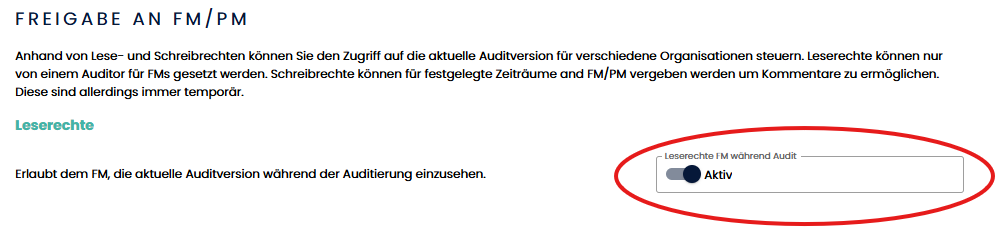
Alle am Audit beteiligten Personen haben grundsätzlich Lesezugriff auf den aktuellen Stand des Audits. Der Lesezugriff für externe Beteiligte (FM/DL) kann jedoch gezielt gesteuert werden.
Leserechte steuern
In der Ansicht Grunddaten finden Sie den Schalter Leserechte FM während Audit. Damit steuern Sie, ob der FM/DL die aktuelle Auditversion auch außerhalb von expliziten Freigabezeiträumen einsehen darf. Dies ermöglicht eine kontinuierliche Informationstransparenz, sofern von Ihnen gewünscht.
Freigabezeitraum anlegen
Als Auditor sind Sie die einzige Instanz, die neue Freigabezeiträume initiieren kann, um dem PM oder FM/DL die Möglichkeit zur Kommentierung und Stellungnahme zu geben.
Vorgehen:
Klicken Sie unterhalb der "Freigabe an DL/PM"-Tabelle auf den Button "Freigabezeitraum hinzufügen", um einen neuen Freigabezeitraum anzulegen.
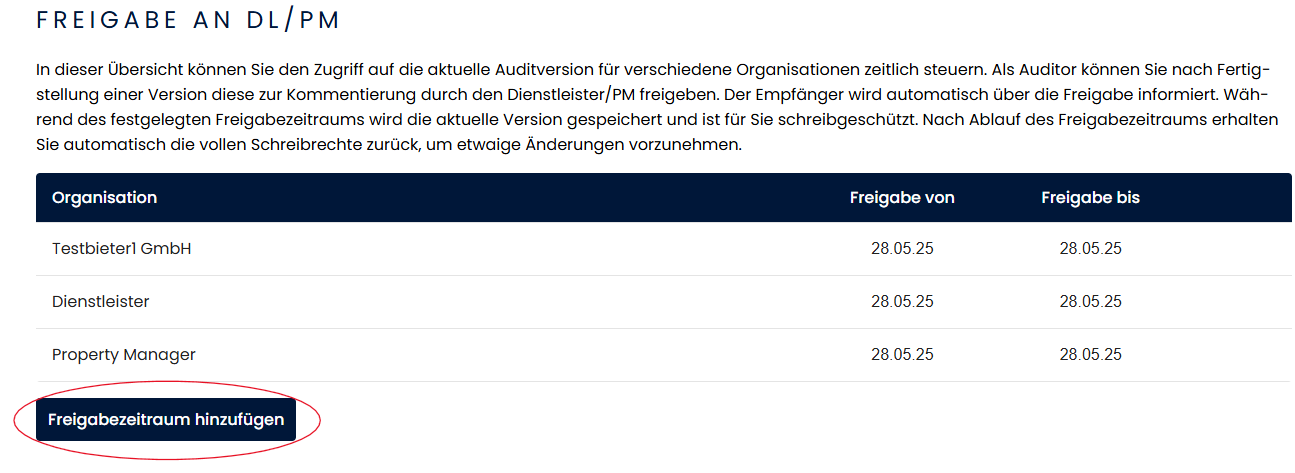
Ein Dialogfenster öffnet sich:
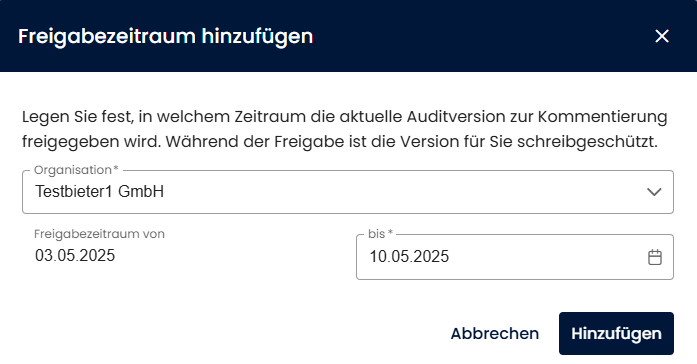
Wählen Sie den Empfänger aus (den spezifischen PM oder FM/DL).
Legen Sie das Enddatum für den Freigabezeitraum fest.
Der Freigabezeitraum beginnt immer am aktuellen Tag. Eine rückwirkende oder zukünftige Freigabe ist nicht möglich.
Bestätigen Sie die Eingabe.
Hinweis Es wird empfohlen, dem Empfänger ca. 7 Tage Zeit zu geben. Das System gibt einen Hinweis aus, falls der Zeitraum weniger als 3 oder mehr als 14 Tage beträgt.
Auswirkungen:
Der neue Freigabezeitraum wird als "aktiv" in der Tabelle markiert.
Der ausgewählte Empfänger (PM oder FM/DL) erhält bis zum festgelegten Enddatum (oder bis zur vorzeitigen Rückgabe) die Berechtigung, Kommentare zu den Positionen und dem Audit-Stand hinzuzufügen.

Verwalten von aktiven Freigabezeiträumen
Es kann immer nur einen aktiven Freigabezeitraum geben. Dieser ist der letzte Eintrag in der Tabelle und wird visuell hervorgehoben.
Freigabe vorzeitig beenden
Wenn Sie den Zeitraum für Kommentare und Feedback früher als geplant beenden möchten (z.B. weil alle Rückmeldungen vorliegen), können Sie dies tun.
Vorgehen: Bearbeiten Sie den aktiven Freigabezeitraum (z.B. über ein Stift-Symbol in der Tabelle). Setzen Sie das Enddatum auf das heutige Datum.
Auswirkung: Die Freigabe endet sofort. Der vorherige Empfänger kann keine neuen Kommentare mehr hinzufügen (Lesezugriff bleibt bestehen). Sie können mit der nächsten Bearbeitungsphase des Audits beginnen.
Achtung Kommunizieren Sie diese Aktion klar an die betroffene Partei, um Missverständnisse zu vermeiden.
Rückgabe durch Empfänger
Der PM oder FM/DL hat ebenfalls die Möglichkeit, die Phase der Stellungnahme vorzeitig abzuschließen und dies über eine entsprechende Aktion in seiner Ansicht zu signalisieren (als "Zurückgeben" bezeichnet).
Automatisches Ende:
Wenn das festgelegte Enddatum eines Freigabezeitraums erreicht wird, endet die Möglichkeit zur Kommentierung für den Empfänger automatisch.
Nächster Bearbeitungszyklus:
Nach dem Ende eines Freigabezeitraums (egal ob vorzeitig oder regulär) liegt der nächste Schritt wieder bei Ihnen als Auditor, um die erhaltenen Kommentare zu prüfen und das Audit weiter zu bearbeiten.
Hinweis Eine direkte Übergabe der Kommentarberechtigung von PM zu FM/DL oder umgekehrt ist nicht möglich. Der Workflow läuft immer über Sie als Auditor.
Revisionssicherheit
Jede Aktion im Freigabe-Workflow (Anlegen, Beenden, Rückgabe) erzeugt einen neuen Eintrag in der Historie. Dies gewährleistet eine lückenlose Nachvollziehbarkeit aller Interaktionen mit dem Audit.

Abschluss des Audits
Abschluss des Audits
Der Abschluss des Audits ist der letzte formale Schritt im Prüfungsprozess, den Sie als Auditor durchführen. Mit diesem Schritt werden die Ergebnisse finalisiert und der Audit-Vorgang beendet.
Wann wird ein Audit abgeschlossen?
Ein Audit sollte abgeschlossen werden, wenn:
Alle Leistungspositionen bzw. deren Evolutionseinträge geprüft und mit einem finalen Status (z.B. Erfüllt, Nacherfüllt, Minderung) versehen wurden.
Alle notwendigen quantitativen und qualitativen Anpassungen vorgenommen wurden.
Alle notwendigen Freigabezyklen zur Stellungnahme oder Prüfung mit PM und/oder FM/DL durchlaufen wurden.
Alle relevanten Dokumente und Auditgrundlagen erfasst sind.
Sie als Auditor die Prüfung für beendet erklären.
Audit abschließen
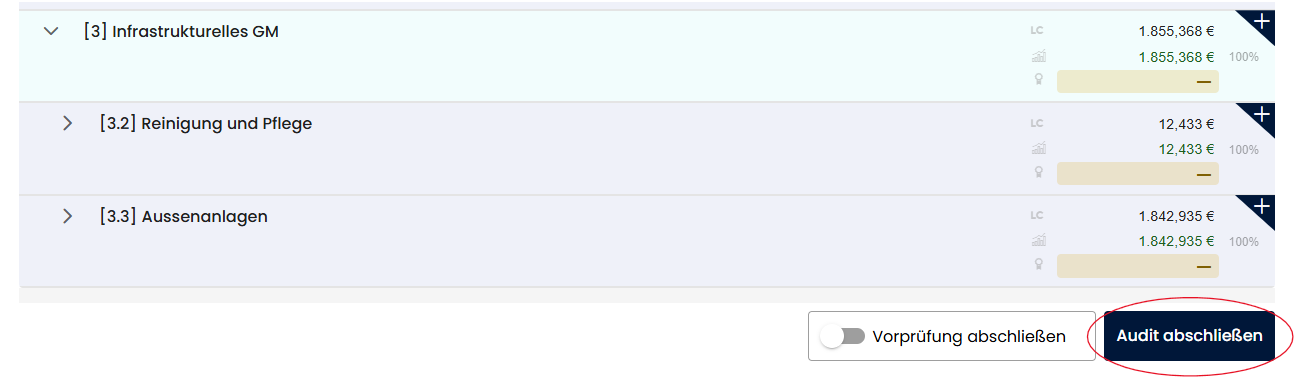
Die Funktion zum Abschließen des Audits finden Sie prominent platziert in der Audit-Ansicht am Ende der LV-Ansicht.
Vorgehen:
Klicken Sie auf den Button "Audit abschließen".
Es erscheint eine Sicherheitsabfrage, um den Vorgang zu bestätigen. Lesen Sie diese aufmerksam durch.
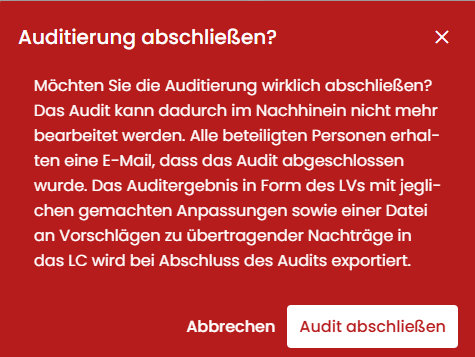
Bestätigen Sie den Abschluss (z.B. durch Klick auf "Audit abschließen" im Dialog).
Konsequenzen des Abschlusses
Achtung Der Abschluss eines Audits ist ein endgültiger Vorgang und kann nicht rückgängig gemacht werden!
Schreibschutz: Das abgeschlossene Audit wird vollständig schreibgeschützt. Es können keine weiteren Änderungen mehr an den Grunddaten, dem LV, den Status, den Anpassungen oder den Dokumenten vorgenommen werden. Der Lesezugriff bleibt für berechtigte Personen bestehen.
Benachrichtigungen: Alle am Audit beteiligten Parteien (PM, FM/DL, zugewiesener Auditor) werden automatisch per E-Mail über den Abschluss des Audits informiert.
Finalisierung der Ergebnisse: Der letzte Stand des Audits (inklusive aller Ihrer Bewertungen und Anpassungen) wird als final festgeschrieben.
Exportierte Ergebnisse
Nach dem Abschluss stellt das System die finalen Audit-Ergebnisse in exportierbarer Form bereit und umfasst:
Finaler LV-Snapshot: Eine Datei (Excel), die den letzten Stand des Leistungsverzeichnisses mit allen vorgenommenen Statusänderungen, quantitativen und qualitativen Anpassungen enthält. Dieses Dokument dient als detaillierter Nachweis der Prüfungsergebnisse.
Vorschlagsdatei für LC-Nachträge (optional): Basierend auf den im Audit festgestellten notwendigen Korrekturen (quantitativen Anpassungen, die auf eine fehlerhafte LC-Pflege hindeuten) kann das System eine Datei generieren, die als Grundlage für zukünftige Nachträge im Living Contract dient. Diese soll dem PM helfen, den LC für zukünftige Perioden zu korrigieren.
Nutzen Sie diese exportierten Dokumente für die weitere Kommunikation, die interne Ablage und als Basis für die Korrektur des Living Contracts für zukünftige Zeiträume.
Audit - Leitfaden für Property Manager (PM)
Audit-Initiierung & Korrekturperiode
Als Property Manager spielen Sie eine Schlüsselrolle bei der Initiierung von Audits und während der darauffolgenden Korrekturperiode. Dieser Abschnitt erklärt die verschiedenen Wege, wie ein Audit gestartet wird, und Ihre Aufgaben in der Vorbereitungsphase.
Hinweis
Für einen Überblick über die Navigation im Audit-Modul und die verschiedenen Statusanzeigen auf der Vertragskarte, lesen Sie zunächst Audit-Navigation & Übersicht.
Audit-Initiierung
Ein Audit bezieht sich immer auf einen abgeschlossenen Zeitraum (den auditierten Zeitraum). Es gibt zwei Hauptwege, wie ein Audit gestartet werden kann:
1. Automatische Initiierung
Das System kann so konfiguriert werden, dass Leistungsjahresabgleiche automatisch gestartet werden.
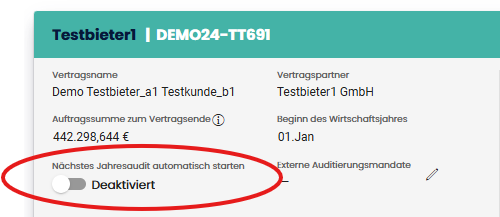
Einstellung: In den Vertragseinstellungen finden Sie die Option "Nächstes Jahresaudit automatisch starten". Ist diese aktiviert, zeigt das System das geplante Startdatum an.
Anzeige im System: Solange kein manuell geplantes Audit vorliegt und der Automatismus aktiviert ist, erscheint eine Karte mit der Überschrift "Nächster Audit-Start" sowie einem Countdown-Timer. Hier sehen Sie auch, welcher Auditor hinterlegt wurde.
Überfällige Audits: Falls der Automatismus deaktiviert ist und das Wirtschaftsjahr bereits abgelaufen ist, zeigt das System eine Warnung "Auditierung überfällig" an. In diesem Fall sollten Sie zeitnah ein Audit manuell planen.
Hinweis
Sie können den hinterlegten Auditor über den Button "Auditor ändern" anpassen, ohne den gesamten Automatismus zu deaktivieren.
2. Manuelle Initiierung
Sie können als PM ein Audit jederzeit auch manuell anstoßen. Dies kann für reguläre Audits (falls der Automatismus deaktiviert wurde), spezielle Qualitätsprüfungen oder außerplanmäßige Audits notwendig sein.
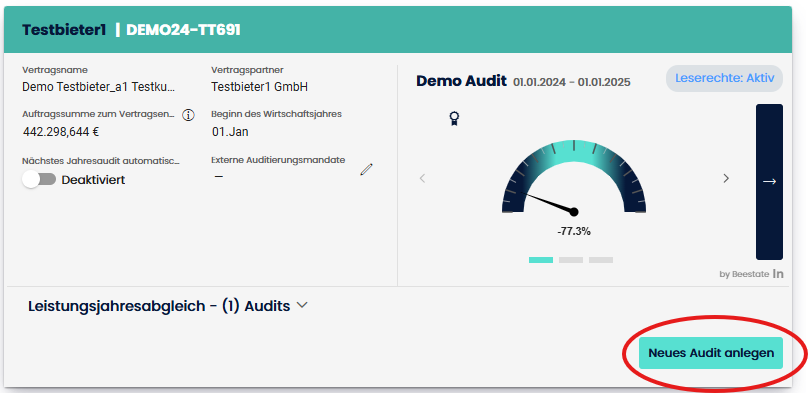
Vorgehen:
Der Dialog "Neues Audit anlegen"
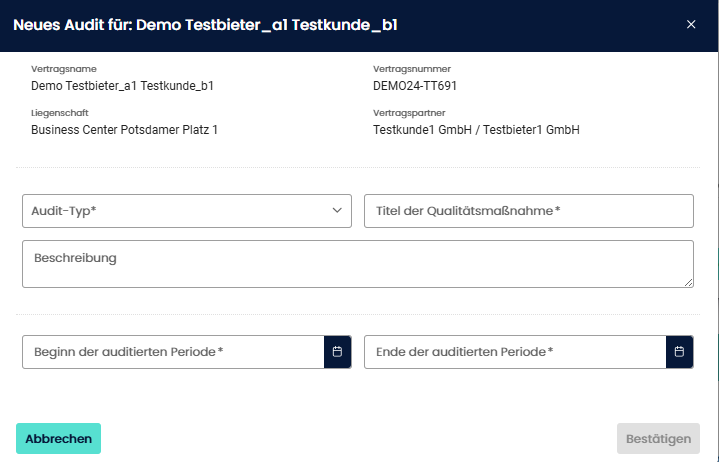
Das Dialogfenster zeigt zunächst die Vertragsinformationen als Referenz an:
| Feld | Beschreibung |
|---|---|
| Vertragsname | Name des ausgewählten Vertrags |
| Vertragsnummer | Vertragsnummer |
| Liegenschaft | Zugehörige Liegenschaft |
| Vertragspartner | Auftraggeber / Dienstleister |
Füllen Sie die folgenden Pflichtfelder aus:
| Feld | Beschreibung | Pflichtfeld |
|---|---|---|
| Audit-Typ | Wählen Sie "Leistungsjahresabgleich" | Ja |
| Titel der Qualitätsmaßnahme | Geben Sie einen aussagekräftigen Titel ein | Ja |
| Beschreibung | Fügen Sie bei Bedarf weitere Details hinzu | Nein |
| Beginn der auditierten Periode | Startdatum des zu prüfenden Zeitraums | Ja |
| Ende der auditierten Periode | Enddatum des zu prüfenden Zeitraums | Ja |
| Start der Bearbeitung | Datum, an dem die Auditierung beginnt (Ende der Korrekturperiode) | Ja |
| Initialer Abschlusstyp | Vorbelegung der Positionsbewertungen (siehe unten) | Nein |
Klicken Sie auf Button: "Bestätigen", um das Audit anzulegen. Mit Button: "Abbrechen" schließen Sie den Dialog ohne Änderungen.
Initialer Abschlusstyp (Vorbelegung der Positionsbewertung)
Nachdem Sie den Audit-Typ "Leistungsjahresabgleich" ausgewählt haben, erscheint das Feld "Initialer Abschlusstyp". Diese Einstellung bestimmt, mit welchem initialen Status die einzelnen Leistungspositionen bewertet werden, wenn das Audit gestartet wird. Die Auswahl dient dazu, den Prüfungsprozess je nach geplanter Audit-Strategie zu optimieren.
Folgende Optionen stehen zur Verfügung:
| Option | Beschreibung | Empfohlen für |
|---|---|---|
| PropOps | Die Positionsbewertungen werden auf Basis von Daten aus dem PropOps-Modul vorbelegt. | Audits mit vorhandener PropOps-Datengrundlage |
| Top-Down | Top-Down-Ansatz: Positionen werden initial als erfüllt bewertet, Abweichungen werden korrigiert. | Stichprobenartige Prüfungen |
| Bottom-Up | Bottom-Up-Ansatz: Alle Positionen starten ohne Bewertung und werden einzeln geprüft. | Vollständige, detaillierte Prüfungen |
Hinweis
Die ausgewählte Vorbelegung kann während der Audit-Durchführung jederzeit für einzelne Positionen angepasst werden.
Die Korrekturperiode (Cooldown)
Unabhängig davon, ob ein Audit automatisch oder manuell initiiert wurde, liegt zwischen der Erstellung und dem Start der Bearbeitung eine definierte Korrekturperiode.
Dauer der Korrekturperiode
| Einstellung | Wert |
|---|---|
| Standarddauer | 28 Tage nach Ende der auditierten Periode |
| Mindestdauer | 14 Tage nach Ende der auditierten Periode |
Hinweis
Das Ende der Korrekturperiode entspricht dem "Start der Bearbeitung", den Sie im Dialog festlegen. Der Start muss mindestens 14 Tage nach dem Ende des angegebenen Audit-Zeitraums liegen.
Anzeige während der Korrekturperiode
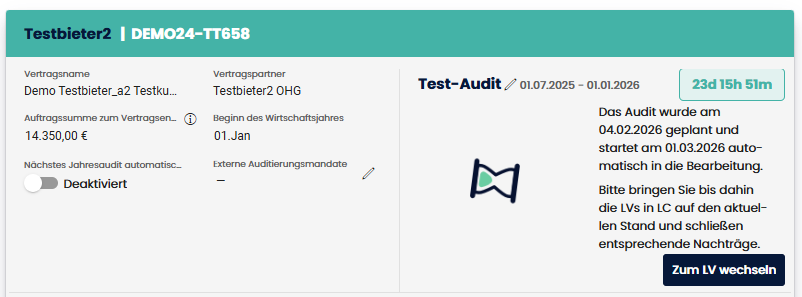
Während der Korrekturperiode zeigt das System eine Karte mit folgendem Inhalt:
- Audit-Titel mit Bearbeitungsmöglichkeit
- Countdown-Timer bis zum Start der Bearbeitung
- Hinweistext: "Das Audit wurde am [Datum] geplant und startet am [Datum] automatisch in die Bearbeitung."
- Handlungsaufforderung: "Bitte bringen Sie bis dahin die LVs in LC auf den aktuellen Stand und schließen entsprechende Nachträge."
- Button: "Zum LV wechseln" – Navigiert direkt zum Living Contract (sofern Lizenz vorhanden)
Geplantes Audit bearbeiten oder abbrechen
Während der Korrekturperiode können Sie das geplante Audit noch anpassen:
- "Bearbeiten" – Öffnet den Dialog erneut zur Anpassung von Titel, Beschreibung, Daten oder Auditor
- "Abbrechen" – Bricht das Audit ab und setzt den Status auf "Abgebrochen"
Wichtig
Das Abbrechen eines geplanten Audits kann nicht rückgängig gemacht werden. Das Audit wird als gelöscht markiert und muss bei Bedarf neu angelegt werden.
Ihre Aufgaben als PM während der Korrekturperiode
-
Living Contract prüfen: Überprüfen Sie den Living Contract auf eventuell noch offene oder nicht finalisierte Änderungen (Nachträge), die den auditierten Zeitraum betreffen.
-
Änderungen finalisieren: Arbeiten Sie mit dem FM/DL zusammen, um alle relevanten Änderungen für den auditierten Zeitraum bis zum Ende der Frist zu finalisieren, im LC zu akzeptieren und einen Nachtrag zu schließen.
Wichtig
Alle Änderungsvorschläge für den auditierten Zeitraum im LC, die am Ende der Korrekturperiode nicht über einen geschlossenen Nachtrag festgehalten wurden, werden vom System automatisch abgelehnt. Sie sind zwar im Audit später noch sichtbar (als abgelehnte Positionen), können aber nicht mehr in die Audit-Basis einfließen. Klären Sie offene Punkte also rechtzeitig!
Nach Ablauf der Korrekturperiode
Nach Ablauf der Korrekturperiode geschieht Folgendes automatisch:
- Der formale Audit-Prozess beginnt – das Audit wechselt in den Status "In Bearbeitung"
- Die Daten für den auditierten Zeitraum werden im LC gesperrt (keine rückwirkenden Änderungen mehr möglich)
- Das System erstellt einen Daten-Snapshot als Basis für die Audit-Durchführung durch den Auditor
Audit-Navigation & Übersicht
Dieser Abschnitt erklärt, wie Sie als Property Manager auf das Audit-Modul zugreifen und sich innerhalb der verschiedenen Ansichten orientieren.
Zugriff auf das Audit-Modul
Als Property Manager haben Sie umfassenden Zugriff auf alle Audits Ihrer Liegenschaften und Verträge. Der Einstieg erfolgt über die Hauptnavigation.
Liegenschaftsübersicht
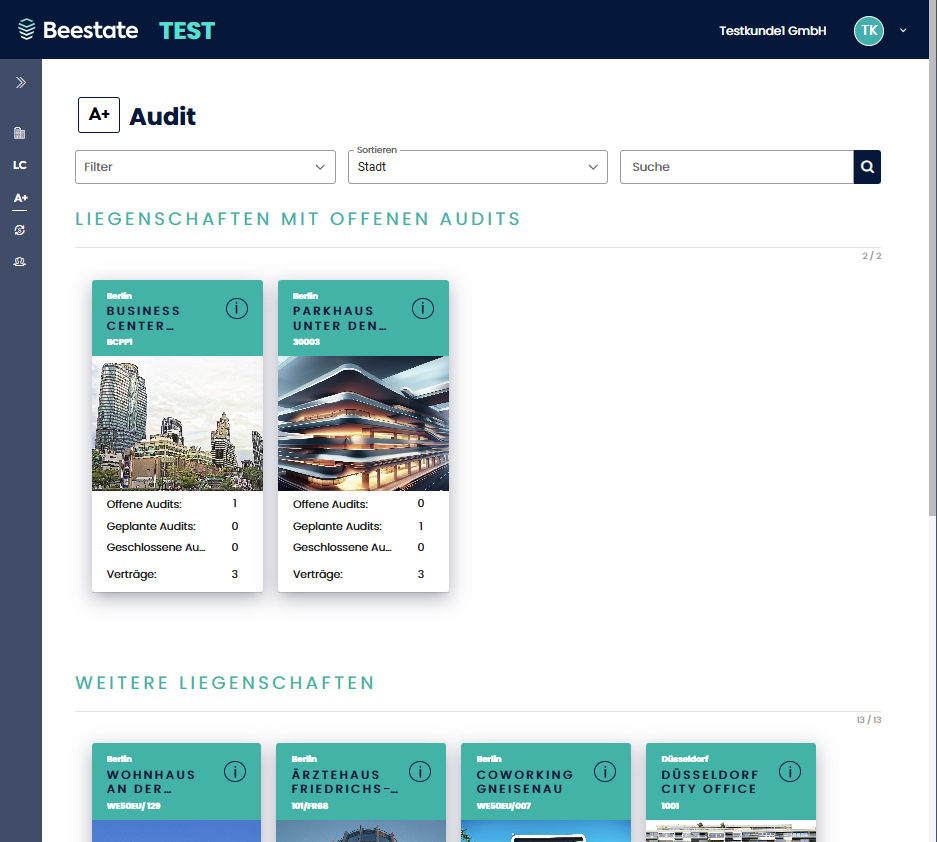
Nach dem Öffnen des Audit-Moduls sehen Sie eine Übersicht aller Liegenschaften, für die Sie verantwortlich sind. Diese Ansicht ist unterteilt in:
| Bereich | Beschreibung |
|---|---|
| Liegenschaften mit offenen Audits | Zeigt Liegenschaften, bei denen mindestens ein Audit aktiv oder geplant ist |
| Weitere Liegenschaften | Zeigt aktive Liegenschaften ohne aktuell offene oder geplante Audits |
| Inaktive Liegenschaften | Zeigt Liegenschaften, die sich nicht mehr im aktiven Status befinden |
Funktionen: Sie können diese Liste durchsuchen, sortieren (z. B. nach Stadt, Name) und filtern (z. B. nach Stadt), um schnell die gewünschte Liegenschaft zu finden.
Vertragsübersicht pro Liegenschaft
Durch Klicken auf eine Liegenschaftskarte gelangen Sie zur Übersicht aller Verträge dieser Liegenschaft. Auch hier steht Ihnen eine Suchfunktion zur Verfügung, um spezifische Verträge schnell zu finden.
Die Vertragskarte
Jede Vertragskarte zeigt Ihnen alle relevanten Vertragsinformationen sowie den aktuellen Audit-Status auf einen Blick.
Kopfzeile

Die Kopfzeile der Vertragskarte zeigt das Mandanten-Kürzel gefolgt von der Vertragsnummer.
Vertragsinformationen (linke Seite)
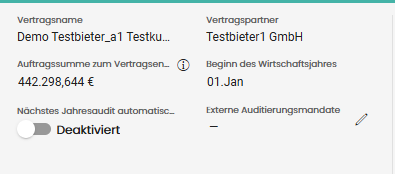
Auf der linken Seite der Karte finden Sie folgende Informationsfelder:
| Feld | Beschreibung | Bearbeitbar |
|---|---|---|
| Vertragsname | Der vollständige Name des Vertrags | Nein |
| Vertragspartner | Name des Dienstleisters (Auftragnehmer) | Nein |
| Auftragssumme zum Vertragsende | Die festgelegte Gesamtsumme des Leistungsverzeichnisses | Nein (Info-Icon für Details) |
| Beginn des Wirtschaftsjahres | Das Datum, an dem das Wirtschaftsjahr des Vertrags beginnt | Ja (mit Berechtigung) |
| Nächstes Jahresaudit automatisch starten | Schalter zur Aktivierung/Deaktivierung des Automatismus | Ja |
| Externe Auditierungsmandate | Liste der beauftragten externen Audit-Organisationen | Ja (über Bearbeiten-Icon) |
Achtung
Das Ändern des Wirtschaftsjahres hat weitreichende Auswirkungen auf Budgetberechnungen im Nachtragsmanagement und setzt automatische Audit-Zeitpläne zurück. Bestätigen Sie diese Änderung nur nach sorgfältiger Prüfung.
Ihre Aktionen auf der Vertragskarte
Als PM stehen Ihnen folgende Aktionen zur Verfügung:
| Aktion | Beschreibung |
|---|---|
| Button: "Neues Audit anlegen" | Manuelles Starten eines neuen Audits (siehe Audit-Initiierung) |
| Button: "Auditor ändern" | Anpassen des hinterlegten Auditors für automatische Audits |
| Bearbeiten-Icon (Stift) bei Mandaten | Öffnet den Dialog zur Verwaltung externer Auditierungsmandate |
| Schalter "Automatisch starten" | Aktiviert/Deaktiviert die automatische Audit-Erstellung |
Audit-Statusanzeigen
Der rechte Bereich der Vertragskarte zeigt den aktuellen Audit-Status. Je nach Zustand werden unterschiedliche Ansichten dargestellt:
Aktives Audit (laufende Prüfung)
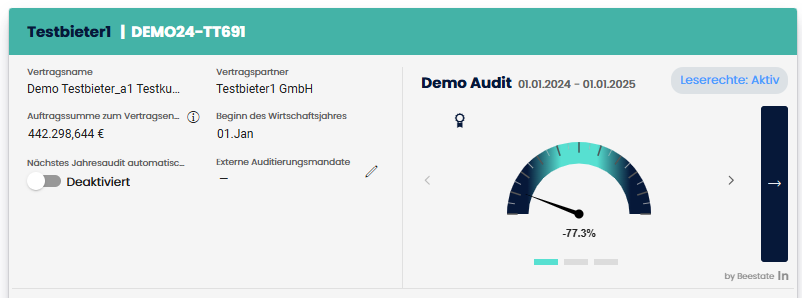
Wenn ein Audit aktiv in Bearbeitung ist, sehen Sie:
- Audit-Titel und Prüfzeitraum: Name des Audits sowie Start- und Enddatum
- Kennzahlen-Karussell: Drei navigierbare Ansichten mit Anpassungswerten:
- Qualitative Anpassung
- Quantitative Anpassung
- Vergleich Qualitative vs. Quantitative
- Tachometer-Grafik: Visualisiert die prozentuale Abweichung vom Ausgangswert
- Navigations-Button (Pfeil): Öffnet die Audit-Detailansicht
Hinweis
Als PM haben Sie während eines laufenden Audits primär Leserechte. Die aktive Bearbeitung obliegt dem Auditor. Über den Freigabe-Workflow können Sie jedoch Ihre Sichtweise einbringen.
Geplantes Audit (Korrekturperiode)
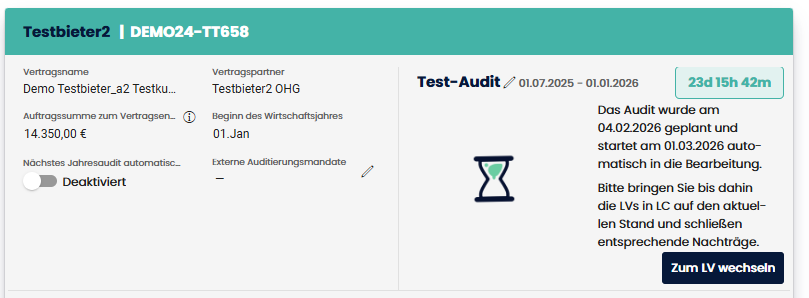
Wenn ein Audit geplant, aber noch nicht gestartet ist:
- Audit-Titel und Prüfzeitraum: Name und geplanter Zeitraum
- Countdown-Timer: Zeigt die verbleibende Zeit bis zum automatischen Start
- Hinweistext: Informiert über das geplante Startdatum
- Button: "Bearbeiten" – Öffnet den Dialog zur Anpassung
- Button: "Abbrechen" – Bricht das geplante Audit ab
- Button: "Zum LV wechseln" – Navigiert zum Living Contract
Empfehlung
Nutzen Sie die Korrekturperiode aktiv, um den Living Contract auf den neuesten Stand zu bringen und offene Nachträge zu finalisieren.
Automatischer Audit-Start geplant
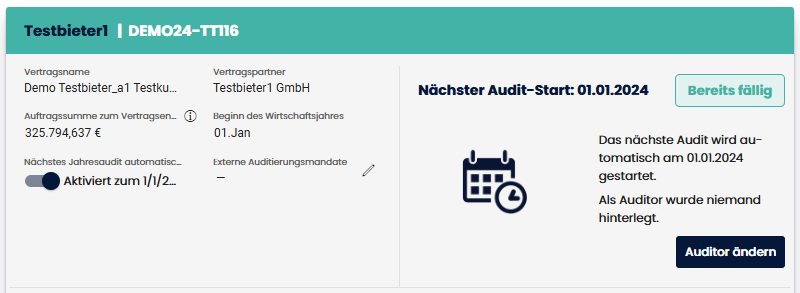
Wenn die automatische Audit-Erstellung aktiviert ist und kein Audit läuft:
- Überschrift: "Nächster Audit-Start: [Datum]"
- Countdown-Timer: Zeigt die verbleibende Zeit
- Hinweistext: Informiert über den geplanten Termin und hinterlegte Auditoren
- Button: "Auditor ändern" – Ermöglicht die Anpassung des Auditors
Auditierung überfällig
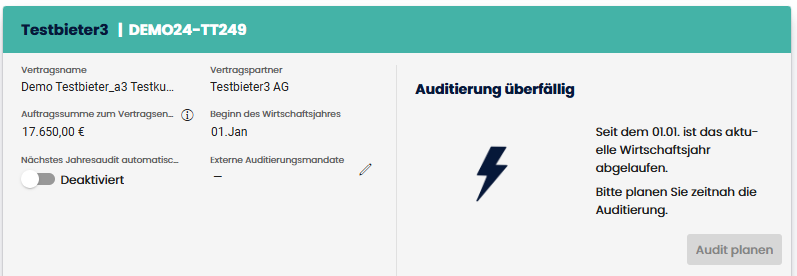
Wenn das Wirtschaftsjahr abgelaufen ist und kein Audit geplant wurde:
- Überschrift: "Auditierung überfällig"
- Warnhinweis: Informiert seit wann das Wirtschaftsjahr abgelaufen ist
Wichtig
Bei überfälligen Audits sollten Sie zeitnah ein Audit manuell planen, um die gesetzlichen und vertraglichen Anforderungen zu erfüllen.
Kein Handlungsbedarf
Wenn aktuell kein Audit erforderlich ist:
- Hinweistext: "Aktuell besteht kein Handlungsbedarf"
- Information: Wann das nächste Audit geplant werden sollte
Audit-Historie
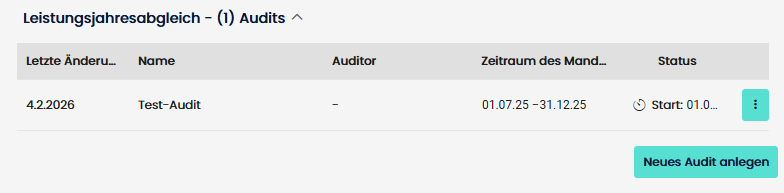
Unterhalb der Vertragsinformationen finden Sie das ausklappbare Panel "Leistungsjahresabgleich - (X) Audits", das eine Übersicht aller Audits dieses Vertrags enthält.
| Spalte | Beschreibung |
|---|---|
| Angelegt | Datum der Audit-Erstellung |
| Titel | Name des Audits |
| Auditor | Name der zugewiesenen Audit-Organisation |
| Prüfzeitraum | Start- und Enddatum des Audit-Zeitraums |
| Status | Aktueller Status (Ausstehend, In Bearbeitung, Abgeschlossen, Abgebrochen) |
Verfügbare Aktionen:
- Bei laufenden Audits: Button "Ansehen" – öffnet die Audit-Detailansicht im Lesemodus
- Bei abgeschlossenen Audits: Button "Ansehen" – Zugriff auf die Ergebnisse
Navigation innerhalb eines Audits
Wenn Sie ein Audit geöffnet haben, stehen Ihnen folgende Navigationselemente zur Verfügung:
Breadcrumb-Navigation

Oben auf der Seite finden Sie eine Navigationsleiste (z. B. Alle Liegenschaften > Vertragsübersicht > Audit). Diese zeigt Ihnen jederzeit, in welchem Kontext Sie sich befinden, und ermöglicht schnelles Zurücknavigieren.
Hauptansichten wechseln

Innerhalb eines Audits können Sie zwischen verschiedenen Ansichten wechseln:
| Ansicht | Beschreibung |
|---|---|
| Grunddaten | Allgemeine Informationen, Personalzuweisungen, Freigabe-Workflow |
| Leistungsverzeichnis (LV) | Detaillierte Leistungspositionen mit Bewertungen |
| Dokumente | Projektbezogener Datenraum |
Sie wechseln zwischen diesen Ansichten über die Reiter unterhalb der Breadcrumb-Navigation.
Hinweis
Als PM können Sie die Audit-Ergebnisse jederzeit einsehen. Die Bearbeitung der Leistungspositionen bleibt dem Auditor vorbehalten. Nutzen Sie den Freigabe-Workflow, um Ihre Anmerkungen einzubringen.
Der Datenraum (Dokumente-Tab)
Über den Reiter Dokumente gelangen Sie in den vertragsbezogenen Datenraum. Hier finden Sie alle Belege und Nachweise, die im Living Contract hochgeladen wurden und für das Audit relevant sind.
Aufbau des Datenraums
Der Datenraum gliedert sich in drei Bereiche:
| Bereich | Beschreibung |
|---|---|
| Speicherplatz | Zeigt den verfügbaren und belegten Speicher des Datenraums an. Sie können zwischen einer prozentualen und einer absoluten Anzeige wechseln. |
| Information & Struktur | Listet die vordefinierte Ordnerstruktur des Vertrags auf. Bei Auswahl eines Ordners werden die erlaubten Dateitypen und Dokumenttypen angezeigt. |
| Ordner- und Dateiansicht | Zeigt die tatsächlichen Ordner und Dateien des Datenraums. Sie können Ordner öffnen, Dateien einsehen und nach Name, Typ, Größe oder Änderungsdatum sortieren. |
Ihre Möglichkeiten im Datenraum
Als Property Manager haben Sie Lesezugriff auf alle Dokumente im Datenraum. Die Dokumente wurden vom Facility Manager im Living Contract hochgeladen und stehen dem Auditor als Nachweise zur Verfügung.
Hinweis
Der Upload von Dokumenten erfolgt im Living Contract durch den Facility Manager. Im Audit-Modul dient der Datenraum primär der Einsicht und Nachvollziehbarkeit der hinterlegten Belege.
Auditoren verwalten (Intern/Extern)
Als Property Manager (PM) sind Sie dafür verantwortlich sicherzustellen, dass für Ihre Verträge und Liegenschaften Audits durchgeführt werden. Sie entscheiden, ob dies durch interne Ressourcen oder durch die Beauftragung externer Audit-Dienstleister geschieht.
Interne Auditoren zuweisen
Wenn ein Audit durch einen Mitarbeiter Ihrer eigenen Organisation durchgeführt werden soll, erfolgt die Zuweisung direkt innerhalb des spezifischen Audits.
Vorgehen
Beteiligte Personen hinzufügen
Zusätzlich zum Haupt-Auditor können weitere Personen (z. B. für qualitative oder quantitative Teilprüfungen) hinzugefügt werden.
- Scrollen Sie in den Grunddaten zum Bereich Beteiligte Personen.
- Klicken Sie auf Button: Hinzufügen.
- Im Dialog Person hinzufügen/bearbeiten geben Sie den Namen ein und wählen den Audit-Typ (z. B. Qualitativ, Quantitativ).
- Bestätigen Sie mit Button: Speichern.
Externe Auditierungsmandate verwalten
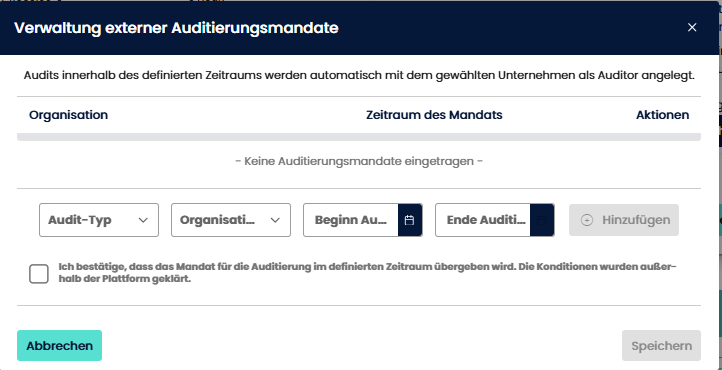
Für die Beauftragung externer Dienstleister nutzt das System "Mandate". Ein Mandat berechtigt eine externe Firma, Audits für einen bestimmten Vertrag in einem definierten Zeitraum durchzuführen.
Vorgehen zur Mandatsvergabe
Achtung
Das System prüft auf zeitliche Überschneidungen. Sollte sich ein neues Mandat mit einem bestehenden für denselben Typ überschneiden, erscheint die Fehlermeldung: "Der Zeitrahmen überschneidet sich mit einem bestehenden Auditor. Bitte wählen Sie einen anderen Zeitraum."
Automatische Zuweisung durch Mandate
Das Mandatssystem ermöglicht eine hohe Automatisierung:
- Wenn ein Audit (manuell oder automatisch) gestartet wird, prüft das System, ob für den betroffenen Zeitraum ein gültiges Mandat vorliegt.
- Ist dies der Fall, wird das Audit automatisch der mandatierten externen Firma zugewiesen.
- Die externe Firma kann dann intern einen ihrer freigegebenen Auditoren für das Projekt einteilen.
Empfehlung
Legen Sie Mandate frühzeitig an, um sicherzustellen, dass automatische Jahresaudits direkt dem richtigen Partner zugewiesen werden.
Wichtige Hinweise zu externen Auditoren
- Freigabeprozess: Externe Audit-Firmen und deren Mitarbeiter müssen zuvor durch Beestate (oder Administratoren) überprüft und freigegeben werden, bevor sie in der Auswahl erscheinen.
- Datensicherheit: Externe Auditoren erhalten nur Zugriff auf die Audits, für die ihre Firma ein gültiges Mandat besitzt. Sie haben keinen Einblick in andere Verträge oder Liegenschaften Ihrer Organisation.
Beteiligung am Freigabe-Workflow
Der Freigabe-Workflow im Audit (A+) Modul ermöglicht die strukturierte Zusammenarbeit zwischen Ihnen, dem Auditor und dem Facility Manager/Dienstleister (FM/DL). Als Property Manager können Sie in diesen Workflow eingebunden werden, um den Audit-Stand zu prüfen und Ihre Sichtweise einzubringen.
Übersicht: Der Freigabe-Workflow
Der Freigabe-Workflow läuft immer über den Auditor als zentrale Koordinationsstelle:
| Phase | Beteiligte |
|---|---|
| 1. Audit-Durchführung | Auditor |
| 2. Freigabe an PM | Auditor → PM |
| 3. Rückgabe an Auditor | PM → Auditor |
| 4. Optional: Freigabe an FM | Auditor → FM |
| 5. Audit-Abschluss | Auditor |
Audit zur Prüfung/Stellungnahme erhalten
Der Auditor kann Ihnen das Audit während des Prüfungsprozesses zur Prüfung oder Stellungnahme "freigeben".
Benachrichtigung
Sie erhalten eine Benachrichtigung per E-Mail, wenn der Auditor Ihnen das Audit zur Prüfung freigegeben hat. Die E-Mail enthält:
- Name des Audits und zugehörigen Vertrags
- Den Zeitraum, innerhalb dessen Sie Ihre Prüfung durchführen sollen
- Einen direkten Link zur Audit-Ansicht
Zeitrahmen
Der Auditor legt einen Zeitraum fest, innerhalb dessen Sie Ihre Prüfung durchführen und Kommentare abgeben können. Dieser Zeitraum ist in den Grunddaten des Audits ersichtlich.
Zugriffsrechte während der Freigabe
| Recht | Beschreibung |
|---|---|
| Lesezugriff | Sie können alle Audit-Daten (Grunddaten, LV, Dokumente) einsehen |
| Kommentarrecht | Sie können Kommentare zu Leistungspositionen hinzufügen |
| Kein Bearbeitungsrecht | Sie können keine Bewertungen oder Anpassungen des Auditors ändern |
Status-Anzeige im System
Im Kopfbereich des Audits sehen Sie einen Zugriffsrechte-Chip, der Ihren aktuellen Status anzeigt:
| Chip | Bedeutung |
|---|---|
| "Schreibrechte: Aktiv" (grün) | Sie befinden sich in einem aktiven Freigabezeitraum und können kommentieren |
| "Leserechte: Aktiv" (blau) | Sie können das Audit einsehen, aber nicht kommentieren |
| "Schreibrechte: Inaktiv" (grau) | Kein aktiver Freigabezeitraum – keine Interaktion möglich |
Ihre Aufgaben während der Freigabe
Wenn Ihnen das Audit freigegeben wurde, haben Sie folgende Möglichkeiten:
1. Audit-Stand prüfen
- Sehen Sie sich die Bewertungen und Anpassungen des Auditors im Leistungsverzeichnis (LV) an
- Prüfen Sie die erfassten Grunddaten (Audit-Grundlage, Methodik, Beteiligte)
- Sichten Sie die hochgeladenen Dokumente und Nachweise
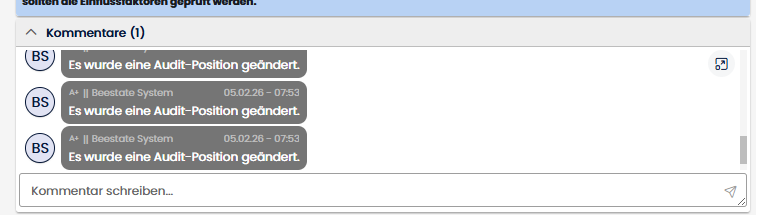
2. Kommentare hinzufügen
Nutzen Sie die Kommentarfunktion, um:
- Ihre Sichtweise zu den Feststellungen des Auditors darzulegen
- Eventuelle Missverständnisse zu klären
- Zusätzliche Informationen bereitzustellen
- Auf fehlende Belege oder Nachweise hinzuweisen
So fügen Sie einen Kommentar hinzu:
Empfehlung
Formulieren Sie Ihre Kommentare präzise und konstruktiv. Verweisen Sie auf konkrete Belege oder Sachverhalte, um dem Auditor die Nachvollziehbarkeit zu erleichtern.
Freigabephase abschließen
Sobald Sie Ihre Prüfung abgeschlossen und alle notwendigen Kommentare hinzugefügt haben, sollten Sie die Freigabephase von Ihrer Seite beenden.
Vorgehen
Auswirkungen der Rückgabe
| Auswirkung | Beschreibung |
|---|---|
| Signal an Auditor | Der Auditor wird informiert, dass Sie Ihre Prüfung abgeschlossen haben |
| Kommentarsperre | Sie können keine neuen Kommentare mehr hinzufügen (bis zur nächsten Freigabe) |
| Workflow-Fortsetzung | Der Auditor kann mit dem nächsten Bearbeitungsschritt beginnen |
Hinweis
Ihre bisherigen Kommentare und der Zeitpunkt der Freigabe/Rückgabe werden in den Grunddaten des Audits dokumentiert und sind für alle Beteiligten nachvollziehbar.
Automatisches Ende der Freigabe
Wenn Sie die Freigabe nicht manuell zurückgeben, endet Ihr Zeitraum zur Kommentierung automatisch am vom Auditor festgelegten Enddatum.
Achtung
Auch wenn die Freigabe automatisch endet, empfehlen wir die manuelle Rückgabe. So signalisieren Sie dem Auditor aktiv, dass Sie Ihre Prüfung abgeschlossen haben und keine weiteren Anmerkungen folgen.
Was passiert mit Ihrem Feedback?
Nach Ihrer Rückgabe bearbeitet der Auditor Ihre Kommentare:
- Prüfung: Der Auditor sichtet alle Ihre Anmerkungen
- Berücksichtigung: Berechtigte Einwände werden in die Bewertung einbezogen
- Optional: Der Auditor kann eine erneute Freigabe an Sie oder den FM starten
- Dokumentation: Alle Kommentare bleiben Teil der Audit-Dokumentation
Wichtige Punkte zum Workflow
| Regel | Erläuterung |
|---|---|
| Nur Kommentarrechte | Während der Freigabe können Sie kommentieren, aber keine Bewertungen ändern |
| Keine Weitergabe | Sie können das Audit nicht direkt an den FM/DL weitergeben – der Workflow läuft immer über den Auditor |
| Nachvollziehbarkeit | Alle Interaktionen werden protokolliert und sind in den Grunddaten einsehbar |
| Mehrere Freigaben möglich | Der Auditor kann Sie mehrfach in den Workflow einbinden, z.B. nach Berücksichtigung von FM-Feedback |
Empfehlung
Nutzen Sie die Freigabephasen aktiv, um sicherzustellen, dass Ihre Perspektive im Audit-Prozess berücksichtigt wird und um Unklarheiten frühzeitig zu adressieren.
Audit - Leitfaden für Facility Manager (FM)
Audit-Navigation & Übersicht
Dieser Abschnitt erklärt, wie Sie als Facility Manager / Dienstleister (FM/DL) auf das Audit-Modul zugreifen und sich innerhalb der verschiedenen Ansichten orientieren.
Zugriff auf das Audit-Modul
Als Facility Manager haben Sie einen eingeschränkten, aber gezielten Zugriff auf das Audit-Modul. Ihr Zugang hängt vom aktuellen Audit-Status und den vom Auditor festgelegten Berechtigungen ab.
Ihre drei Zugriffszustände
Im Gegensatz zu Auditoren ist Ihr Zugriff auf Audits variabel. Das System unterscheidet drei Zustände:
| Zustand | Anzeige | Beschreibung |
|---|---|---|
| Kein Zugriff | "Schreibrechte: Inaktiv" (grau) | Sie können das Audit nicht einsehen |
| Lesezugriff | "Leserechte: Aktiv" (blau) | Sie können das Audit einsehen, aber nicht kommentieren |
| Schreibzugriff | "Schreibrechte: Aktiv" (grün) | Sie können das Audit einsehen UND Kommentare hinzufügen |
Hinweis
Ihr Zugriffsrecht wird vom Auditor gesteuert. Der Lesezugriff wird über die Option "Leserechte FM während Audit" in den Grunddaten aktiviert. Der Schreibzugriff wird automatisch während eines aktiven Freigabezeitraums gewährt.
Wann erhalten Sie Zugriff?
| Situation | Ihr Zugriff |
|---|---|
| Korrekturperiode (vor Audit-Start) | Kein Zugriff auf Audit-Modul (Arbeit findet im Living Contract / CAFM statt) |
| Audit läuft – ohne Leserechte | Kein Zugriff |
| Audit läuft – mit Leserechte | Lesezugriff |
| Freigabezeitraum – aktive Revision an Sie | Schreibzugriff (Kommentierung) |
| Nach Freigabezeitraum | Zurück zu Lesezugriff (falls aktiviert) oder kein Zugriff |
| Audit abgeschlossen | Lesezugriff auf Ergebnisse |
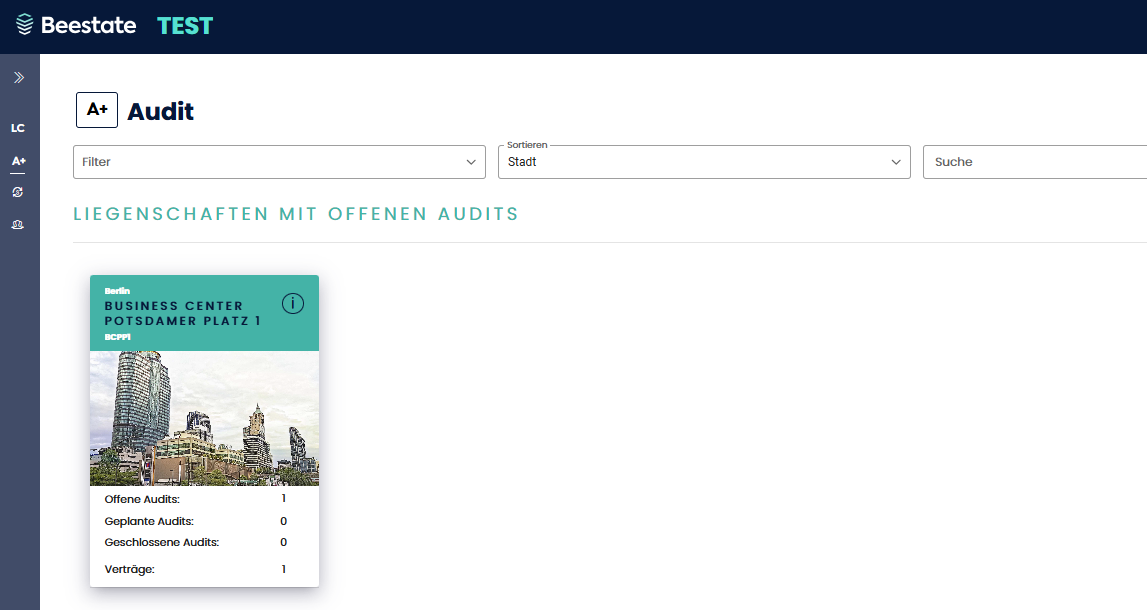
Liegenschaftsübersicht
Wenn Sie Zugriff auf das Audit-Modul haben, sehen Sie eine Übersicht der Liegenschaften, bei denen Sie als Dienstleister hinterlegt sind.
Funktionen: Sie können die Liste durchsuchen, sortieren und filtern, um die gewünschte Liegenschaft zu finden.
Vertragsübersicht pro Liegenschaft
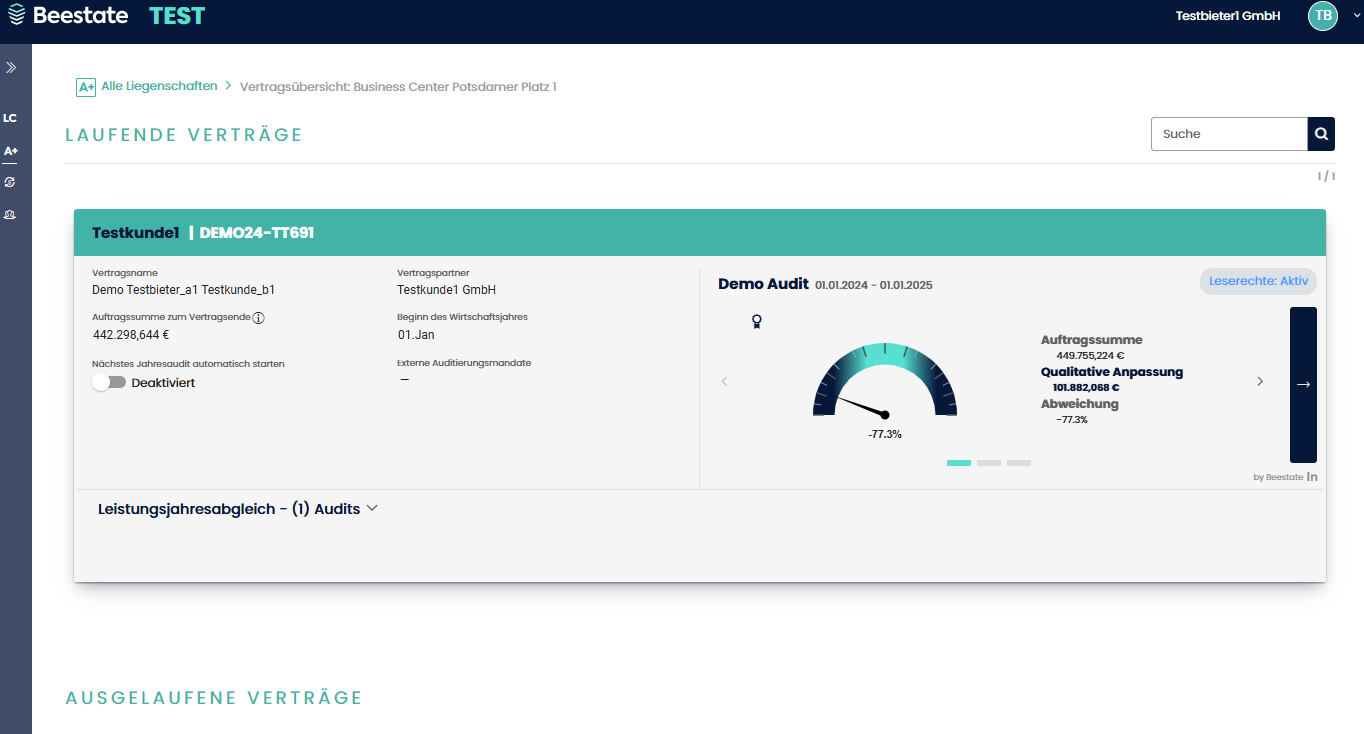
Durch Klicken auf eine Liegenschaftskarte gelangen Sie zur Übersicht aller Verträge dieser Liegenschaft, bei denen Sie Vertragspartner sind.
Die Vertragskarte aus FM-Sicht
Jede Vertragskarte zeigt Ihnen die relevanten Vertragsinformationen sowie den aktuellen Audit-Status.
Kopfzeile

Die Kopfzeile der Vertragskarte zeigt das Mandanten-Kürzel gefolgt von der Vertragsnummer.
Vertragsinformationen (linke Seite)
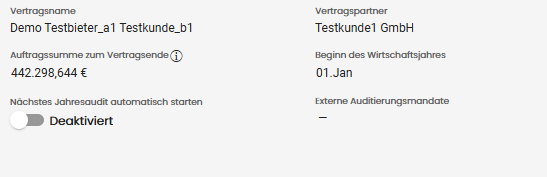
| Feld | Beschreibung |
|---|---|
| Vertragsname | Der vollständige Name des Vertrags |
| Vertragspartner | Name des Auftraggebers (Mandant) |
| Auftragssumme | Gesamtsumme des Leistungsverzeichnisses |
| Beginn des Wirtschaftsjahres | Start des Wirtschaftsjahres |
Achtung
Sie haben keine Bearbeitungsrechte für Vertragsdaten. Diese werden vom Property Manager gepflegt.
Audit-Statusbereich (rechte Seite)
Der rechte Bereich zeigt den aktuellen Audit-Status. Für Sie sind besonders relevant:
Geplantes Audit (Korrekturperiode)
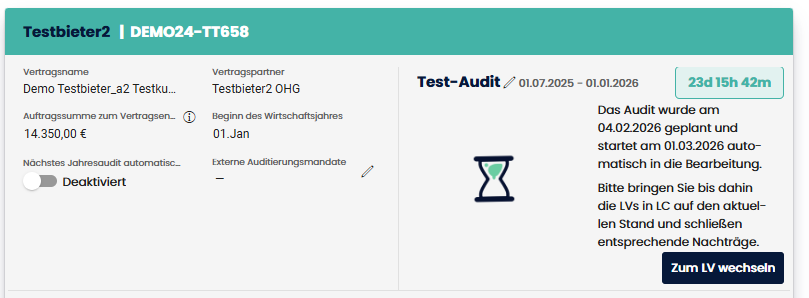
Während der Korrekturperiode sehen Sie:
- Audit-Titel und Prüfzeitraum
- Countdown-Timer bis zum Audit-Start
- Hinweistext: Wann das Audit startet
- Button: "Zum LV wechseln" – Navigiert zum Living Contract
Empfehlung
Nutzen Sie die Korrekturperiode, um alle Belege und Nachweise rechtzeitig hochzuladen und den Living Contract auf den aktuellen Stand zu bringen.
Aktives Audit
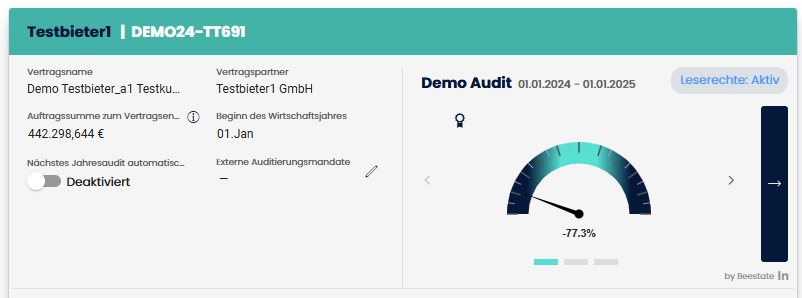
Wenn ein Audit aktiv ist und Sie Lesezugriff haben:
- Audit-Titel und Prüfzeitraum
- Zugriffsrechte-Chip: Zeigt Ihren aktuellen Status (Lese-/Schreibrechte)
- Kennzahlen: Qualitative/Quantitative Anpassungen (falls sichtbar)
- Navigations-Button: Öffnet die Audit-Detailansicht
Ohne Lesezugriff sehen Sie nur grundlegende Statusinformationen.
Zugriffsrechte-Chip verstehen
Im Kopfbereich des Audits zeigt ein farbiger Chip Ihren aktuellen Zugriffsstatus:
| Chip-Farbe | Text | Bedeutung |
|---|---|---|
| 🟢 Grün | "Schreibrechte: Aktiv" | Aktiver Freigabezeitraum – Sie können kommentieren |
| 🔵 Blau | "Leserechte: Aktiv" | Sie können das Audit einsehen |
| ⚫ Grau | "Schreibrechte: Inaktiv" | Kein aktiver Zugriff |

Navigation innerhalb eines Audits
Wenn Sie ein Audit geöffnet haben (mit entsprechenden Zugriffsrechten), stehen Ihnen folgende Navigationselemente zur Verfügung:
Breadcrumb-Navigation

Oben auf der Seite finden Sie eine Navigationsleiste (z. B. Alle Liegenschaften > Vertragsübersicht: [Liegenschaft] > Audit: [Audit-Titel]). Diese zeigt Ihren aktuellen Kontext und ermöglicht schnelles Zurücknavigieren.
Hauptansichten wechseln

| Ansicht | Beschreibung | Ihr Zugriff |
|---|---|---|
| Grunddaten | Allgemeine Informationen, Freigabe-Workflow | Lesen |
| Leistungsverzeichnis (LV) | Detaillierte Positionen mit Bewertungen | Lesen (+ Kommentieren während Freigabe) |
| Dokumente | Projektbezogener Datenraum | Lesen |
Sie wechseln zwischen diesen Ansichten über die Reiter unterhalb der Breadcrumb-Navigation.
Hinweis
Die Bearbeitung der Leistungspositionen und Bewertungen bleibt dem Auditor vorbehalten. Sie können während des Freigabezeitraums Ihre Sichtweise über Kommentare einbringen.
Revisionstabelle (Freigabe-Workflow)
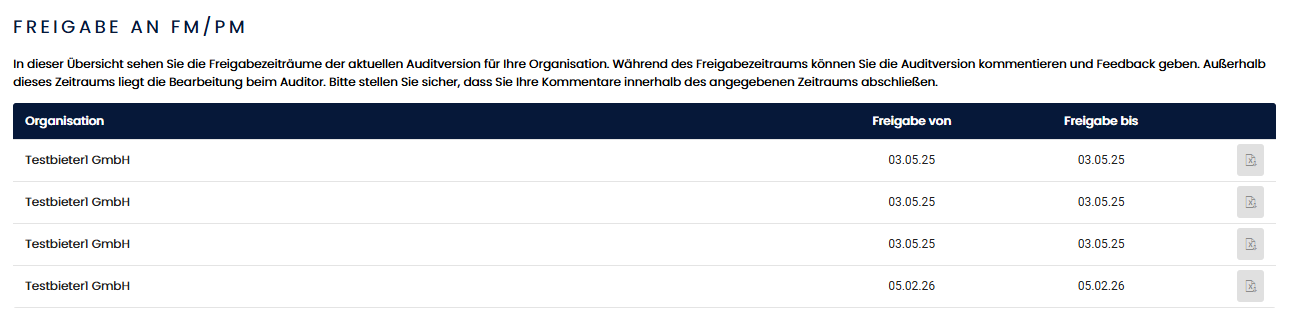
In den Grunddaten finden Sie die Revisionstabelle, die alle Freigabezeiträume dokumentiert:
| Spalte | Beschreibung |
|---|---|
| Empfänger | An wen die Freigabe gerichtet ist (PM oder FM) |
| Zeitraum | Start- und Enddatum des Freigabezeitraums |
| Status | "Aktiv", "Abgeschlossen" oder "Ausstehend" |
Wenn für Sie ein aktiver Freigabezeitraum läuft, sehen Sie:
- Eine "Aktiv"-Markierung in der Tabelle
- Den Button "Freigabe zurückgeben" unterhalb der Tabelle
Der Datenraum (Dokumente-Tab)
Über den Reiter Dokumente gelangen Sie in den vertragsbezogenen Datenraum. Hier finden Sie alle Belege und Nachweise, die Sie im Living Contract hochgeladen haben.
Aufbau des Datenraums
Der Datenraum gliedert sich in drei Bereiche:
| Bereich | Beschreibung |
|---|---|
| Speicherplatz | Zeigt den verfügbaren und belegten Speicher des Datenraums an. Sie können zwischen einer prozentualen und einer absoluten Anzeige (MB/GB) wechseln. |
| Information & Struktur | Listet die vordefinierte Ordnerstruktur des Vertrags auf (z. B. "1.1.1 Berichtswesen & Reporting", "1.1.2 Regelkommunikation"). Bei Auswahl eines Ordners werden die erlaubten Dateitypen und Dokumenttypen angezeigt. |
| Ordner- und Dateiansicht | Zeigt die tatsächlichen Ordner und Dateien des Datenraums. Sie können Ordner öffnen, Dateien einsehen und nach Name, Typ, Größe oder Änderungsdatum sortieren. |
Ihre Dokumente im Audit-Kontext
Die Dokumente, die Sie während der Korrekturperiode im Living Contract hochgeladen haben, sind hier für den Auditor einsehbar. Diese Belege dienen als Nachweise für die Leistungserbringung und werden vom Auditor zur Bewertung der LV-Positionen herangezogen.
Hinweis
Im Audit-Modul haben Sie Lesezugriff auf den Datenraum. Der Upload neuer Dokumente erfolgt ausschließlich im Living Contract. Achten Sie darauf, alle relevanten Belege vor dem Audit-Start hochzuladen.
Zusammenfassung: Ihre Interaktionspunkte
| Phase | Wo Sie aktiv werden | Was Sie tun |
|---|---|---|
| Korrekturperiode | Living Contract / CAFM | Nachträge einpflegen, Belege hochladen |
| Freigabezeitraum | Audit-Modul (LV + Grunddaten) | Kommentare zu Feststellungen hinzufügen |
| Nach Freigabe | – | Abwarten (Auditor bearbeitet Feedback) |
| Audit abgeschlossen | Audit-Modul | Ergebnisse einsehen |
Die Korrekturperiode & Beleg-Upload
Die Korrekturperiode ist eine wichtige Phase zu Beginn des Audit-Prozesses, in der Sie als Facility Manager eine aktive Rolle spielen. Sie dient dazu, sicherzustellen, dass alle relevanten Informationen und Belege für den zu prüfenden Zeitraum (auditierter Zeitraum) vorliegen, bevor das eigentliche Audit startet.
Was ist die Korrekturperiode?
Nachdem ein Audit für einen Vertrag initiiert wurde, beginnt eine festgelegte Frist – die sogenannte Cooldown-Phase oder Korrekturperiode (üblicherweise 28 Tage, mindestens jedoch 14 Tage).
Zweck: In dieser Zeit haben Sie und der PM die letzte Gelegenheit:
- Den Living Contract (LC) für den auditierten Zeitraum zu überprüfen
- Letzte Nachträge zu stellen und zu schließen
- Alle notwendigen Nachweise und Belege hochzuladen
Achtung
Während der Korrekturperiode haben Sie noch keinen Zugriff auf das Audit-Modul selbst. Ihre Arbeit findet im Living Contract und in Ihrem CAFM-System statt.
Benachrichtigung
Sie werden automatisch per E-Mail über den Start der Korrekturperiode für einen Ihrer Verträge informiert. Die Benachrichtigung enthält:
- Name des betroffenen Vertrags und der Liegenschaft
- Den auditierten Zeitraum (Start- und Enddatum)
- Das Enddatum der Korrekturperiode (= Start der Auditierung)
- Eine Erinnerung an Ihre Aufgaben
Wichtig
Achten Sie auf diese Benachrichtigungen! Die darin genannte Frist für den Auditstart ist verbindlich.
Ihre Aufgaben während der Korrekturperiode
1. Living Contract prüfen und aktualisieren
Überprüfen Sie den Living Contract auf eventuell noch offene oder nicht finalisierte Änderungen (Nachträge), die den auditierten Zeitraum betreffen.
Vorgehen:
Empfehlung
Beginnen Sie frühzeitig mit der LC-Prüfung. Warten Sie nicht bis zum Ende der Frist, um genügend Zeit für die Abstimmung mit dem PM zu haben.
2. Beleg-Upload im CAFM
Eine zentrale Aufgabe während der Korrekturperiode ist das Hochladen aller relevanten Belege und Nachweise, die Ihre Leistungserbringung im auditierten Zeitraum dokumentieren.
Wo hochladen?
Bei PropOps-Integration werden die Belege direkt in Ihrem CAFM-System hinterlegt und mit dem Beestate-System synchronisiert.
Achtung
Achten Sie unbedingt auf eine korrekte Zuordnung zu EP-Code und AKS. Die Belege werden über diese Daten den Leistungspositionen im Audit zugeordnet. Falsche Zuordnungen führen dazu, dass der Auditor Ihre Nachweise nicht finden kann.
Welche Belege sind relevant?
Laden Sie alle Dokumente hoch, die für die Prüfung relevant sein könnten:
| Belegtyp | Beispiele |
|---|---|
| Leistungsnachweise | Arbeitsberichte, Tätigkeitsprotokolle |
| Stundenzettel | Dokumentierte Arbeitszeiten pro Einsatz |
| Materialnachweise | Lieferscheine, Bestellbestätigungen |
| Abnahmeprotokolle | Unterschriebene Abnahmen, Übergabeprotokolle |
| Fotos | Vorher-/Nachher-Dokumentation, Zustandsfotos |
| Zertifikate | Prüfzertifikate, Wartungsnachweise, Messberichte |
| Rechnungen | Falls relevant für den Leistungsnachweis |
| Korrespondenz | Relevante E-Mails, Abstimmungsprotokolle |
Was passiert im Audit-Modul während der Korrekturperiode?
Obwohl Sie auf das Audit-Modul selbst keinen Zugriff haben, können Sie auf der Vertragskarte den Status sehen:
- Audit-Titel und geplanter Prüfzeitraum
- Countdown-Timer bis zum Audit-Start
- Button: "Zum LV wechseln" – Direktlink zum Living Contract
Diese Anzeige dient als Erinnerung und zeigt Ihnen, wie viel Zeit noch verbleibt.
Frist unbedingt beachten
| Zeitpunkt | Was passiert |
|---|---|
| Korrekturperiode läuft | Sie können LC aktualisieren und Belege hochladen |
| Fristende | Automatischer Audit-Start, Datenbasis wird "eingefroren" |
| Nach Fristende | Keine Änderungen am LC für den auditierten Zeitraum mehr möglich |
Konsequenzen bei offenen LC-Änderungen
Wenn es Änderungsvorschläge im Living Contract gibt, die:
- den auditierten Zeitraum betreffen
- bis zum Ende der Frist nicht von beiden Parteien (PM und FM) akzeptiert wurden
...werden diese automatisch vom System abgelehnt.
Wichtig
Abgelehnte Positionen bleiben im Audit sichtbar (für Nachvollziehbarkeit), fließen aber nicht in die Audit-Basis ein. Der Auditor wird diese als "nicht finalisiert" erkennen.
Konsequenzen bei fehlenden Belegen
Wenn Nachweise fehlen:
- Der Auditor kann die entsprechende Leistung möglicherweise nicht als "Erfüllt" bewerten
- Dies kann zu Minderungen in der Audit-Bewertung führen
- Sie haben während des Freigabe-Workflows die Möglichkeit, über Kommentare auf fehlende Belege hinzuweisen
Nach Ablauf der Korrekturperiode
Sobald die Korrekturperiode endet:
- Formaler Audit-Start: Das Audit wechselt in den Status "In Bearbeitung"
- Daten-Snapshot: Das System erstellt einen Snapshot aller Daten für die auditierte Periode
- Datensperre im LC: Rückwirkende Änderungen für den auditierten Zeitraum sind nicht mehr möglich
- Auditor beginnt: Der Auditor startet die Prüfung anhand der bis dahin vorhandenen Daten und Belege
Ihre nächsten Schritte nach der Korrekturperiode
Nach Ablauf der Korrekturperiode warten Sie auf eine Freigabe durch den Auditor. Dieser kann Ihnen das Audit zur Stellungnahme freigeben, damit Sie zu seinen Feststellungen Stellung nehmen können.
Checkliste für die Korrekturperiode
- E-Mail-Benachrichtigung erhalten und Fristende notiert
- Living Contract auf offene Änderungsvorschläge geprüft
- Alle relevanten Nachträge mit PM abgestimmt und finalisiert
- Leistungsnachweise im CAFM / Datenraum vollständig hochgeladen
- EP-Code und AKS-Zuordnung überprüft
- Abstimmung mit PM bei offenen Punkten erfolgt
Empfehlung
Sorgen Sie durch rechtzeitiges und vollständiges Hochladen Ihrer Belege für eine transparente und vollständige Audit-Grundlage. Dies erleichtert dem Auditor die Bewertung und minimiert das Risiko von Minderungen aufgrund fehlender Dokumentation.
Beteiligung am Freigabe-Workflow
Der Freigabe-Workflow im Audit (A+) Modul ermöglicht die strukturierte Zusammenarbeit zwischen Ihnen, dem Auditor und dem Property Manager (PM). Als Facility Manager können Sie in diesen Workflow eingebunden werden, um zu den Feststellungen des Auditors Stellung zu nehmen.
Übersicht: Der Freigabe-Workflow
Der Freigabe-Workflow läuft immer über den Auditor als zentrale Koordinationsstelle:
| Phase | Beteiligte | Ihre Rolle als FM |
|---|---|---|
| 1. Audit-Durchführung | Auditor | Keine aktive Beteiligung |
| 2. Optional: Freigabe an PM | Auditor → PM | Keine Beteiligung |
| 3. Freigabe an FM | Auditor → FM | Stellungnahme und Kommentierung |
| 4. Rückgabe an Auditor | FM → Auditor | Abschluss Ihrer Stellungnahme |
| 5. Audit-Abschluss | Auditor | Ergebnisse einsehen |
Hinweis
Die primären Bearbeitungsrechte für Audit-Daten verbleiben während des gesamten Prozesses beim Auditor. Sie können kommentieren, aber keine Bewertungen direkt ändern.
Audit zur Stellungnahme erhalten
Der Auditor kann Ihnen das Audit während des Prüfungsprozesses zur Stellungnahme "freigeben". Dies geschieht typischerweise, nachdem der Auditor eine erste Prüfung vorgenommen hat und Ihre Sichtweise zu bestimmten Feststellungen einholen möchte.
Benachrichtigung
Sie erhalten eine Benachrichtigung per E-Mail, wenn der Auditor Ihnen das Audit zur Stellungnahme freigegeben hat. Die E-Mail enthält:
- Name des Audits und zugehörigen Vertrags
- Den Zeitraum, innerhalb dessen Sie Stellung nehmen können
- Einen direkten Link zur Audit-Ansicht
Zeitrahmen
Der Auditor legt einen definierten Zeitraum fest, innerhalb dessen Sie den Audit-Stand prüfen und Ihre Kommentare abgeben können. Diesen Zeitraum sehen Sie:
- In der E-Mail-Benachrichtigung
- In der Revisionstabelle in den Grunddaten des Audits
Zugriffsrechte während der Freigabe
| Recht | Beschreibung |
|---|---|
| Lesezugriff | Sie können alle Audit-Daten (Grunddaten, LV, Dokumente) einsehen |
| Kommentarrecht | Sie können Kommentare zu Leistungspositionen hinzufügen |
| Kein Bearbeitungsrecht | Sie können keine Bewertungen oder Anpassungen des Auditors ändern |
Status-Anzeige im System
Im Kopfbereich des Audits sehen Sie einen Zugriffsrechte-Chip, der Ihren aktuellen Status anzeigt:
| Chip | Bedeutung | Ihre Möglichkeiten |
|---|---|---|
| "Schreibrechte: Aktiv" (grün) | Aktiver Freigabezeitraum | Einsehen + Kommentieren |
| "Leserechte: Aktiv" (blau) | Lesezugriff gewährt | Nur Einsehen |
| "Schreibrechte: Inaktiv" (grau) | Kein aktiver Zugriff | Warten auf Freigabe |

Ihre Aufgaben während der Freigabe
Wenn Ihnen das Audit zur Stellungnahme freigegeben wurde, haben Sie folgende Möglichkeiten:
1. Audit-Stand prüfen
- Sehen Sie sich die Bewertungen des Auditors im Leistungsverzeichnis (LV) an:
- Status der Positionen (Erfüllt, Nicht erfüllt, Teilweise erfüllt)
- Mengenanpassungen
- Qualitätsanpassungen
- Prüfen Sie die erfassten Grunddaten (Audit-Grundlage, Methodik, Dokumentation)
- Sichten Sie die hochgeladenen Dokumente und Nachweise
2. Kommentare hinzufügen
Die Kommentarfunktion ist Ihr wichtigstes Werkzeug im Freigabe-Workflow. Nutzen Sie sie, um:
- Ihre Sichtweise zu den Feststellungen des Auditors darzulegen
- Eventuelle Missverständnisse zu klären (z.B. wenn ein Beleg übersehen wurde)
- Zusätzliche Informationen bereitzustellen
- Auf nachträgliche Belege hinzuweisen, die im CAFM ergänzt wurden
- Sachverhalte zu erklären, die aus den Dokumenten nicht ersichtlich sind
So fügen Sie einen Kommentar hinzu:
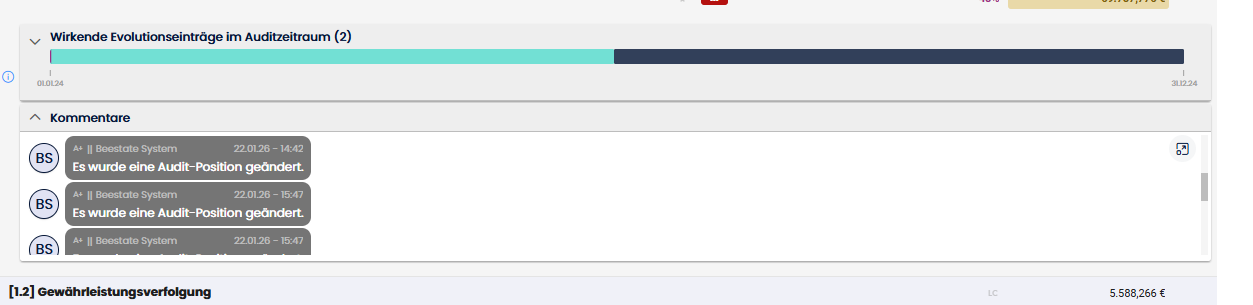
Empfehlung
Formulieren Sie Ihre Kommentare präzise und sachlich. Verweisen Sie auf konkrete Belege. Dies erleichtert dem Auditor die Nachverfolgung erheblich.
Freigabe abschließen
Sobald Sie Ihre Prüfung abgeschlossen und alle notwendigen Kommentare hinzugefügt haben, sollten Sie die Freigabephase von Ihrer Seite beenden.
Vorgehen
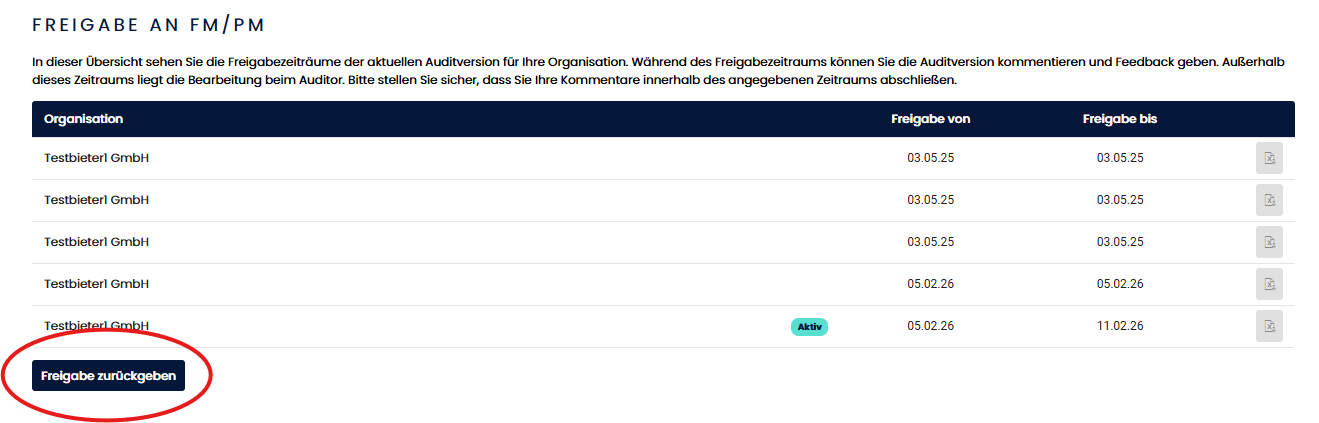
Auswirkungen der Rückgabe
| Auswirkung | Beschreibung |
|---|---|
| Signal an Auditor | Der Auditor wird informiert, dass Sie Ihre Stellungnahme abgeschlossen haben |
| Kommentarsperre | Sie können keine neuen Kommentare mehr hinzufügen (bis zur nächsten Freigabe) |
| Workflow-Fortsetzung | Der Auditor kann Ihre Kommentare berücksichtigen und die Auditierung fortsetzen |
Hinweis
Ihre Kommentare und der Zeitpunkt der Freigabe/Rückgabe werden in den Grunddaten des Audits dokumentiert und sind für alle Beteiligten nachvollziehbar.
Automatisches Ende der Freigabe
Wenn Sie die Freigabe nicht manuell über den Button "Freigabe zurückgeben" beenden, endet Ihr Zeitraum zur Kommentierung automatisch am vom Auditor festgelegten Enddatum.
Achtung
Auch wenn die Freigabe automatisch endet, empfehlen wir die manuelle Rückgabe. So signalisieren Sie dem Auditor aktiv, dass Sie Ihre Stellungnahme abgeschlossen haben.
Was passiert mit Ihrem Feedback?
Nach Ihrer Rückgabe bearbeitet der Auditor Ihre Kommentare:
- Sichtung: Der Auditor liest alle Ihre Anmerkungen
- Prüfung: Berechtigte Einwände werden geprüft (z.B. nachgereichte Belege)
- Anpassung: Bei berechtigten Einwänden kann der Auditor seine Bewertung korrigieren
- Optional: Der Auditor kann eine erneute Freigabe starten, falls weitere Klärung nötig ist
- Dokumentation: Alle Kommentare bleiben Teil der Audit-Dokumentation
Hinweis
Der Auditor ist nicht verpflichtet, allen Einwänden zu folgen. Er entscheidet nach fachlicher Einschätzung, ob eine Anpassung gerechtfertigt ist. Ihre Kommentare werden jedoch in jedem Fall dokumentiert.
Wichtige Punkte zum Workflow
| Regel | Erläuterung |
|---|---|
| Nur Kommentarrechte | Während der Freigabe können Sie kommentieren, aber keine Bewertungen ändern |
| Keine Weitergabe | Sie können das Audit nicht direkt an den PM weitergeben – der Workflow läuft immer über den Auditor |
| Nachvollziehbarkeit | Alle Interaktionen werden protokolliert und sind in den Grunddaten einsehbar |
| Mehrere Freigaben möglich | Der Auditor kann Sie mehrfach einbinden, z.B. nach Berücksichtigung Ihres Feedbacks |
Empfehlung
Nutzen Sie die Freigabephasen aktiv, um Ihre Perspektive einzubringen und zu einer korrekten und fairen Audit-Bewertung beizutragen. Ihre Kommentare können maßgeblich dazu beitragen, Missverständnisse aufzuklären.