Audit - Leitfaden für Property Manager (PM)
- Audit-Initiierung & Korrekturperiode
- Audit-Navigation & Übersicht
- Auditoren verwalten (Intern/Extern)
- Beteiligung am Freigabe-Workflow
Audit-Initiierung & Korrekturperiode
Als Property Manager spielen Sie eine Schlüsselrolle bei der Initiierung von Audits und während der darauffolgenden Korrekturperiode. Dieser Abschnitt erklärt die verschiedenen Wege, wie ein Audit gestartet wird, und Ihre Aufgaben in der Vorbereitungsphase.
Hinweis
Für einen Überblick über die Navigation im Audit-Modul und die verschiedenen Statusanzeigen auf der Vertragskarte, lesen Sie zunächst Audit-Navigation & Übersicht.
Audit-Initiierung
Ein Audit bezieht sich immer auf einen abgeschlossenen Zeitraum (den auditierten Zeitraum). Es gibt zwei Hauptwege, wie ein Audit gestartet werden kann:
1. Automatische Initiierung
Das System kann so konfiguriert werden, dass Leistungsjahresabgleiche automatisch gestartet werden.
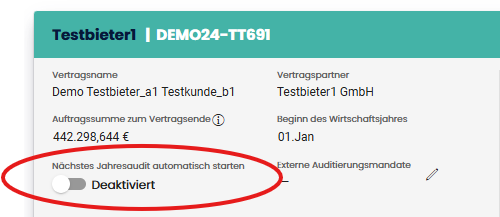
Einstellung: In den Vertragseinstellungen finden Sie die Option "Nächstes Jahresaudit automatisch starten". Ist diese aktiviert, zeigt das System das geplante Startdatum an.
Anzeige im System: Solange kein manuell geplantes Audit vorliegt und der Automatismus aktiviert ist, erscheint eine Karte mit der Überschrift "Nächster Audit-Start" sowie einem Countdown-Timer. Hier sehen Sie auch, welcher Auditor hinterlegt wurde.
Überfällige Audits: Falls der Automatismus deaktiviert ist und das Wirtschaftsjahr bereits abgelaufen ist, zeigt das System eine Warnung "Auditierung überfällig" an. In diesem Fall sollten Sie zeitnah ein Audit manuell planen.
Hinweis
Sie können den hinterlegten Auditor über den Button "Auditor ändern" anpassen, ohne den gesamten Automatismus zu deaktivieren.
2. Manuelle Initiierung
Sie können als PM ein Audit jederzeit auch manuell anstoßen. Dies kann für reguläre Audits (falls der Automatismus deaktiviert wurde), spezielle Qualitätsprüfungen oder außerplanmäßige Audits notwendig sein.
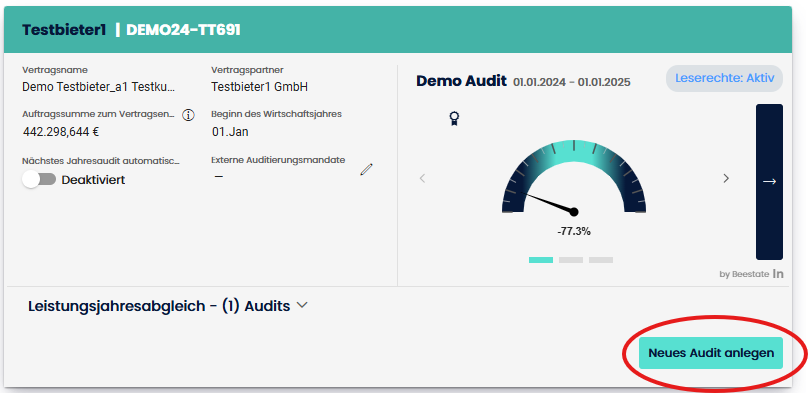
Vorgehen:
Der Dialog "Neues Audit anlegen"
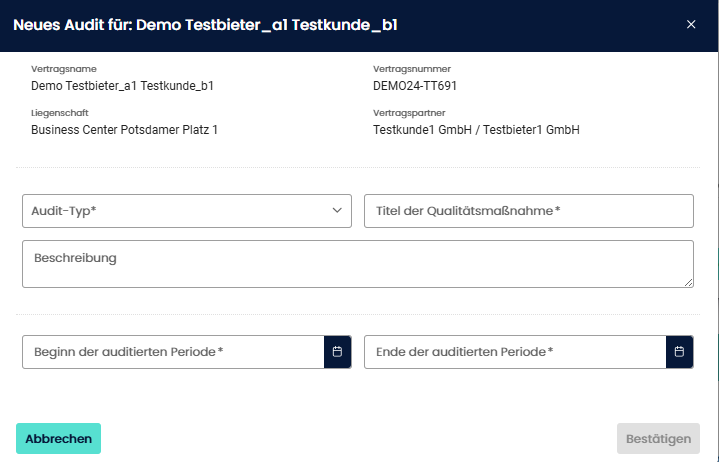
Das Dialogfenster zeigt zunächst die Vertragsinformationen als Referenz an:
| Feld | Beschreibung |
|---|---|
| Vertragsname | Name des ausgewählten Vertrags |
| Vertragsnummer | Vertragsnummer |
| Liegenschaft | Zugehörige Liegenschaft |
| Vertragspartner | Auftraggeber / Dienstleister |
Füllen Sie die folgenden Pflichtfelder aus:
| Feld | Beschreibung | Pflichtfeld |
|---|---|---|
| Audit-Typ | Wählen Sie "Leistungsjahresabgleich" | Ja |
| Titel der Qualitätsmaßnahme | Geben Sie einen aussagekräftigen Titel ein | Ja |
| Beschreibung | Fügen Sie bei Bedarf weitere Details hinzu | Nein |
| Beginn der auditierten Periode | Startdatum des zu prüfenden Zeitraums | Ja |
| Ende der auditierten Periode | Enddatum des zu prüfenden Zeitraums | Ja |
| Start der Bearbeitung | Datum, an dem die Auditierung beginnt (Ende der Korrekturperiode) | Ja |
| Initialer Abschlusstyp | Vorbelegung der Positionsbewertungen (siehe unten) | Nein |
Klicken Sie auf Button: "Bestätigen", um das Audit anzulegen. Mit Button: "Abbrechen" schließen Sie den Dialog ohne Änderungen.
Initialer Abschlusstyp (Vorbelegung der Positionsbewertung)
Nachdem Sie den Audit-Typ "Leistungsjahresabgleich" ausgewählt haben, erscheint das Feld "Initialer Abschlusstyp". Diese Einstellung bestimmt, mit welchem initialen Status die einzelnen Leistungspositionen bewertet werden, wenn das Audit gestartet wird. Die Auswahl dient dazu, den Prüfungsprozess je nach geplanter Audit-Strategie zu optimieren.
Folgende Optionen stehen zur Verfügung:
| Option | Beschreibung | Empfohlen für |
|---|---|---|
| PropOps | Die Positionsbewertungen werden auf Basis von Daten aus dem PropOps-Modul vorbelegt. | Audits mit vorhandener PropOps-Datengrundlage |
| Top-Down | Top-Down-Ansatz: Positionen werden initial als erfüllt bewertet, Abweichungen werden korrigiert. | Stichprobenartige Prüfungen |
| Bottom-Up | Bottom-Up-Ansatz: Alle Positionen starten ohne Bewertung und werden einzeln geprüft. | Vollständige, detaillierte Prüfungen |
Hinweis
Die ausgewählte Vorbelegung kann während der Audit-Durchführung jederzeit für einzelne Positionen angepasst werden.
Die Korrekturperiode (Cooldown)
Unabhängig davon, ob ein Audit automatisch oder manuell initiiert wurde, liegt zwischen der Erstellung und dem Start der Bearbeitung eine definierte Korrekturperiode.
Dauer der Korrekturperiode
| Einstellung | Wert |
|---|---|
| Standarddauer | 28 Tage nach Ende der auditierten Periode |
| Mindestdauer | 14 Tage nach Ende der auditierten Periode |
Hinweis
Das Ende der Korrekturperiode entspricht dem "Start der Bearbeitung", den Sie im Dialog festlegen. Der Start muss mindestens 14 Tage nach dem Ende des angegebenen Audit-Zeitraums liegen.
Anzeige während der Korrekturperiode
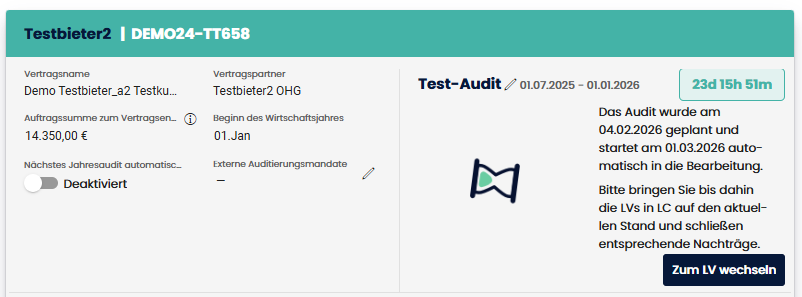
Während der Korrekturperiode zeigt das System eine Karte mit folgendem Inhalt:
- Audit-Titel mit Bearbeitungsmöglichkeit
- Countdown-Timer bis zum Start der Bearbeitung
- Hinweistext: "Das Audit wurde am [Datum] geplant und startet am [Datum] automatisch in die Bearbeitung."
- Handlungsaufforderung: "Bitte bringen Sie bis dahin die LVs in LC auf den aktuellen Stand und schließen entsprechende Nachträge."
- Button: "Zum LV wechseln" – Navigiert direkt zum Living Contract (sofern Lizenz vorhanden)
Geplantes Audit bearbeiten oder abbrechen
Während der Korrekturperiode können Sie das geplante Audit noch anpassen:
- "Bearbeiten" – Öffnet den Dialog erneut zur Anpassung von Titel, Beschreibung, Daten oder Auditor
- "Abbrechen" – Bricht das Audit ab und setzt den Status auf "Abgebrochen"
Wichtig
Das Abbrechen eines geplanten Audits kann nicht rückgängig gemacht werden. Das Audit wird als gelöscht markiert und muss bei Bedarf neu angelegt werden.
Ihre Aufgaben als PM während der Korrekturperiode
-
Living Contract prüfen: Überprüfen Sie den Living Contract auf eventuell noch offene oder nicht finalisierte Änderungen (Nachträge), die den auditierten Zeitraum betreffen.
-
Änderungen finalisieren: Arbeiten Sie mit dem FM/DL zusammen, um alle relevanten Änderungen für den auditierten Zeitraum bis zum Ende der Frist zu finalisieren, im LC zu akzeptieren und einen Nachtrag zu schließen.
Wichtig
Alle Änderungsvorschläge für den auditierten Zeitraum im LC, die am Ende der Korrekturperiode nicht über einen geschlossenen Nachtrag festgehalten wurden, werden vom System automatisch abgelehnt. Sie sind zwar im Audit später noch sichtbar (als abgelehnte Positionen), können aber nicht mehr in die Audit-Basis einfließen. Klären Sie offene Punkte also rechtzeitig!
Nach Ablauf der Korrekturperiode
Nach Ablauf der Korrekturperiode geschieht Folgendes automatisch:
- Der formale Audit-Prozess beginnt – das Audit wechselt in den Status "In Bearbeitung"
- Die Daten für den auditierten Zeitraum werden im LC gesperrt (keine rückwirkenden Änderungen mehr möglich)
- Das System erstellt einen Daten-Snapshot als Basis für die Audit-Durchführung durch den Auditor
Audit-Navigation & Übersicht
Dieser Abschnitt erklärt, wie Sie als Property Manager auf das Audit-Modul zugreifen und sich innerhalb der verschiedenen Ansichten orientieren.
Zugriff auf das Audit-Modul
Als Property Manager haben Sie umfassenden Zugriff auf alle Audits Ihrer Liegenschaften und Verträge. Der Einstieg erfolgt über die Hauptnavigation.
Liegenschaftsübersicht
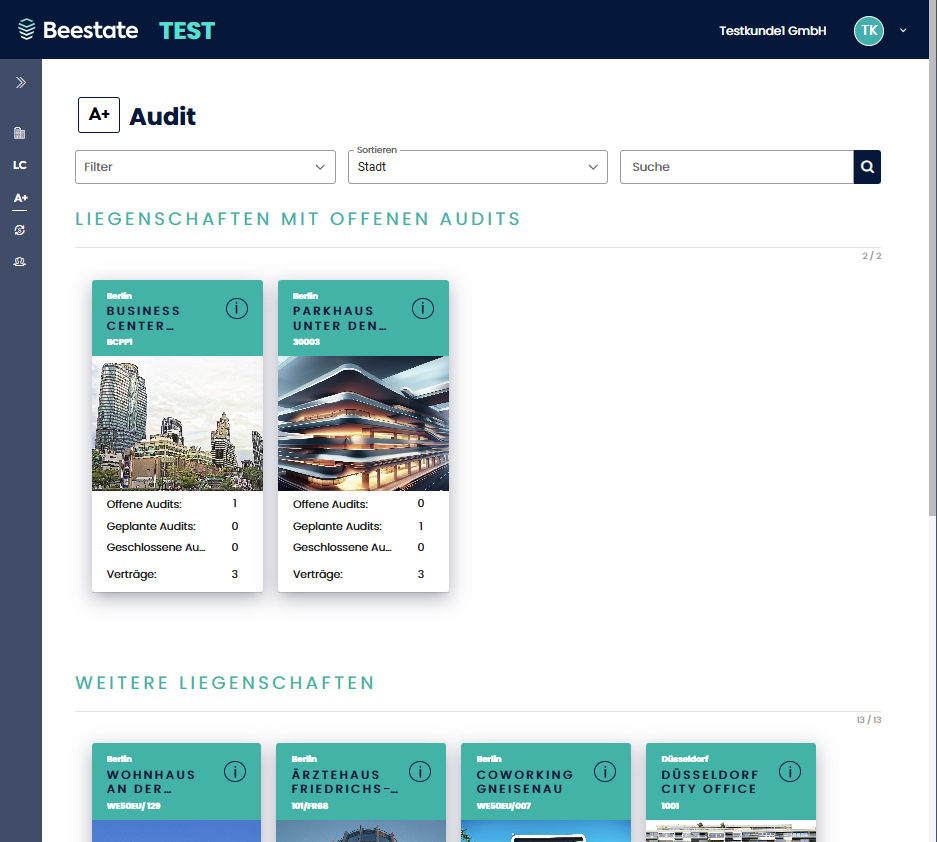
Nach dem Öffnen des Audit-Moduls sehen Sie eine Übersicht aller Liegenschaften, für die Sie verantwortlich sind. Diese Ansicht ist unterteilt in:
| Bereich | Beschreibung |
|---|---|
| Liegenschaften mit offenen Audits | Zeigt Liegenschaften, bei denen mindestens ein Audit aktiv oder geplant ist |
| Weitere Liegenschaften | Zeigt aktive Liegenschaften ohne aktuell offene oder geplante Audits |
| Inaktive Liegenschaften | Zeigt Liegenschaften, die sich nicht mehr im aktiven Status befinden |
Funktionen: Sie können diese Liste durchsuchen, sortieren (z. B. nach Stadt, Name) und filtern (z. B. nach Stadt), um schnell die gewünschte Liegenschaft zu finden.
Vertragsübersicht pro Liegenschaft
Durch Klicken auf eine Liegenschaftskarte gelangen Sie zur Übersicht aller Verträge dieser Liegenschaft. Auch hier steht Ihnen eine Suchfunktion zur Verfügung, um spezifische Verträge schnell zu finden.
Die Vertragskarte
Jede Vertragskarte zeigt Ihnen alle relevanten Vertragsinformationen sowie den aktuellen Audit-Status auf einen Blick.
Kopfzeile

Die Kopfzeile der Vertragskarte zeigt das Mandanten-Kürzel gefolgt von der Vertragsnummer.
Vertragsinformationen (linke Seite)
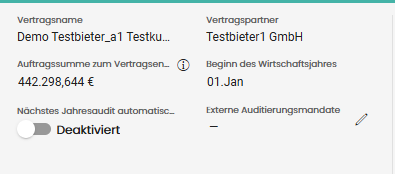
Auf der linken Seite der Karte finden Sie folgende Informationsfelder:
| Feld | Beschreibung | Bearbeitbar |
|---|---|---|
| Vertragsname | Der vollständige Name des Vertrags | Nein |
| Vertragspartner | Name des Dienstleisters (Auftragnehmer) | Nein |
| Auftragssumme zum Vertragsende | Die festgelegte Gesamtsumme des Leistungsverzeichnisses | Nein (Info-Icon für Details) |
| Beginn des Wirtschaftsjahres | Das Datum, an dem das Wirtschaftsjahr des Vertrags beginnt | Ja (mit Berechtigung) |
| Nächstes Jahresaudit automatisch starten | Schalter zur Aktivierung/Deaktivierung des Automatismus | Ja |
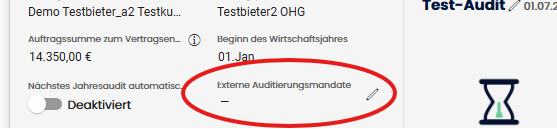
| Externe Auditierungsmandate | Liste der beauftragten externen Audit-Organisationen | Ja (über Bearbeiten-Icon) |
Achtung
Das Ändern des Wirtschaftsjahres hat weitreichende Auswirkungen auf Budgetberechnungen im Nachtragsmanagement und setzt automatische Audit-Zeitpläne zurück. Bestätigen Sie diese Änderung nur nach sorgfältiger Prüfung.
Ihre Aktionen auf der Vertragskarte
Als PM stehen Ihnen folgende Aktionen zur Verfügung:
| Aktion | Beschreibung |
|---|---|
| Button: "Neues Audit anlegen" | Manuelles Starten eines neuen Audits (siehe Audit-Initiierung) |
| Button: "Auditor ändern" | Anpassen des hinterlegten Auditors für automatische Audits |
| Bearbeiten-Icon (Stift) bei Mandaten | Öffnet den Dialog zur Verwaltung externer Auditierungsmandate |
| Schalter "Automatisch starten" | Aktiviert/Deaktiviert die automatische Audit-Erstellung |
Audit-Statusanzeigen
Der rechte Bereich der Vertragskarte zeigt den aktuellen Audit-Status. Je nach Zustand werden unterschiedliche Ansichten dargestellt:
Aktives Audit (laufende Prüfung)
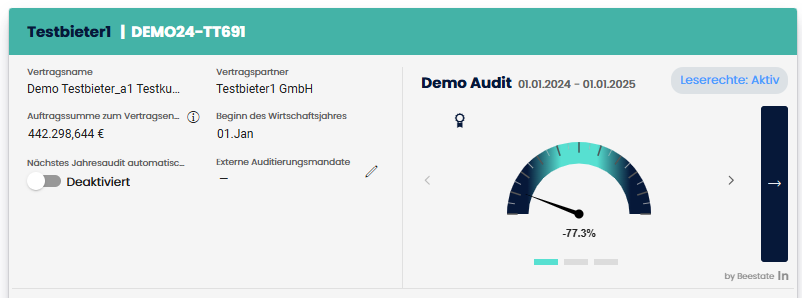
Wenn ein Audit aktiv in Bearbeitung ist, sehen Sie:
- Audit-Titel und Prüfzeitraum: Name des Audits sowie Start- und Enddatum
- Kennzahlen-Karussell: Drei navigierbare Ansichten mit Anpassungswerten:
- Qualitative Anpassung
- Quantitative Anpassung
- Vergleich Qualitative vs. Quantitative
- Tachometer-Grafik: Visualisiert die prozentuale Abweichung vom Ausgangswert
- Navigations-Button (Pfeil): Öffnet die Audit-Detailansicht
Hinweis
Als PM haben Sie während eines laufenden Audits primär Leserechte. Die aktive Bearbeitung obliegt dem Auditor. Über den Freigabe-Workflow können Sie jedoch Ihre Sichtweise einbringen.
Geplantes Audit (Korrekturperiode)
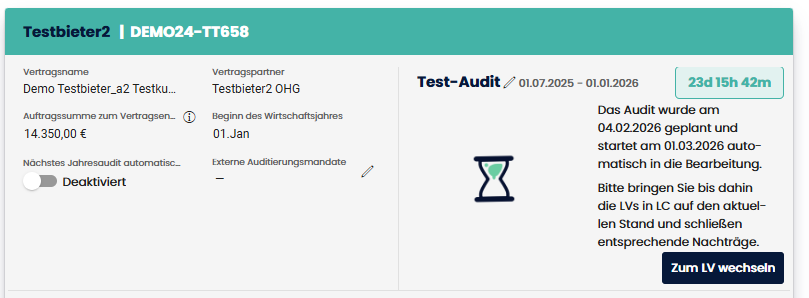
Wenn ein Audit geplant, aber noch nicht gestartet ist:
- Audit-Titel und Prüfzeitraum: Name und geplanter Zeitraum
- Countdown-Timer: Zeigt die verbleibende Zeit bis zum automatischen Start
- Hinweistext: Informiert über das geplante Startdatum
- Button: "Bearbeiten" – Öffnet den Dialog zur Anpassung
- Button: "Abbrechen" – Bricht das geplante Audit ab
- Button: "Zum LV wechseln" – Navigiert zum Living Contract
Empfehlung
Nutzen Sie die Korrekturperiode aktiv, um den Living Contract auf den neuesten Stand zu bringen und offene Nachträge zu finalisieren.
Automatischer Audit-Start geplant
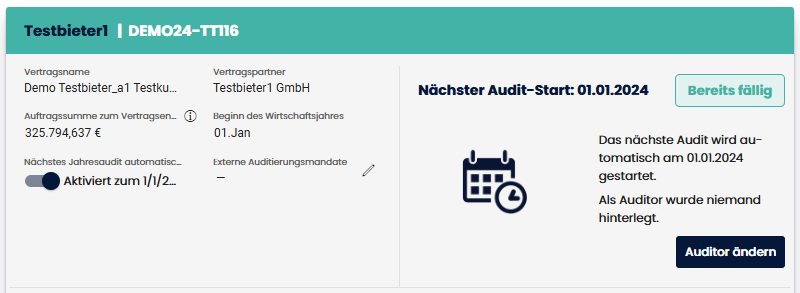
Wenn die automatische Audit-Erstellung aktiviert ist und kein Audit läuft:
- Überschrift: "Nächster Audit-Start: [Datum]"
- Countdown-Timer: Zeigt die verbleibende Zeit
- Hinweistext: Informiert über den geplanten Termin und hinterlegte Auditoren
- Button: "Auditor ändern" – Ermöglicht die Anpassung des Auditors
Auditierung überfällig
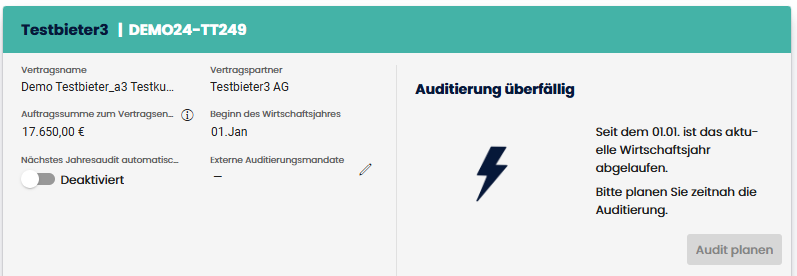
Wenn das Wirtschaftsjahr abgelaufen ist und kein Audit geplant wurde:
- Überschrift: "Auditierung überfällig"
- Warnhinweis: Informiert seit wann das Wirtschaftsjahr abgelaufen ist
Wichtig
Bei überfälligen Audits sollten Sie zeitnah ein Audit manuell planen, um die gesetzlichen und vertraglichen Anforderungen zu erfüllen.
Kein Handlungsbedarf
Wenn aktuell kein Audit erforderlich ist:
- Hinweistext: "Aktuell besteht kein Handlungsbedarf"
- Information: Wann das nächste Audit geplant werden sollte
Audit-Historie
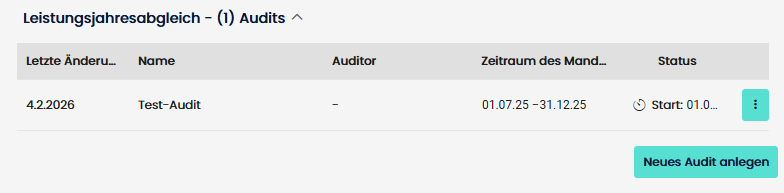
Unterhalb der Vertragsinformationen finden Sie das ausklappbare Panel "Leistungsjahresabgleich - (X) Audits", das eine Übersicht aller Audits dieses Vertrags enthält.
| Spalte | Beschreibung |
|---|---|
| Angelegt | Datum der Audit-Erstellung |
| Titel | Name des Audits |
| Auditor | Name der zugewiesenen Audit-Organisation |
| Prüfzeitraum | Start- und Enddatum des Audit-Zeitraums |
| Status | Aktueller Status (Ausstehend, In Bearbeitung, Abgeschlossen, Abgebrochen) |
Verfügbare Aktionen:
- Bei laufenden Audits: Button "Ansehen" – öffnet die Audit-Detailansicht im Lesemodus
- Bei abgeschlossenen Audits: Button "Ansehen" – Zugriff auf die Ergebnisse
Navigation innerhalb eines Audits
Wenn Sie ein Audit geöffnet haben, stehen Ihnen folgende Navigationselemente zur Verfügung:
Breadcrumb-Navigation

Oben auf der Seite finden Sie eine Navigationsleiste (z. B. Alle Liegenschaften > Vertragsübersicht > Audit). Diese zeigt Ihnen jederzeit, in welchem Kontext Sie sich befinden, und ermöglicht schnelles Zurücknavigieren.
Hauptansichten wechseln

Innerhalb eines Audits können Sie zwischen verschiedenen Ansichten wechseln:
| Ansicht | Beschreibung |
|---|---|
| Grunddaten | Allgemeine Informationen, Personalzuweisungen, Freigabe-Workflow |
| Leistungsverzeichnis (LV) | Detaillierte Leistungspositionen mit Bewertungen |
| Dokumente | Projektbezogener Datenraum |
Sie wechseln zwischen diesen Ansichten über die Reiter unterhalb der Breadcrumb-Navigation.
Hinweis
Als PM können Sie die Audit-Ergebnisse jederzeit einsehen. Die Bearbeitung der Leistungspositionen bleibt dem Auditor vorbehalten. Nutzen Sie den Freigabe-Workflow, um Ihre Anmerkungen einzubringen.
Der Datenraum (Dokumente-Tab)
Über den Reiter Dokumente gelangen Sie in den vertragsbezogenen Datenraum. Hier finden Sie alle Belege und Nachweise, die im Living Contract hochgeladen wurden und für das Audit relevant sind.
Aufbau des Datenraums
Der Datenraum gliedert sich in drei Bereiche:
| Bereich | Beschreibung |
|---|---|
| Speicherplatz | Zeigt den verfügbaren und belegten Speicher des Datenraums an. Sie können zwischen einer prozentualen und einer absoluten Anzeige wechseln. |
| Information & Struktur | Listet die vordefinierte Ordnerstruktur des Vertrags auf. Bei Auswahl eines Ordners werden die erlaubten Dateitypen und Dokumenttypen angezeigt. |
| Ordner- und Dateiansicht | Zeigt die tatsächlichen Ordner und Dateien des Datenraums. Sie können Ordner öffnen, Dateien einsehen und nach Name, Typ, Größe oder Änderungsdatum sortieren. |
Ihre Möglichkeiten im Datenraum
Als Property Manager haben Sie Lesezugriff auf alle Dokumente im Datenraum. Die Dokumente wurden vom Facility Manager im Living Contract hochgeladen und stehen dem Auditor als Nachweise zur Verfügung.
Hinweis
Der Upload von Dokumenten erfolgt im Living Contract durch den Facility Manager. Im Audit-Modul dient der Datenraum primär der Einsicht und Nachvollziehbarkeit der hinterlegten Belege.
Auditoren verwalten (Intern/Extern)
Als Property Manager (PM) sind Sie dafür verantwortlich sicherzustellen, dass für Ihre Verträge und Liegenschaften Audits durchgeführt werden. Sie entscheiden, ob dies durch interne Ressourcen oder durch die Beauftragung externer Audit-Dienstleister geschieht.
Interne Auditoren zuweisen
Wenn ein Audit durch einen Mitarbeiter Ihrer eigenen Organisation durchgeführt werden soll, erfolgt die Zuweisung direkt innerhalb des spezifischen Audits.
Vorgehen
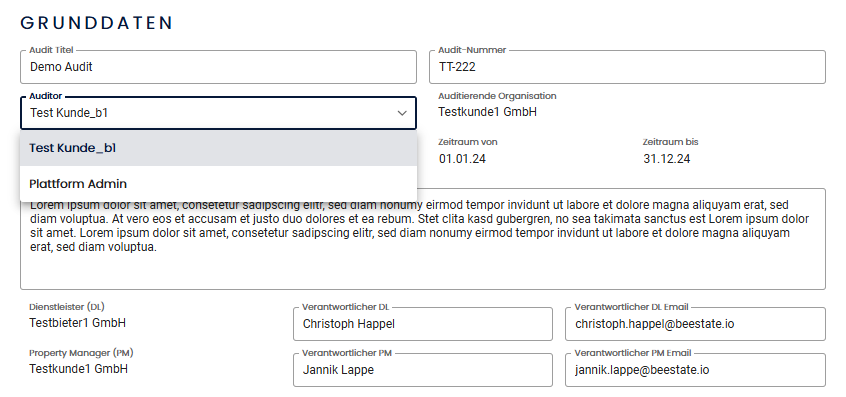
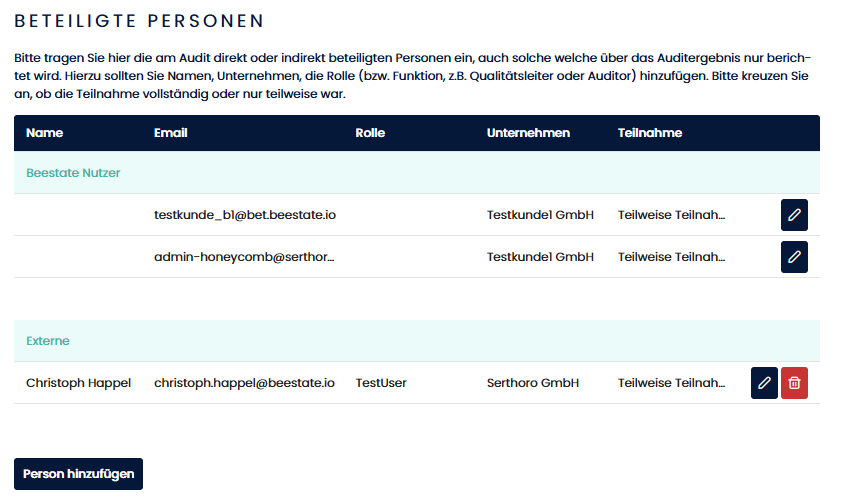
Beteiligte Personen hinzufügen
Zusätzlich zum Haupt-Auditor können weitere Personen (z. B. für qualitative oder quantitative Teilprüfungen) hinzugefügt werden.
- Scrollen Sie in den Grunddaten zum Bereich Beteiligte Personen.
- Klicken Sie auf Button: Hinzufügen.
- Im Dialog Person hinzufügen/bearbeiten geben Sie den Namen ein und wählen den Audit-Typ (z. B. Qualitativ, Quantitativ).
- Bestätigen Sie mit Button: Speichern.
Externe Auditierungsmandate verwalten
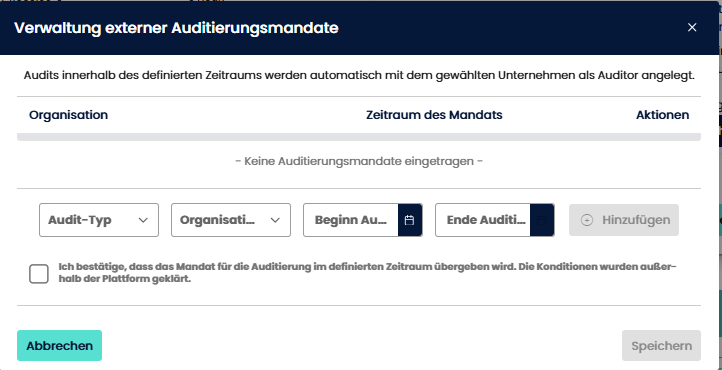
Für die Beauftragung externer Dienstleister nutzt das System "Mandate". Ein Mandat berechtigt eine externe Firma, Audits für einen bestimmten Vertrag in einem definierten Zeitraum durchzuführen.
Vorgehen zur Mandatsvergabe
Achtung
Das System prüft auf zeitliche Überschneidungen. Sollte sich ein neues Mandat mit einem bestehenden für denselben Typ überschneiden, erscheint die Fehlermeldung: "Der Zeitrahmen überschneidet sich mit einem bestehenden Auditor. Bitte wählen Sie einen anderen Zeitraum."
Automatische Zuweisung durch Mandate
Das Mandatssystem ermöglicht eine hohe Automatisierung:
- Wenn ein Audit (manuell oder automatisch) gestartet wird, prüft das System, ob für den betroffenen Zeitraum ein gültiges Mandat vorliegt.
- Ist dies der Fall, wird das Audit automatisch der mandatierten externen Firma zugewiesen.
- Die externe Firma kann dann intern einen ihrer freigegebenen Auditoren für das Projekt einteilen.
Empfehlung
Legen Sie Mandate frühzeitig an, um sicherzustellen, dass automatische Jahresaudits direkt dem richtigen Partner zugewiesen werden.
Wichtige Hinweise zu externen Auditoren
- Freigabeprozess: Externe Audit-Firmen und deren Mitarbeiter müssen zuvor durch Beestate (oder Administratoren) überprüft und freigegeben werden, bevor sie in der Auswahl erscheinen.
- Datensicherheit: Externe Auditoren erhalten nur Zugriff auf die Audits, für die ihre Firma ein gültiges Mandat besitzt. Sie haben keinen Einblick in andere Verträge oder Liegenschaften Ihrer Organisation.
Beteiligung am Freigabe-Workflow
Der Freigabe-Workflow im Audit (A+) Modul ermöglicht die strukturierte Zusammenarbeit zwischen Ihnen, dem Auditor und dem Facility Manager/Dienstleister (FM/DL). Als Property Manager können Sie in diesen Workflow eingebunden werden, um den Audit-Stand zu prüfen und Ihre Sichtweise einzubringen.
Übersicht: Der Freigabe-Workflow
Der Freigabe-Workflow läuft immer über den Auditor als zentrale Koordinationsstelle:
| Phase | Beteiligte |
|---|---|
| 1. Audit-Durchführung | Auditor |
| 2. Freigabe an PM | Auditor → PM |
| 3. Rückgabe an Auditor | PM → Auditor |
| 4. Optional: Freigabe an FM | Auditor → FM |
| 5. Audit-Abschluss | Auditor |
Audit zur Prüfung/Stellungnahme erhalten
Der Auditor kann Ihnen das Audit während des Prüfungsprozesses zur Prüfung oder Stellungnahme "freigeben".
Benachrichtigung
Sie erhalten eine Benachrichtigung per E-Mail, wenn der Auditor Ihnen das Audit zur Prüfung freigegeben hat. Die E-Mail enthält:
- Name des Audits und zugehörigen Vertrags
- Den Zeitraum, innerhalb dessen Sie Ihre Prüfung durchführen sollen
- Einen direkten Link zur Audit-Ansicht
Zeitrahmen
Der Auditor legt einen Zeitraum fest, innerhalb dessen Sie Ihre Prüfung durchführen und Kommentare abgeben können. Dieser Zeitraum ist in den Grunddaten des Audits ersichtlich.
Zugriffsrechte während der Freigabe
| Recht | Beschreibung |
|---|---|
| Lesezugriff | Sie können alle Audit-Daten (Grunddaten, LV, Dokumente) einsehen |
| Kommentarrecht | Sie können Kommentare zu Leistungspositionen hinzufügen |
| Kein Bearbeitungsrecht | Sie können keine Bewertungen oder Anpassungen des Auditors ändern |
Status-Anzeige im System
Im Kopfbereich des Audits sehen Sie einen Zugriffsrechte-Chip, der Ihren aktuellen Status anzeigt:
| Chip | Bedeutung |
|---|---|
| "Schreibrechte: Aktiv" (grün) | Sie befinden sich in einem aktiven Freigabezeitraum und können kommentieren |
| "Leserechte: Aktiv" (blau) | Sie können das Audit einsehen, aber nicht kommentieren |
| "Schreibrechte: Inaktiv" (grau) | Kein aktiver Freigabezeitraum – keine Interaktion möglich |
Ihre Aufgaben während der Freigabe
Wenn Ihnen das Audit freigegeben wurde, haben Sie folgende Möglichkeiten:
1. Audit-Stand prüfen
- Sehen Sie sich die Bewertungen und Anpassungen des Auditors im Leistungsverzeichnis (LV) an
- Prüfen Sie die erfassten Grunddaten (Audit-Grundlage, Methodik, Beteiligte)
- Sichten Sie die hochgeladenen Dokumente und Nachweise
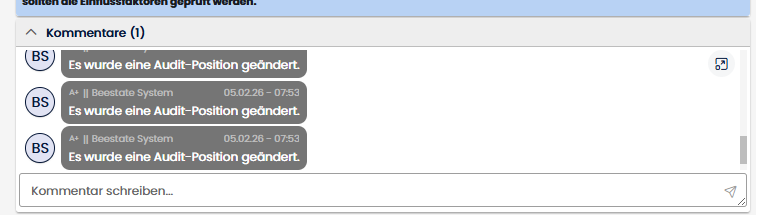
2. Kommentare hinzufügen
Nutzen Sie die Kommentarfunktion, um:
- Ihre Sichtweise zu den Feststellungen des Auditors darzulegen
- Eventuelle Missverständnisse zu klären
- Zusätzliche Informationen bereitzustellen
- Auf fehlende Belege oder Nachweise hinzuweisen
So fügen Sie einen Kommentar hinzu:
Empfehlung
Formulieren Sie Ihre Kommentare präzise und konstruktiv. Verweisen Sie auf konkrete Belege oder Sachverhalte, um dem Auditor die Nachvollziehbarkeit zu erleichtern.
Freigabephase abschließen
Sobald Sie Ihre Prüfung abgeschlossen und alle notwendigen Kommentare hinzugefügt haben, sollten Sie die Freigabephase von Ihrer Seite beenden.
Vorgehen
Auswirkungen der Rückgabe
| Auswirkung | Beschreibung |
|---|---|
| Signal an Auditor | Der Auditor wird informiert, dass Sie Ihre Prüfung abgeschlossen haben |
| Kommentarsperre | Sie können keine neuen Kommentare mehr hinzufügen (bis zur nächsten Freigabe) |
| Workflow-Fortsetzung | Der Auditor kann mit dem nächsten Bearbeitungsschritt beginnen |
Hinweis
Ihre bisherigen Kommentare und der Zeitpunkt der Freigabe/Rückgabe werden in den Grunddaten des Audits dokumentiert und sind für alle Beteiligten nachvollziehbar.
Automatisches Ende der Freigabe
Wenn Sie die Freigabe nicht manuell zurückgeben, endet Ihr Zeitraum zur Kommentierung automatisch am vom Auditor festgelegten Enddatum.
Achtung
Auch wenn die Freigabe automatisch endet, empfehlen wir die manuelle Rückgabe. So signalisieren Sie dem Auditor aktiv, dass Sie Ihre Prüfung abgeschlossen haben und keine weiteren Anmerkungen folgen.
Was passiert mit Ihrem Feedback?
Nach Ihrer Rückgabe bearbeitet der Auditor Ihre Kommentare:
- Prüfung: Der Auditor sichtet alle Ihre Anmerkungen
- Berücksichtigung: Berechtigte Einwände werden in die Bewertung einbezogen
- Optional: Der Auditor kann eine erneute Freigabe an Sie oder den FM starten
- Dokumentation: Alle Kommentare bleiben Teil der Audit-Dokumentation
Wichtige Punkte zum Workflow
| Regel | Erläuterung |
|---|---|
| Nur Kommentarrechte | Während der Freigabe können Sie kommentieren, aber keine Bewertungen ändern |
| Keine Weitergabe | Sie können das Audit nicht direkt an den FM/DL weitergeben – der Workflow läuft immer über den Auditor |
| Nachvollziehbarkeit | Alle Interaktionen werden protokolliert und sind in den Grunddaten einsehbar |
| Mehrere Freigaben möglich | Der Auditor kann Sie mehrfach in den Workflow einbinden, z.B. nach Berücksichtigung von FM-Feedback |
Empfehlung
Nutzen Sie die Freigabephasen aktiv, um sicherzustellen, dass Ihre Perspektive im Audit-Prozess berücksichtigt wird und um Unklarheiten frühzeitig zu adressieren.