Audit - Leitfaden für Facility Manager (FM)
Audit-Navigation & Übersicht
Dieser Abschnitt erklärt, wie Sie als Facility Manager / Dienstleister (FM/DL) auf das Audit-Modul zugreifen und sich innerhalb der verschiedenen Ansichten orientieren.
Zugriff auf das Audit-Modul
Als Facility Manager haben Sie einen eingeschränkten, aber gezielten Zugriff auf das Audit-Modul. Ihr Zugang hängt vom aktuellen Audit-Status und den vom Auditor festgelegten Berechtigungen ab.
Ihre drei Zugriffszustände
Im Gegensatz zu Auditoren ist Ihr Zugriff auf Audits variabel. Das System unterscheidet drei Zustände:
| Zustand | Anzeige | Beschreibung |
|---|---|---|
| Kein Zugriff | "Schreibrechte: Inaktiv" (grau) | Sie können das Audit nicht einsehen |
| Lesezugriff | "Leserechte: Aktiv" (blau) | Sie können das Audit einsehen, aber nicht kommentieren |
| Schreibzugriff | "Schreibrechte: Aktiv" (grün) | Sie können das Audit einsehen UND Kommentare hinzufügen |
Hinweis
Ihr Zugriffsrecht wird vom Auditor gesteuert. Der Lesezugriff wird über die Option "Leserechte FM während Audit" in den Grunddaten aktiviert. Der Schreibzugriff wird automatisch während eines aktiven Freigabezeitraums gewährt.
Wann erhalten Sie Zugriff?
| Situation | Ihr Zugriff |
|---|---|
| Korrekturperiode (vor Audit-Start) | Kein Zugriff auf Audit-Modul (Arbeit findet im Living Contract / CAFM statt) |
| Audit läuft – ohne Leserechte | Kein Zugriff |
| Audit läuft – mit Leserechte | Lesezugriff |
| Freigabezeitraum – aktive Revision an Sie | Schreibzugriff (Kommentierung) |
| Nach Freigabezeitraum | Zurück zu Lesezugriff (falls aktiviert) oder kein Zugriff |
| Audit abgeschlossen | Lesezugriff auf Ergebnisse |
Liegenschaftsübersicht
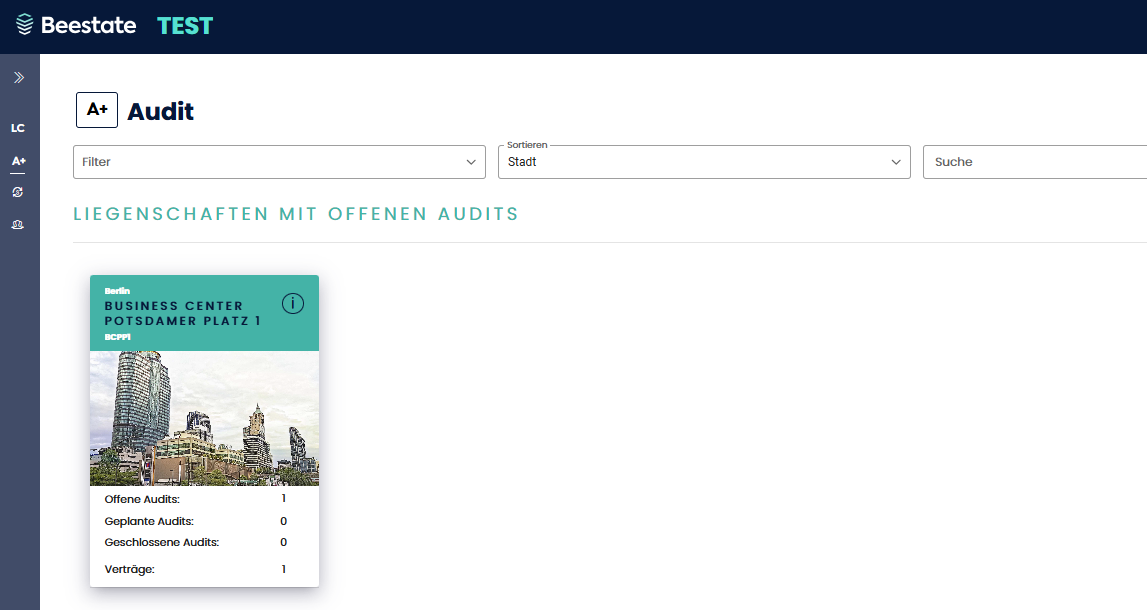
Wenn Sie Zugriff auf das Audit-Modul haben, sehen Sie eine Übersicht der Liegenschaften, bei denen Sie als Dienstleister hinterlegt sind.
Funktionen: Sie können die Liste durchsuchen, sortieren und filtern, um die gewünschte Liegenschaft zu finden.
Vertragsübersicht pro Liegenschaft
Durch Klicken auf eine Liegenschaftskarte gelangen Sie zur Übersicht aller Verträge dieser Liegenschaft, bei denen Sie Vertragspartner sind.
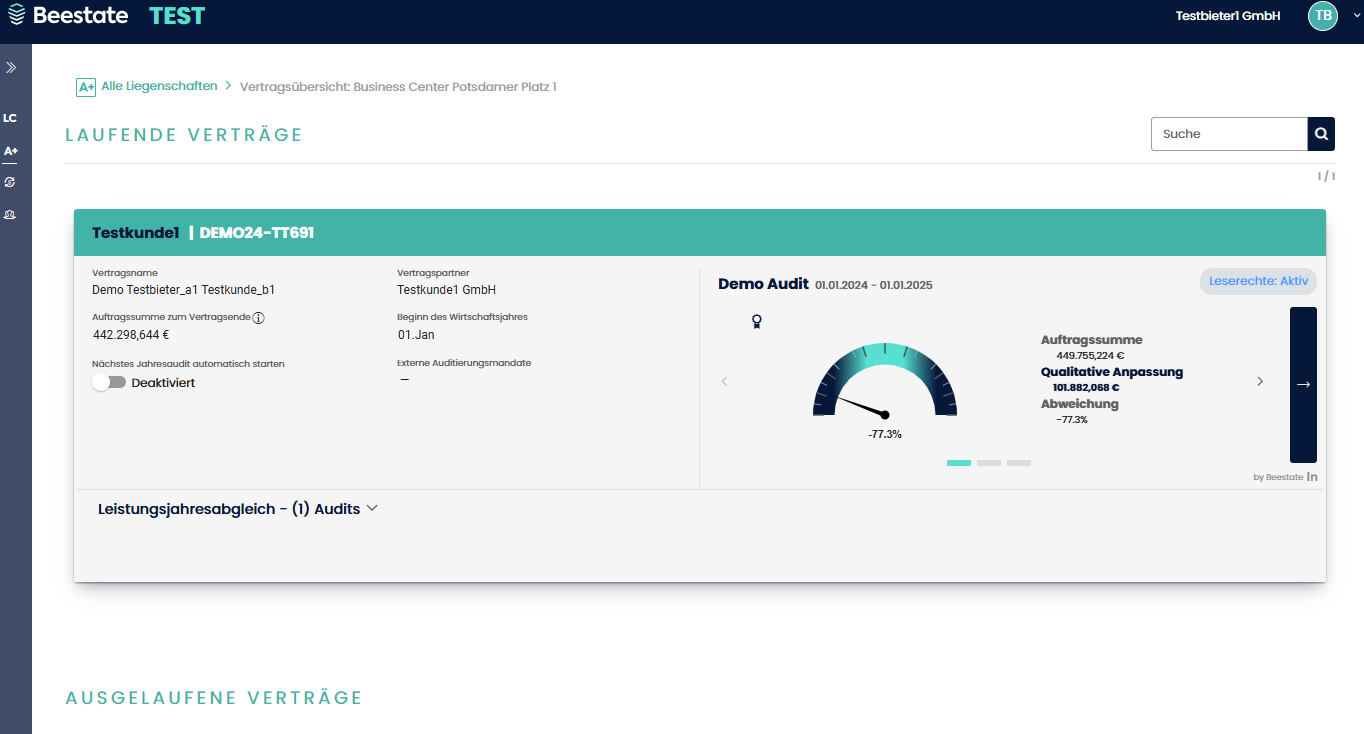
Die Vertragskarte aus FM-Sicht
Jede Vertragskarte zeigt Ihnen die relevanten Vertragsinformationen sowie den aktuellen Audit-Status.
Kopfzeile

Die Kopfzeile der Vertragskarte zeigt das Mandanten-Kürzel gefolgt von der Vertragsnummer.
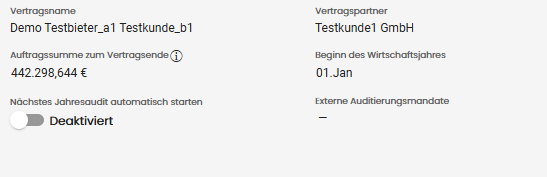
Vertragsinformationen (linke Seite)
| Feld | Beschreibung |
|---|---|
| Vertragsname | Der vollständige Name des Vertrags |
| Vertragspartner | Name des Auftraggebers (Mandant) |
| Auftragssumme | Gesamtsumme des Leistungsverzeichnisses |
| Beginn des Wirtschaftsjahres | Start des Wirtschaftsjahres |
Achtung
Sie haben keine Bearbeitungsrechte für Vertragsdaten. Diese werden vom Property Manager gepflegt.
Audit-Statusbereich (rechte Seite)
Der rechte Bereich zeigt den aktuellen Audit-Status. Für Sie sind besonders relevant:
Geplantes Audit (Korrekturperiode)
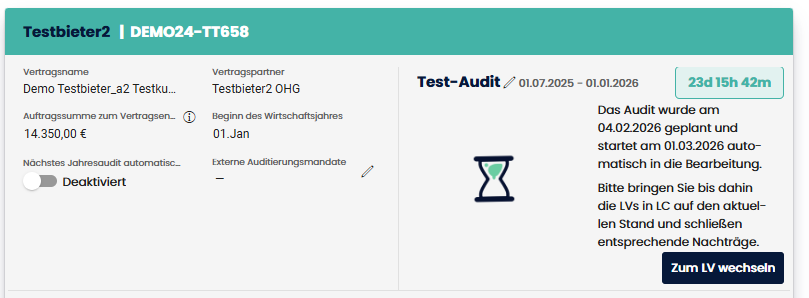
Während der Korrekturperiode sehen Sie:
- Audit-Titel und Prüfzeitraum
- Countdown-Timer bis zum Audit-Start
- Hinweistext: Wann das Audit startet
- Button: "Zum LV wechseln" – Navigiert zum Living Contract
Empfehlung
Nutzen Sie die Korrekturperiode, um alle Belege und Nachweise rechtzeitig hochzuladen und den Living Contract auf den aktuellen Stand zu bringen.
Aktives Audit
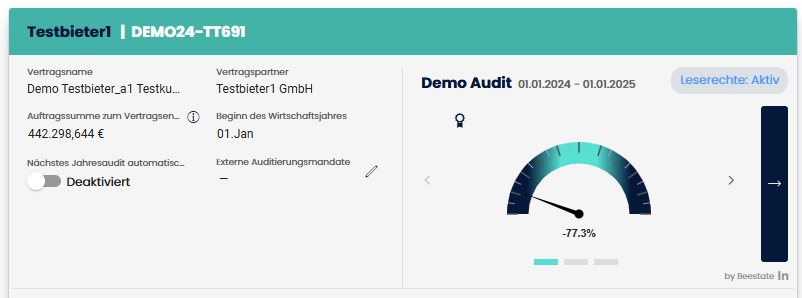
Wenn ein Audit aktiv ist und Sie Lesezugriff haben:
- Audit-Titel und Prüfzeitraum
- Zugriffsrechte-Chip: Zeigt Ihren aktuellen Status (Lese-/Schreibrechte)
- Kennzahlen: Qualitative/Quantitative Anpassungen (falls sichtbar)
- Navigations-Button: Öffnet die Audit-Detailansicht
Ohne Lesezugriff sehen Sie nur grundlegende Statusinformationen.
Zugriffsrechte-Chip verstehen
Im Kopfbereich des Audits zeigt ein farbiger Chip Ihren aktuellen Zugriffsstatus:
| Chip-Farbe | Text | Bedeutung |
|---|---|---|
| 🟢 Grün | "Schreibrechte: Aktiv" | Aktiver Freigabezeitraum – Sie können kommentieren |
| 🔵 Blau | "Leserechte: Aktiv" | Sie können das Audit einsehen |
| ⚫ Grau | "Schreibrechte: Inaktiv" | Kein aktiver Zugriff |

Navigation innerhalb eines Audits
Wenn Sie ein Audit geöffnet haben (mit entsprechenden Zugriffsrechten), stehen Ihnen folgende Navigationselemente zur Verfügung:
Breadcrumb-Navigation

Oben auf der Seite finden Sie eine Navigationsleiste (z. B. Alle Liegenschaften > Vertragsübersicht: [Liegenschaft] > Audit: [Audit-Titel]). Diese zeigt Ihren aktuellen Kontext und ermöglicht schnelles Zurücknavigieren.
Hauptansichten wechseln

| Ansicht | Beschreibung | Ihr Zugriff |
|---|---|---|
| Grunddaten | Allgemeine Informationen, Freigabe-Workflow | Lesen |
| Leistungsverzeichnis (LV) | Detaillierte Positionen mit Bewertungen | Lesen (+ Kommentieren während Freigabe) |
| Dokumente | Projektbezogener Datenraum | Lesen |
Sie wechseln zwischen diesen Ansichten über die Reiter unterhalb der Breadcrumb-Navigation.
Hinweis
Die Bearbeitung der Leistungspositionen und Bewertungen bleibt dem Auditor vorbehalten. Sie können während des Freigabezeitraums Ihre Sichtweise über Kommentare einbringen.
Revisionstabelle (Freigabe-Workflow)
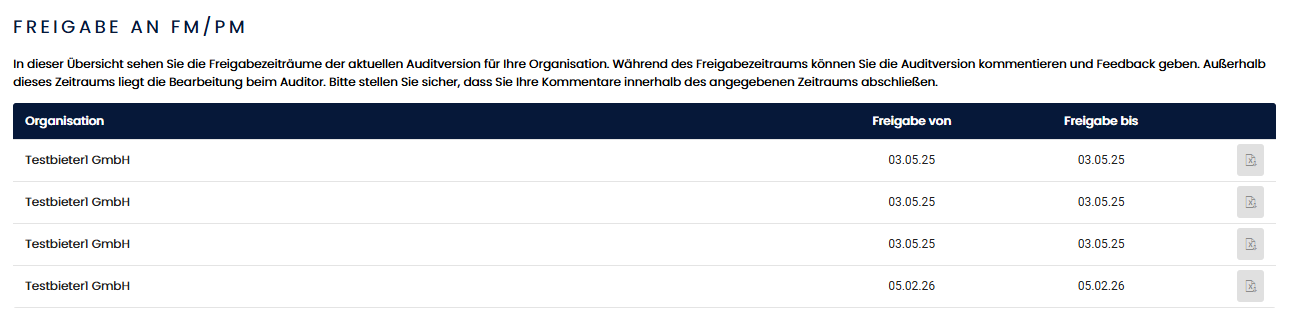
In den Grunddaten finden Sie die Revisionstabelle, die alle Freigabezeiträume dokumentiert:
| Spalte | Beschreibung |
|---|---|
| Empfänger | An wen die Freigabe gerichtet ist (PM oder FM) |
| Zeitraum | Start- und Enddatum des Freigabezeitraums |
| Status | "Aktiv", "Abgeschlossen" oder "Ausstehend" |
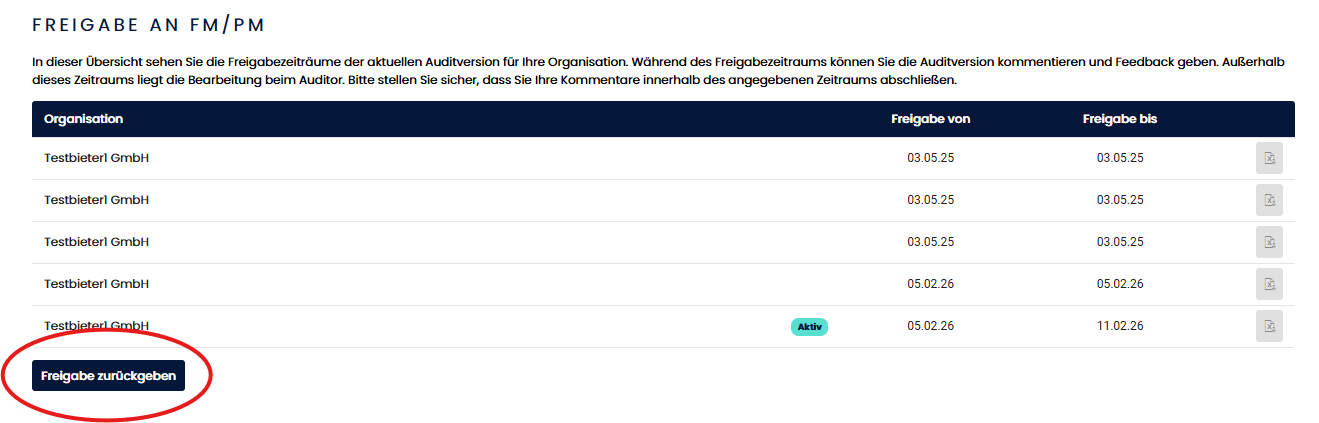
Wenn für Sie ein aktiver Freigabezeitraum läuft, sehen Sie:
- Eine "Aktiv"-Markierung in der Tabelle
- Den Button "Freigabe zurückgeben" unterhalb der Tabelle
Der Datenraum (Dokumente-Tab)
Über den Reiter Dokumente gelangen Sie in den vertragsbezogenen Datenraum. Hier finden Sie alle Belege und Nachweise, die Sie im Living Contract hochgeladen haben.
Aufbau des Datenraums
Der Datenraum gliedert sich in drei Bereiche:
| Bereich | Beschreibung |
|---|---|
| Speicherplatz | Zeigt den verfügbaren und belegten Speicher des Datenraums an. Sie können zwischen einer prozentualen und einer absoluten Anzeige (MB/GB) wechseln. |
| Information & Struktur | Listet die vordefinierte Ordnerstruktur des Vertrags auf (z. B. "1.1.1 Berichtswesen & Reporting", "1.1.2 Regelkommunikation"). Bei Auswahl eines Ordners werden die erlaubten Dateitypen und Dokumenttypen angezeigt. |
| Ordner- und Dateiansicht | Zeigt die tatsächlichen Ordner und Dateien des Datenraums. Sie können Ordner öffnen, Dateien einsehen und nach Name, Typ, Größe oder Änderungsdatum sortieren. |
Ihre Dokumente im Audit-Kontext
Die Dokumente, die Sie während der Korrekturperiode im Living Contract hochgeladen haben, sind hier für den Auditor einsehbar. Diese Belege dienen als Nachweise für die Leistungserbringung und werden vom Auditor zur Bewertung der LV-Positionen herangezogen.
Hinweis
Im Audit-Modul haben Sie Lesezugriff auf den Datenraum. Der Upload neuer Dokumente erfolgt ausschließlich im Living Contract. Achten Sie darauf, alle relevanten Belege vor dem Audit-Start hochzuladen.
Zusammenfassung: Ihre Interaktionspunkte
| Phase | Wo Sie aktiv werden | Was Sie tun |
|---|---|---|
| Korrekturperiode | Living Contract / CAFM | Nachträge einpflegen, Belege hochladen |
| Freigabezeitraum | Audit-Modul (LV + Grunddaten) | Kommentare zu Feststellungen hinzufügen |
| Nach Freigabe | – | Abwarten (Auditor bearbeitet Feedback) |
| Audit abgeschlossen | Audit-Modul | Ergebnisse einsehen |
Die Korrekturperiode & Beleg-Upload
Die Korrekturperiode ist eine wichtige Phase zu Beginn des Audit-Prozesses, in der Sie als Facility Manager eine aktive Rolle spielen. Sie dient dazu, sicherzustellen, dass alle relevanten Informationen und Belege für den zu prüfenden Zeitraum (auditierter Zeitraum) vorliegen, bevor das eigentliche Audit startet.
Was ist die Korrekturperiode?
Nachdem ein Audit für einen Vertrag initiiert wurde, beginnt eine festgelegte Frist – die sogenannte Cooldown-Phase oder Korrekturperiode (üblicherweise 28 Tage, mindestens jedoch 14 Tage).
Zweck: In dieser Zeit haben Sie und der PM die letzte Gelegenheit:
- Den Living Contract (LC) für den auditierten Zeitraum zu überprüfen
- Letzte Nachträge zu stellen und zu schließen
- Alle notwendigen Nachweise und Belege hochzuladen
Achtung
Während der Korrekturperiode haben Sie noch keinen Zugriff auf das Audit-Modul selbst. Ihre Arbeit findet im Living Contract und in Ihrem CAFM-System statt.
Benachrichtigung
Sie werden automatisch per E-Mail über den Start der Korrekturperiode für einen Ihrer Verträge informiert. Die Benachrichtigung enthält:
- Name des betroffenen Vertrags und der Liegenschaft
- Den auditierten Zeitraum (Start- und Enddatum)
- Das Enddatum der Korrekturperiode (= Start der Auditierung)
- Eine Erinnerung an Ihre Aufgaben
Wichtig
Achten Sie auf diese Benachrichtigungen! Die darin genannte Frist für den Auditstart ist verbindlich.
Ihre Aufgaben während der Korrekturperiode
1. Living Contract prüfen und aktualisieren
Überprüfen Sie den Living Contract auf eventuell noch offene oder nicht finalisierte Änderungen (Nachträge), die den auditierten Zeitraum betreffen.
Vorgehen:
Empfehlung
Beginnen Sie frühzeitig mit der LC-Prüfung. Warten Sie nicht bis zum Ende der Frist, um genügend Zeit für die Abstimmung mit dem PM zu haben.
2. Beleg-Upload im CAFM
Eine zentrale Aufgabe während der Korrekturperiode ist das Hochladen aller relevanten Belege und Nachweise, die Ihre Leistungserbringung im auditierten Zeitraum dokumentieren.
Wo hochladen?
Bei PropOps-Integration werden die Belege direkt in Ihrem CAFM-System hinterlegt und mit dem Beestate-System synchronisiert.
Achtung
Achten Sie unbedingt auf eine korrekte Zuordnung zu EP-Code und AKS. Die Belege werden über diese Daten den Leistungspositionen im Audit zugeordnet. Falsche Zuordnungen führen dazu, dass der Auditor Ihre Nachweise nicht finden kann.
Welche Belege sind relevant?
Laden Sie alle Dokumente hoch, die für die Prüfung relevant sein könnten:
| Belegtyp | Beispiele |
|---|---|
| Leistungsnachweise | Arbeitsberichte, Tätigkeitsprotokolle |
| Stundenzettel | Dokumentierte Arbeitszeiten pro Einsatz |
| Materialnachweise | Lieferscheine, Bestellbestätigungen |
| Abnahmeprotokolle | Unterschriebene Abnahmen, Übergabeprotokolle |
| Fotos | Vorher-/Nachher-Dokumentation, Zustandsfotos |
| Zertifikate | Prüfzertifikate, Wartungsnachweise, Messberichte |
| Rechnungen | Falls relevant für den Leistungsnachweis |
| Korrespondenz | Relevante E-Mails, Abstimmungsprotokolle |
Was passiert im Audit-Modul während der Korrekturperiode?
Obwohl Sie auf das Audit-Modul selbst keinen Zugriff haben, können Sie auf der Vertragskarte den Status sehen:
- Audit-Titel und geplanter Prüfzeitraum
- Countdown-Timer bis zum Audit-Start
- Button: "Zum LV wechseln" – Direktlink zum Living Contract
Diese Anzeige dient als Erinnerung und zeigt Ihnen, wie viel Zeit noch verbleibt.
Frist unbedingt beachten
| Zeitpunkt | Was passiert |
|---|---|
| Korrekturperiode läuft | Sie können LC aktualisieren und Belege hochladen |
| Fristende | Automatischer Audit-Start, Datenbasis wird "eingefroren" |
| Nach Fristende | Keine Änderungen am LC für den auditierten Zeitraum mehr möglich |
Konsequenzen bei offenen LC-Änderungen
Wenn es Änderungsvorschläge im Living Contract gibt, die:
- den auditierten Zeitraum betreffen
- bis zum Ende der Frist nicht von beiden Parteien (PM und FM) akzeptiert wurden
...werden diese automatisch vom System abgelehnt.
Wichtig
Abgelehnte Positionen bleiben im Audit sichtbar (für Nachvollziehbarkeit), fließen aber nicht in die Audit-Basis ein. Der Auditor wird diese als "nicht finalisiert" erkennen.
Konsequenzen bei fehlenden Belegen
Wenn Nachweise fehlen:
- Der Auditor kann die entsprechende Leistung möglicherweise nicht als "Erfüllt" bewerten
- Dies kann zu Minderungen in der Audit-Bewertung führen
- Sie haben während des Freigabe-Workflows die Möglichkeit, über Kommentare auf fehlende Belege hinzuweisen
Nach Ablauf der Korrekturperiode
Sobald die Korrekturperiode endet:
- Formaler Audit-Start: Das Audit wechselt in den Status "In Bearbeitung"
- Daten-Snapshot: Das System erstellt einen Snapshot aller Daten für die auditierte Periode
- Datensperre im LC: Rückwirkende Änderungen für den auditierten Zeitraum sind nicht mehr möglich
- Auditor beginnt: Der Auditor startet die Prüfung anhand der bis dahin vorhandenen Daten und Belege
Ihre nächsten Schritte nach der Korrekturperiode
Nach Ablauf der Korrekturperiode warten Sie auf eine Freigabe durch den Auditor. Dieser kann Ihnen das Audit zur Stellungnahme freigeben, damit Sie zu seinen Feststellungen Stellung nehmen können.
Checkliste für die Korrekturperiode
- E-Mail-Benachrichtigung erhalten und Fristende notiert
- Living Contract auf offene Änderungsvorschläge geprüft
- Alle relevanten Nachträge mit PM abgestimmt und finalisiert
- Leistungsnachweise im CAFM / Datenraum vollständig hochgeladen
- EP-Code und AKS-Zuordnung überprüft
- Abstimmung mit PM bei offenen Punkten erfolgt
Empfehlung
Sorgen Sie durch rechtzeitiges und vollständiges Hochladen Ihrer Belege für eine transparente und vollständige Audit-Grundlage. Dies erleichtert dem Auditor die Bewertung und minimiert das Risiko von Minderungen aufgrund fehlender Dokumentation.
Beteiligung am Freigabe-Workflow
Der Freigabe-Workflow im Audit (A+) Modul ermöglicht die strukturierte Zusammenarbeit zwischen Ihnen, dem Auditor und dem Property Manager (PM). Als Facility Manager können Sie in diesen Workflow eingebunden werden, um zu den Feststellungen des Auditors Stellung zu nehmen.
Übersicht: Der Freigabe-Workflow
Der Freigabe-Workflow läuft immer über den Auditor als zentrale Koordinationsstelle:
| Phase | Beteiligte | Ihre Rolle als FM |
|---|---|---|
| 1. Audit-Durchführung | Auditor | Keine aktive Beteiligung |
| 2. Optional: Freigabe an PM | Auditor → PM | Keine Beteiligung |
| 3. Freigabe an FM | Auditor → FM | Stellungnahme und Kommentierung |
| 4. Rückgabe an Auditor | FM → Auditor | Abschluss Ihrer Stellungnahme |
| 5. Audit-Abschluss | Auditor | Ergebnisse einsehen |
Hinweis
Die primären Bearbeitungsrechte für Audit-Daten verbleiben während des gesamten Prozesses beim Auditor. Sie können kommentieren, aber keine Bewertungen direkt ändern.
Audit zur Stellungnahme erhalten
Der Auditor kann Ihnen das Audit während des Prüfungsprozesses zur Stellungnahme "freigeben". Dies geschieht typischerweise, nachdem der Auditor eine erste Prüfung vorgenommen hat und Ihre Sichtweise zu bestimmten Feststellungen einholen möchte.
Benachrichtigung
Sie erhalten eine Benachrichtigung per E-Mail, wenn der Auditor Ihnen das Audit zur Stellungnahme freigegeben hat. Die E-Mail enthält:
- Name des Audits und zugehörigen Vertrags
- Den Zeitraum, innerhalb dessen Sie Stellung nehmen können
- Einen direkten Link zur Audit-Ansicht
Zeitrahmen
Der Auditor legt einen definierten Zeitraum fest, innerhalb dessen Sie den Audit-Stand prüfen und Ihre Kommentare abgeben können. Diesen Zeitraum sehen Sie:
- In der E-Mail-Benachrichtigung
- In der Revisionstabelle in den Grunddaten des Audits
Zugriffsrechte während der Freigabe
| Recht | Beschreibung |
|---|---|
| Lesezugriff | Sie können alle Audit-Daten (Grunddaten, LV, Dokumente) einsehen |
| Kommentarrecht | Sie können Kommentare zu Leistungspositionen hinzufügen |
| Kein Bearbeitungsrecht | Sie können keine Bewertungen oder Anpassungen des Auditors ändern |
Status-Anzeige im System
Im Kopfbereich des Audits sehen Sie einen Zugriffsrechte-Chip, der Ihren aktuellen Status anzeigt:
| Chip | Bedeutung | Ihre Möglichkeiten |
|---|---|---|
| "Schreibrechte: Aktiv" (grün) | Aktiver Freigabezeitraum | Einsehen + Kommentieren |
| "Leserechte: Aktiv" (blau) | Lesezugriff gewährt | Nur Einsehen |
| "Schreibrechte: Inaktiv" (grau) | Kein aktiver Zugriff | Warten auf Freigabe |

Ihre Aufgaben während der Freigabe
Wenn Ihnen das Audit zur Stellungnahme freigegeben wurde, haben Sie folgende Möglichkeiten:
1. Audit-Stand prüfen
- Sehen Sie sich die Bewertungen des Auditors im Leistungsverzeichnis (LV) an:
- Status der Positionen (Erfüllt, Nicht erfüllt, Teilweise erfüllt)
- Mengenanpassungen
- Qualitätsanpassungen
- Prüfen Sie die erfassten Grunddaten (Audit-Grundlage, Methodik, Dokumentation)
- Sichten Sie die hochgeladenen Dokumente und Nachweise
2. Kommentare hinzufügen
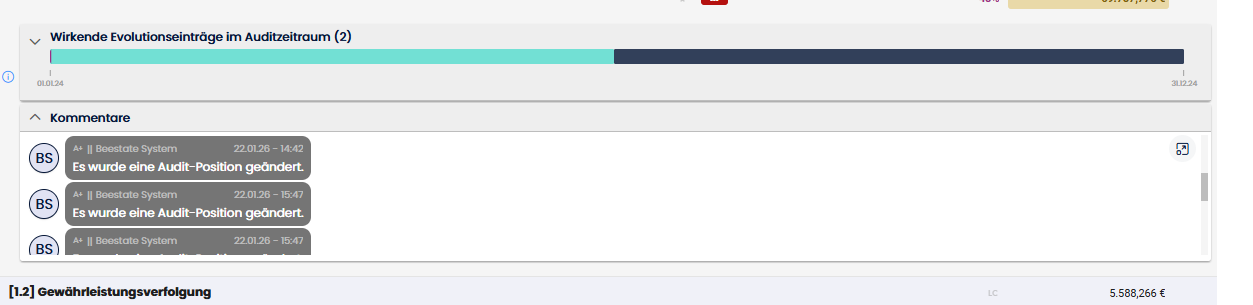
Die Kommentarfunktion ist Ihr wichtigstes Werkzeug im Freigabe-Workflow. Nutzen Sie sie, um:
- Ihre Sichtweise zu den Feststellungen des Auditors darzulegen
- Eventuelle Missverständnisse zu klären (z.B. wenn ein Beleg übersehen wurde)
- Zusätzliche Informationen bereitzustellen
- Auf nachträgliche Belege hinzuweisen, die im CAFM ergänzt wurden
- Sachverhalte zu erklären, die aus den Dokumenten nicht ersichtlich sind
So fügen Sie einen Kommentar hinzu:
Empfehlung
Formulieren Sie Ihre Kommentare präzise und sachlich. Verweisen Sie auf konkrete Belege. Dies erleichtert dem Auditor die Nachverfolgung erheblich.
Freigabe abschließen
Sobald Sie Ihre Prüfung abgeschlossen und alle notwendigen Kommentare hinzugefügt haben, sollten Sie die Freigabephase von Ihrer Seite beenden.
Vorgehen
Auswirkungen der Rückgabe
| Auswirkung | Beschreibung |
|---|---|
| Signal an Auditor | Der Auditor wird informiert, dass Sie Ihre Stellungnahme abgeschlossen haben |
| Kommentarsperre | Sie können keine neuen Kommentare mehr hinzufügen (bis zur nächsten Freigabe) |
| Workflow-Fortsetzung | Der Auditor kann Ihre Kommentare berücksichtigen und die Auditierung fortsetzen |
Hinweis
Ihre Kommentare und der Zeitpunkt der Freigabe/Rückgabe werden in den Grunddaten des Audits dokumentiert und sind für alle Beteiligten nachvollziehbar.
Automatisches Ende der Freigabe
Wenn Sie die Freigabe nicht manuell über den Button "Freigabe zurückgeben" beenden, endet Ihr Zeitraum zur Kommentierung automatisch am vom Auditor festgelegten Enddatum.
Achtung
Auch wenn die Freigabe automatisch endet, empfehlen wir die manuelle Rückgabe. So signalisieren Sie dem Auditor aktiv, dass Sie Ihre Stellungnahme abgeschlossen haben.
Was passiert mit Ihrem Feedback?
Nach Ihrer Rückgabe bearbeitet der Auditor Ihre Kommentare:
- Sichtung: Der Auditor liest alle Ihre Anmerkungen
- Prüfung: Berechtigte Einwände werden geprüft (z.B. nachgereichte Belege)
- Anpassung: Bei berechtigten Einwänden kann der Auditor seine Bewertung korrigieren
- Optional: Der Auditor kann eine erneute Freigabe starten, falls weitere Klärung nötig ist
- Dokumentation: Alle Kommentare bleiben Teil der Audit-Dokumentation
Hinweis
Der Auditor ist nicht verpflichtet, allen Einwänden zu folgen. Er entscheidet nach fachlicher Einschätzung, ob eine Anpassung gerechtfertigt ist. Ihre Kommentare werden jedoch in jedem Fall dokumentiert.
Wichtige Punkte zum Workflow
| Regel | Erläuterung |
|---|---|
| Nur Kommentarrechte | Während der Freigabe können Sie kommentieren, aber keine Bewertungen ändern |
| Keine Weitergabe | Sie können das Audit nicht direkt an den PM weitergeben – der Workflow läuft immer über den Auditor |
| Nachvollziehbarkeit | Alle Interaktionen werden protokolliert und sind in den Grunddaten einsehbar |
| Mehrere Freigaben möglich | Der Auditor kann Sie mehrfach einbinden, z.B. nach Berücksichtigung Ihres Feedbacks |
Empfehlung
Nutzen Sie die Freigabephasen aktiv, um Ihre Perspektive einzubringen und zu einer korrekten und fairen Audit-Bewertung beizutragen. Ihre Kommentare können maßgeblich dazu beitragen, Missverständnisse aufzuklären.